ممکن است بخواهید یک مقاله علمی، یک فرم تکمیل شده، یک جدول یا حتی یک کتاب الکترونیکی PDF را به سند ورد 📄خود اضافه کنید و نیازی به تایپ مجدد آن نداشته باشید.
خوشبختانه مایکروسافت ورد این قابلیت را دارد و با چند روش ساده میتوانید فایل PDF را به صورت عکس، لینک یا متن قابل ویرایش در سند ورد قرار دهید. در ادامه این مطلب انزل وب به آموزش قرار دادن PDF در ورد میپردازیم.
آموزش آوردن PDF در ورد
هر کدام از این روش هایی که در ادامه معرفی میکنیم مزایا و معایب خاص خود را دارند و انتخاب بهترین روش بستگی به نوع نیاز شما دارد. این آموزش برای نسخه های مختلف ورد شامل ۲۰۱۶، ۲۰۱۹، ۲۰۲۱، ۲۰۲۴ و مایکروسافت ۳۶۵ قابل استفاده است.
۱- قرار دادن پی دی اف به عنوان فایل ضمیمه
در این روش ما از قابلیت Object در ورد استفاده میکنیم و به عنوان یک فایل ضمیمه پی دی اف را درون فایل ورد میگذاریم. مزیت اصلی این روش این است که وقتی روی فایل PDF در سند کلیک میکنید، PDF در برنامه مخصوص خودش مثل Adobe Acrobat باز میشود و کاربر میتواند محتوای آن را با کیفیت بالا ببیند.
برای این کار، مکان نما در فایل ورد را در جایی که میخواهید PDF قرار بگیرد قرار دهید.
حالا به تب Insert بروید و در گروه Text روی Object کلیک کنید.
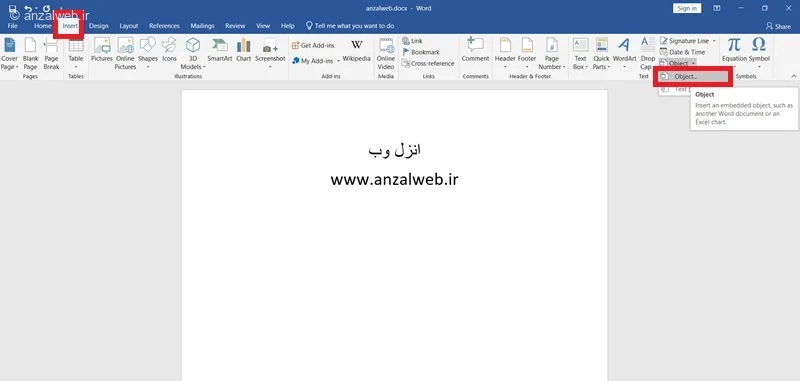
در منوی باز شده، گزینه Object را انتخاب کنید تا پنجره ای باز شود.
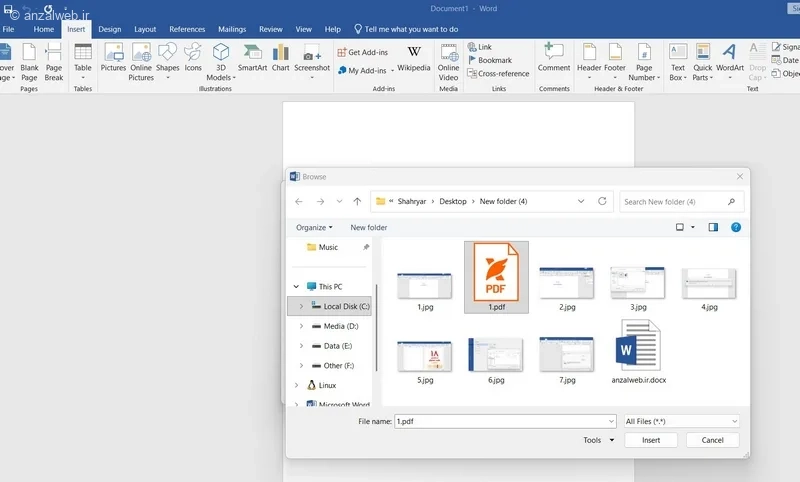
در این پنجره، تب Create from File را انتخاب کنید و روی دکمه Browse بزنید.
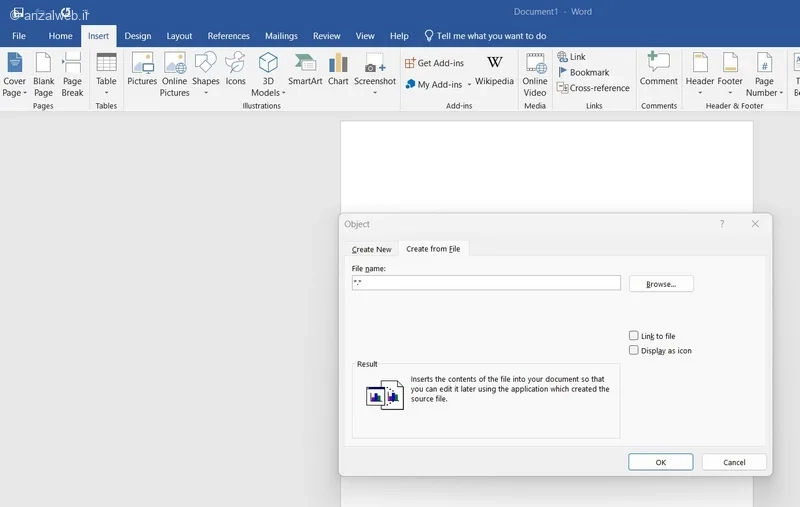
فایل PDF مورد نظر را از کامپیوتر خود انتخاب کنید و روی Insert بزنید.
قبل از تایید نهایی، میتوانید گزینه Display as icon را فعال کنید تا فایل PDF به جای نمایش کامل، به صورت یک آیکون کوچک در سند نمایش داده شود، این گزینه برای صرفه جویی در فضای سند مفید است. آیکن مد نظر هم با گزینه Change icon همین پنجره قابل تعیین است.
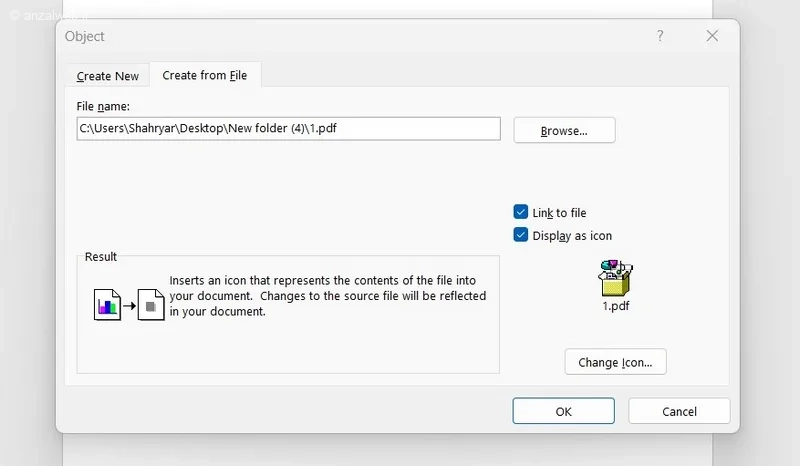
در نهایت روی OK بزنید تا فایل PDF در ورد قرار بگیرد.
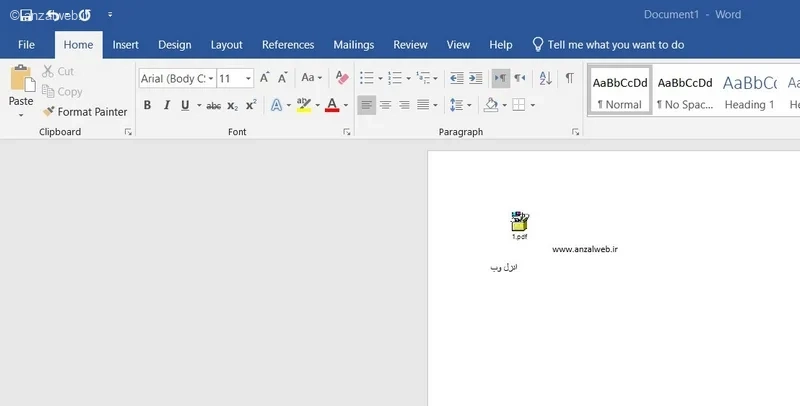
حالا هر وقت روی این شی در فایل ورد شما کلیک کنید، PDF در برنامه مربوط به خودش باز میشود.
مزیت این روش این است که کیفیت PDF حفظ میشود و فایل اصلی دست نخورده باقی میماند، ولی برای دیدن محتوای PDF باید روی آن دابل کلیک کنید و در برنامه دیگری آن را باز کنید.
۲- تبدیل پی دی اف به متن قابل ویرایش در ورد
دقت کنید که این روش برای پی دی اف های فارسی ممکن است خیلی خوب عمل نکند و حروف زمانی که در فایل ورد قرار میگیرند نامفهوم یا ناخوانا باشند. اما به طور کلی اگر میخواهید محتوای PDF مخصوصا اگر محتوا آن انگلیسی هست را ویرایش کنید، بهترین راه باز کردن مستقیم فایل PDF در Word است.
در برنامه Word روی منو File کلیک کنید.
گزینه Open را انتخاب کنید.
سپس روی Browse بزنید.
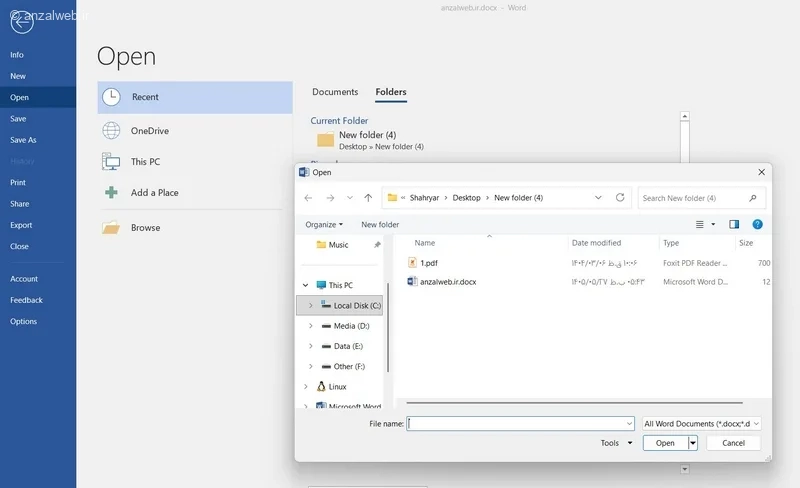
فایل PDF موردنظر را باز زدن دکمه Open این پنجره باز کنید.
پیام تبدیل پی دی اف به ورد را با زدن OK تایید کنید.
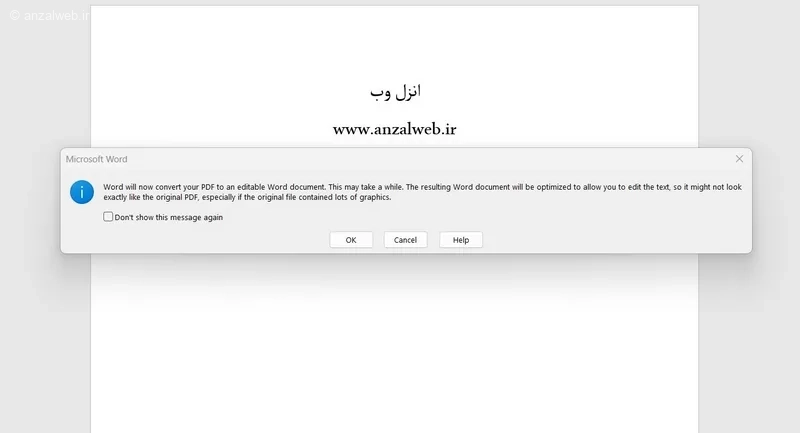
حالا ورد یک نسخه جدید از فایل ایجاد میکند و محتوای PDF را به متن قابل ویرایش تبدیل میکند.
جالب است بدانید اینکار از طریق منو Object مرحله اول و زدن گزینه Text from file نیز دقیقا به همین صورت انجام پذیر است.
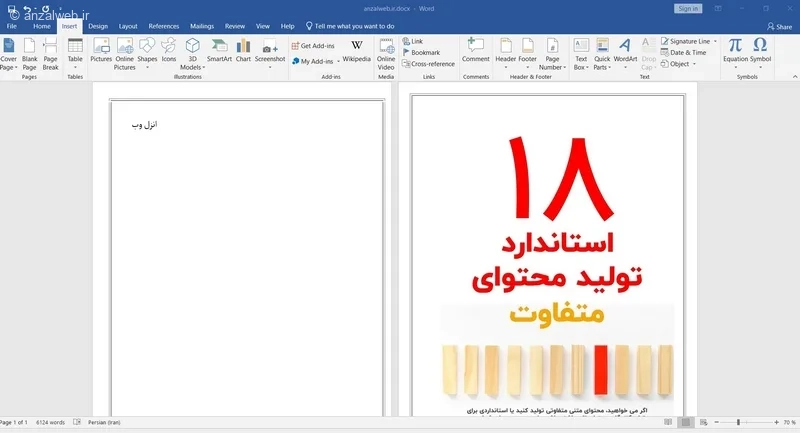
پس از آن میتوانید متن، تصاویر و جداول را ویرایش کنید. البته همانطور که گفتیم این ویژگی متاسفانه روی فایل های فارسی خیلی خوب نیست و حتی در فایل های پیچیده انگلیسی هم ممکن است برخی عناصر مانند جداول، حاشیه ها یا گرافیک ها دقیقا مشابه نسخه PDF نمایش داده نشوند.
۳- قرار دادن PDF به صورت عکس در سند ورد
شاید ساده و سریع ترین روش برای قرار دادن PDF در ورد، استفاده از قابلیت Insert Picture است. در این روش، فایل PDF به صورت یک تصویر ثابت در سند قرار میگیرد و امکان ویرایش متن یا جداسازی اجزای آن وجود ندارد، ولی کیفیت ظاهری آن کاملا حفظ میشود.
برای این کار، ابتدا فایل PDF مورد نظر را باز کنید و از آن اسکرین شات بگیرید.
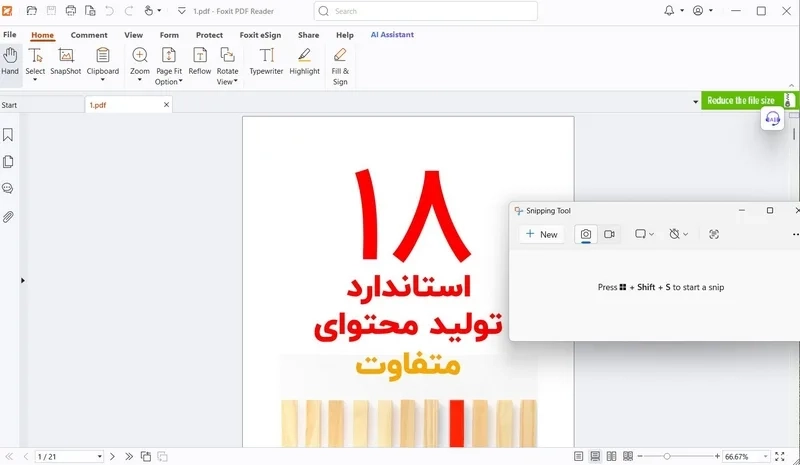
در ویندوز میتوانید از کلید ترکیبی Print Screen یا ابزار Snipping Tool استفاده کنید. Snipping Tool ابزار بسیار مناسبی است که به شما اجازه میدهد فقط از بخش مورد نظر PDF اسکرین شات بگیرید. بعد از گرفتن اسکرین شات، تصویر را در یک پوشه ذخیره کنید.
سپس وارد سند ورد شوید و در محلی که میخواهید تصویر قرار بگیرد، کلیک کنید.
حالا به تب Insert بروید و روی Pictures یا تصاویر کلیک کنید.
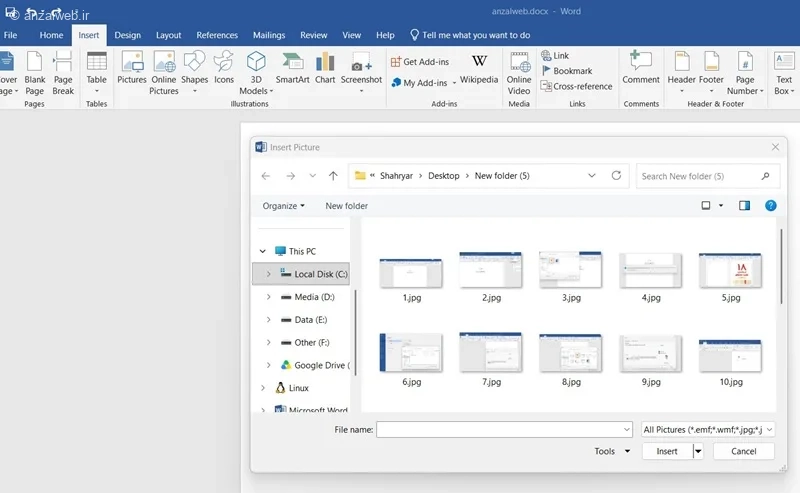
در پنجره باز شده، تصویر ذخیره شده را انتخاب کنید و روی Insert بزنید تا تصویر در سند قرار بگیرد.
با این روش، PDF شما به صورت یک تصویر در سند نمایش داده میشود و میتوانید اندازه آن را با کشیدن گوشه های تصویر تغییر دهید. مزیت این روش سرعت بالا و سادگی آن است، ولی معایب آن این است که متن داخل تصویر قابل انتخاب، کپی یا ویرایش نیست و حجم فایل ورد هم افزایش پیدا میکند. اگر PDF شما چندین صفحه داشته باشد، باید از هر صفحه جداگانه اسکرین شات بگیرید که وقت گیر است.
جمع بندی
در صورتی که فقط میخواهید ظاهر PDF را در سند داشته باشید، استفاده از اسکرین شات ساده ترین روش است. برای اینکه فایل PDF به صورت یک شی قابل کلیک در سند باشد، از Insert Object استفاده کنید. اگر هم نیاز به ویرایش متن PDF دارید، بهتر است آن را به ورد تبدیل کنید. در نهایت انتخاب روش مناسب بستگی به هدف شما از قرار دادن PDF در فایل دارد.
پیشنهاد شما چیست؟
شما معمولا برای قرار دادن PDF در Word از کدام روش استفاده میکنید؟ اگر هنگام وارد کردن فایل پی دی اف فارسی با خطا یا به هم ریختگی قالب بندی مواجه شده اید، تجربه خود را با دیگر کاربران به اشتراک بگذارید.