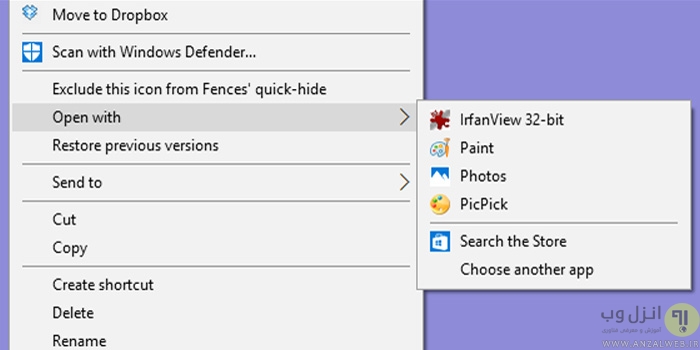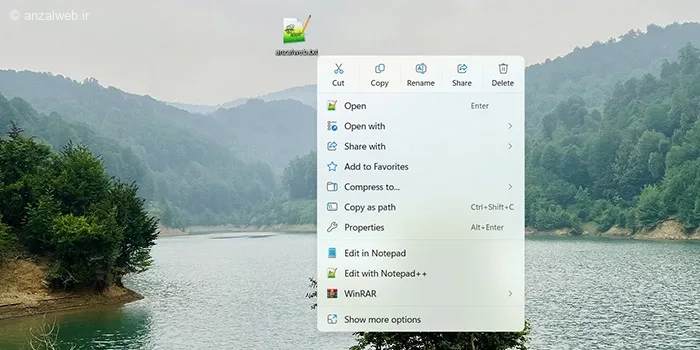
در ویندوز ۱۱ منوی کلیک راست 🖱️ نسبت به ویندوز ۱۰ تغییر کرده و گزینه ها به صورت خلاصه نمایش داده میشوند اما به مرور زمان موارد اضافه شده آن را شلوغ میکنند.
شما میتوانید با روش های مختلف، گزینه های اضافی را حذف یا منوی قدیمی را فعال کنید. در ادامه به آموزش ویرایش منو کلیک راست ویندوز ۱۱ میپردازیم.
آموزش تغییر و ویرایش راست کلیک ویندوز ۱۱
بسیاری از کاربران بعد از نصب برنامه های متعدد و اضافه شدن گزینه باز کردن با هر برنامه در منو کلیک راست، با منوی شلوغ جدید که اغلب کند هم میشود ارتباط خوبی نمیگیرند. شخصی سازی و ویرایش از طریق رجیستری امکان پذیر است اما خیلی از کاربران حوصله اینکار را ندارند و آن را پیچیده میدانند. در این مواقع مانند برنامه ای که قبلا در مطلب حذف قابلیت های آزاردهنده ویندوز ۱۱ انزل وب معرفی کردیم استفاده از یک ابزار سبک و کم حجم برای ایجاد تغییرات بهترین راه حل است.
در ادامه نحوه کار با یکی از این ابزارهای رایگان را آموزش میدهیم.
آموزش کار با برنامه Windows 11 Context Menu Manager
همانطور که از اسم برنامه پیداس مخصوص منو کلیک راست ویندوز ۱۱ است و کارکرد آن بسیار ساده است.
ابتدا Windows 11 Context Menu Manager را از گیت هاب دانلود کنید.
بعد از دانلود برنامه را از حالت زیپ خارج و اجرا کنید تا صفحه اصلی نمایش داده شود.
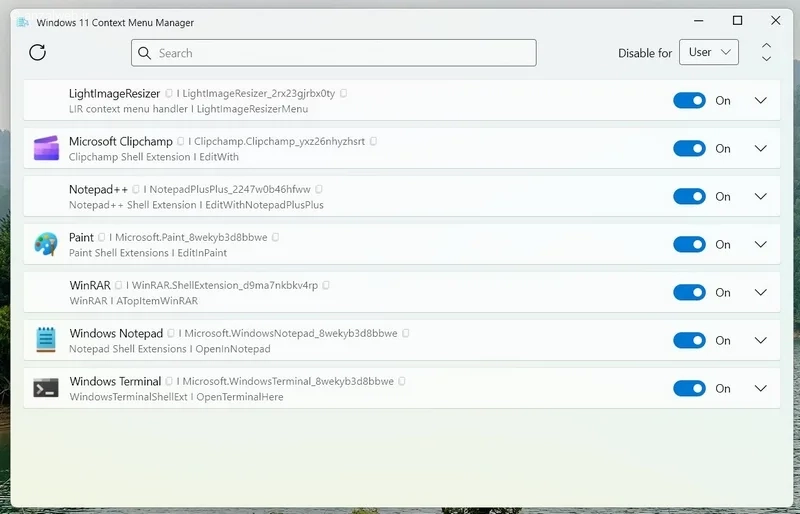
در صفحه اصلی تمام برنامه هایی که روی منو کلیک راست شما فعال هستند نمایش داده میشوند.
دقت کنید در ویندوز ۱۱ با توجه به نوع فایل در کلیک راست، هر بار برنامه های مرتبط نمایش داده میشود و ممکن است شما الان همه گزینه های موجود را روی منو خود به صورت فعال نبینید.
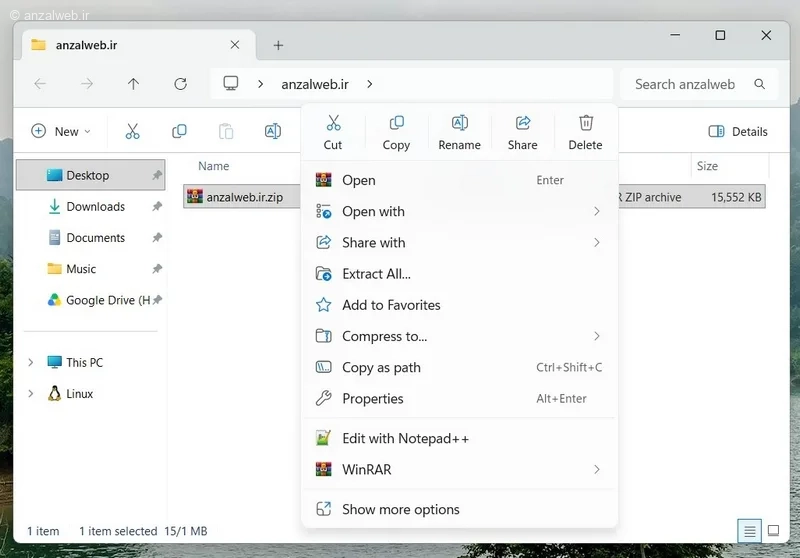
مثلا در حالت کلیک راست روی یک متن ادیتورها و برنامه های زیپ کردن به عنوان آپشن فقط نمایش داده شود، که البته همین موارد هم در بسیاری از اوقات زیاد از حد میشوند.
خب برای غیرفعال کردن هر مورد فقط کافیست روی سویچ روبروی اسم برنامه بزنید تا خاموش شود و پیغام غیرقعال شدن آن را در پایین ظاهر شد.
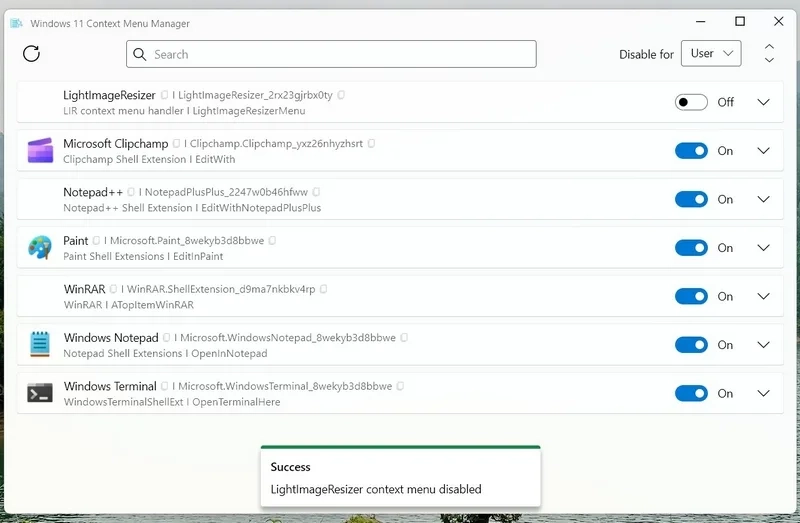
برای فعال سازی مجدد هم فقط کافیست دوباره این سوئیچ را روشن کنید.
کار به همین راحتی و بدون دردسر تمام شد و حالا منو کلیک راست شما جمع و جور و سریعتر است.
اگر فقط منو قدیمی ویندوز ۱۰ را میخواهید
اگر میخواهید با کلیک راست، همان منوی کامل قدیمی نمایش داده شود و هر بار روی گزینه Show more option نزیند، فقط کافیست هنگام کلیک راست دکمه Shift را نگه دارید و یا از برنامه Winaero Tweaker که در اول مطلب به آن شاره کردم استفاده کنید. روش ریجستری هم برای اینکار وجود دارد که پیچیده و وقت گیر است.
معرفی برنامه جایگزین
اگر به هر دلیلی روی ویندوز ۱۱ شما برنامه بالا کار نکرد و یا نیاز به یک برنامه حرفه ای تر داشتید میتوانید از نرم افزار رایگان Nilesoft Shell استفاده کنید. این برنامه هم سبک است و در گیت هاب و سایت اصلی آن قابل دانلود میباشد.
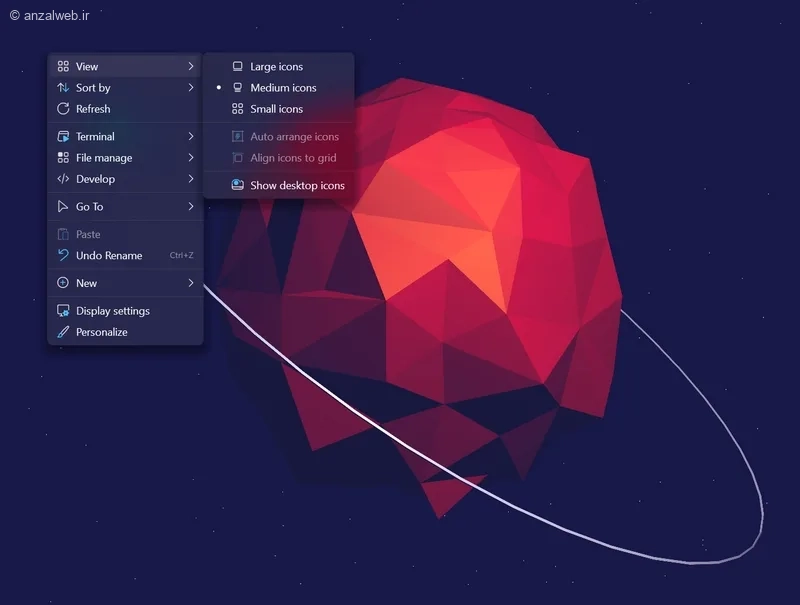
شما از طریق این برنامه میتوانید، علاوه بر ظاهر منو، موارد کاربردی و حرفه ای تر را به منو کلیک راست خود اضافه کنید و یا موارد موجود را ویرایش کنید. کار با این نرم افزار به سادگی برنامه بالا نیست و برای افراد مبتدی پیشنهاد نمیشود.
جمع بندی
منوی کلیک راست ویندوز ۱۱ نسبت به نسخه های قبلی ظاهر ساده تر و جمع و جورتری دارد، اما با نصب برنامه های مختلف ممکن است به مرور شلوغ و کند شود. خوشبختانه با ابزارهایی مثل Windows 11 Context Menu Manager میتوان بدون نیاز به ویرایش رجیستری، گزینه های اضافی را به راحتی غیر فعال یا دوباره فعال کرد.
نظر و پیشنهاد شما؟
آیا منوی جدید کلیک راست ویندوز ۱۱ را میپسندید یا همچنان منوی کلاسیک ویندوز ۱۰ را ترجیح میدهید؟ از چه ابزار یا روشی برای مرتب سازی، حذف گزینه های اضافی یا شخصی سازی منوی استفاده کردید؟ تجربه و پیشنهادهای خود با ما حتما به اشتراک بگذارید.