
اگر قبل از خاموش کردن کامپیوتر چند فولدر و برنامه باز دارید و میخواهید بعد از روشن کردن مجدد ویندوز ۱۱ بدون تلف کردن وقت دوباره آنها اجرا شوند، 📂 لازم نیست هر بار همه آنها را به صورت دستی باز کنید.
ویندوز قابلیتی دارد که میتواند بعضی از برنامه های باز قبلی را پس از ورود مجدد اجرا کند. در ادامه این مطلب انزل وب به آموزش باز کردن برنامه و اپ های قبل از خاموش شدن ویندوز ۱۱ بعد از روشن کردن مجدد سیستم میپردازیم.
آموزش تنظیم باز شدن خودکار فولدر و برنامه ها در ویندوز ۱۱
شما برای اینکار نیاز به نصب برنامه جداگانه روی ویندوز ندارید و خوشبختانه ویندوز ۱۱ چند قابلیت متعدد برای تنظیم اجرای مجدد برنامه و فولدرهای باز شده قبل از خاموش شدن دارد که در ادامه این روش های انجام اینکار را به شما آموزش میدهیم.
دقت کنید که مرورگرها و برخی برنامه ها هم علاوه بر تنظیمات زیر قابلیت اجرا خودکار هنگام لاگین ویندوز دارند که میتوانید از آن قابلیت هم استفاده کنید، ما در ادامه فقط تنظیمات کلی موجود در ویندوز را آموزش میدهیم.
۱- فعال کردن باز شدن خودکار برنامه های قبلی در ویندوز ۱۱
برای فعال کردن این قابلیت، وارد منوی Start شوید و Settings را باز کنید. برای دسترسی سریعتر میتوانید دکمه های کیبورد Win + I را هم فشار دهید.
از منوی سمت چپ وارد بخش Accounts شوید.
روی گزینه Sign-in options کلیک کنید.

کمی به پایین بروید.
حالا گزینه Automatically save my restartable apps and restart them when I sign back in را روشن کنید.
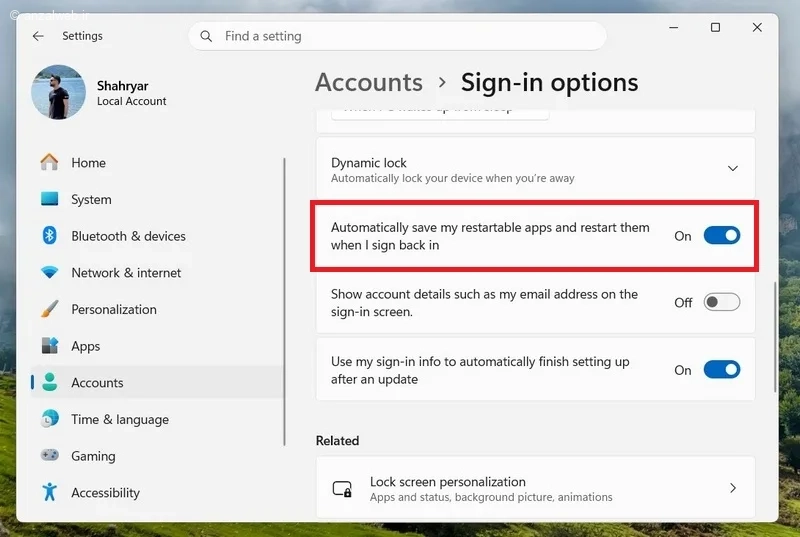
از این به بعد، ویندوز تلاش میکند برنامه های سازگار را پس از ریستارت مجدد سیستم و ورود دوباره به اکانت ویندوز یا مایکروسافت را باز کند. البته از این قابلیت همه برنامه ها پشتیبانی نمیکنند و ممکن است بعضی از برنامه ها یا فایل های بعد از ورود به ویندوز مجدد اجرا نشوند.
۲- باز کردن پوشه های قبلی ویندوز با استفاده از Folder Options
اگر میخواهید پنجره های پوشه هایی که قبل از خاموش کردن ویندوز باز بودند، بعد از روشن کردن مجدد سیستم دوباره باز شوند، میتوانید از تنظیمات Folder Options استفاده کنید.
اول کلیدهای Win + E را فشار دهید تا فایل اکسپلورر باز شود.
حالا روی علامت سه نقطه (…) در نوار بالای پنجره کلیک کنید.
گزینه Options را انتخاب کنید تا پنجره Folder Options باز شود.
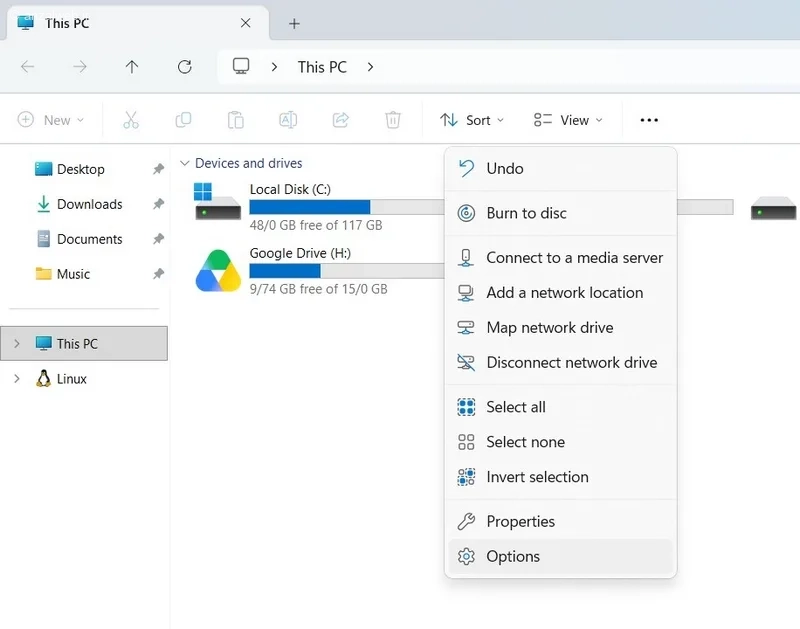
وارد تب View شوید.
در بخش Advanced settings، تیک گزینه Restore previous folder windows at logon را بزنید.

حالا روی Apply و سپس OK کلیک کنید.
با اینکار ویندوز بعد از ورود شما، خودکار فولدرهای قبلی را باز میکند.
۳- تنظیم ویندوز برای اجرای خودکار برنامه های مشخص هنگام روشن شدن سیستم
شما میتوانید یک برنامه خاص، مانند مرورگر، تلگرام یا نرمافزارهای دیگر را، هر بار پس از ورود به ویندوز به صورت خودکار اجرا کنید، خیلی از برنامه ها در بخش Startup ویندوز قرار میگیرند که میتوانید شروع خودکار آنها را از آنجا تنظیم کنید.
دکمه های Win + I را نگه دارید تا وارد Settings شوید.
بخش Apps را انتخاب کنید.
روی گزینه Startup بزنید.
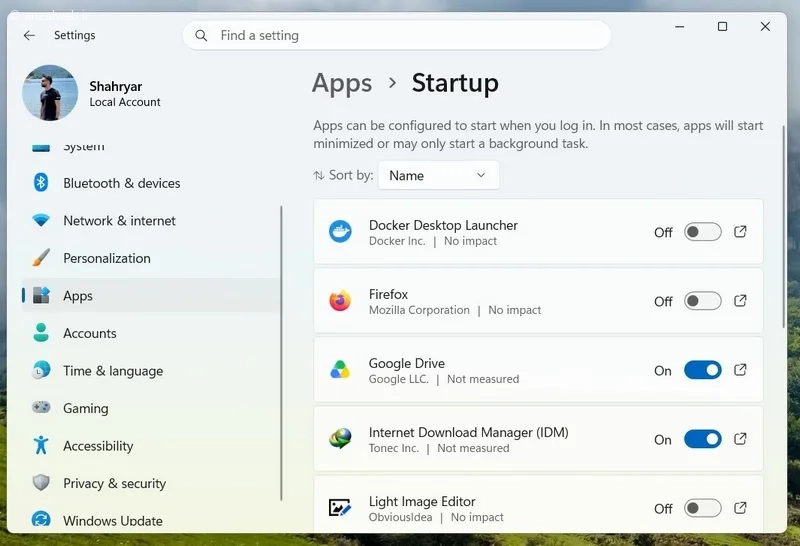
در اینجا کلید کنار برنامه یا برنامه های موردنظر را روی حالت روشن (On) قرار دهید.
از این پس، برنامه انتخاب شده پس از ورود به ویندوز به صورت خودکار اجرا میشود.
برای غیرفعال کردن اجرا خودکار هم مجدد به همین بخش بیایید و سوییچ را خاموش کنید. دقت کنید که اینکار در منو Task Manager هم قابل تنظیم است، اما به طور کلی گرافیک و روند آن در تنظیمات ویندوز ساده تر است.
نظر و پیشنهاد شما چیست؟
آیا با فعال کردن این تنظیمات توانستید برنامه های قبلی را پس از روشن کردن مجدد ویندوز ۱۱ باز کنید؟ ترجیح میدهید کدام برنامه ها به صورت خودکار اجرا شوند؟ اگر روش دیگری برای بازگرداندن برنامه های قبلی میشناسید یا هنگام انجام مراحل با مشکل مواجه شدید، تجربه و سوالات خود را در بخش نظرات با ما و سایرین به اشتراک بگذارید.