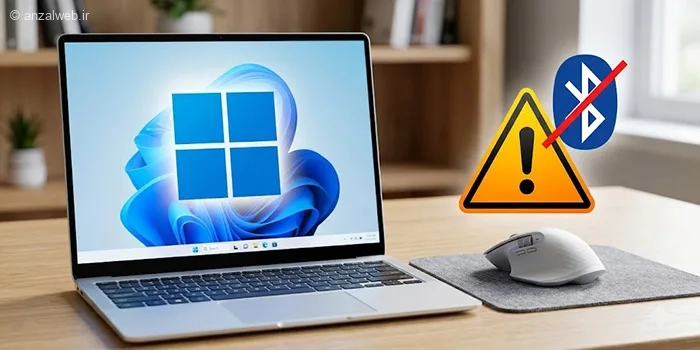
اگر موس بلوتوثی شما در ویندوز ۱۱ 🖱️ مرتب قطع و وصل میشود و کار برای شما مختل کرده است، معمولا مشکل به تنظیمات مدیریت مصرف انرژی، درایور بلوتوث، باتری موس یا تداخل سیگنال های بی سیم مربوط است.
در ادامه به آموزش حل مشکل قطع و وصل شدن موس بی سیم بلوتوث در ویندوز ۱۱ میپردازیم.
آموزش رفع مشکل قطع و وصل شدن موس بی سیم در ویندوز ۱۱
How to Fix Bluetooth Mouse Keep Disconnecting in Windows 11
موس های بی سیم بلوتوثی یکی از لوازم جانبی پرکاربرد و محبوب در میان کاربران کامپیوتر به شمار میروند که آزادی عمل و راحتی بسیار بالایی را برای کاربران فراهم میکنند. یکی از مشکلات رایج و آزار دهنده بلوتوث در ویندوز ۱۱، قطع و وصل شدن مکرر موس بلوتوثی است که میتواند کار با کامپیوتر را به تجربهای خسته کننده تبدیل کند. این مشکل ممکن است به شکل های مختلفی ظاهر شود، از تاخیر در حرکت موس گرفته تا قطع شدن ناگهانی اتصال و عدم شناسایی مجدد آن. در ادامه این مطلب انزل وب راهکارهای ممکن برای رفع این مشکل را بررسی میکنیم.
۱- باتری موس را بررسی کنید
اولین قدم برای رفع مشکل قطع و وصل شدن موس بی سیم، بررسی وضعیت باتری آن است. باتری ضعیف میتواند باعث کاهش قدرت اتصال و عملکرد ناپایدار موس شود. در صورت امکان، باتری را با یک باتری جدید تعویض کنید یا اگر موس دارای باتری داخلی است، آن را به طور کامل شارژ کنید. همچنین اگر موس کلید روشن و خاموش دارد، یک بار آن را خاموش کرده و پس از چند ثانیه دوباره روشن کنید. نزدیک تر کردن موس به کامپیوتر نیز میتواند به بهبود کیفیت اتصال کمک کند.
۲- غیرفعال کردن Power Saving بلوتوث
یکی از دلایل رایج قطع و وصل شدن موسهای بلوتوثی در ویندوز ۱۱، فعال بودن قابلیت صرفه جویی در مصرف انرژی آداپتور بلوتوث است.
برای غیرفعال کردن این گزینه، ابتدا روی منوی Start کلیک راست کرده و وارد Device Manager شوید.
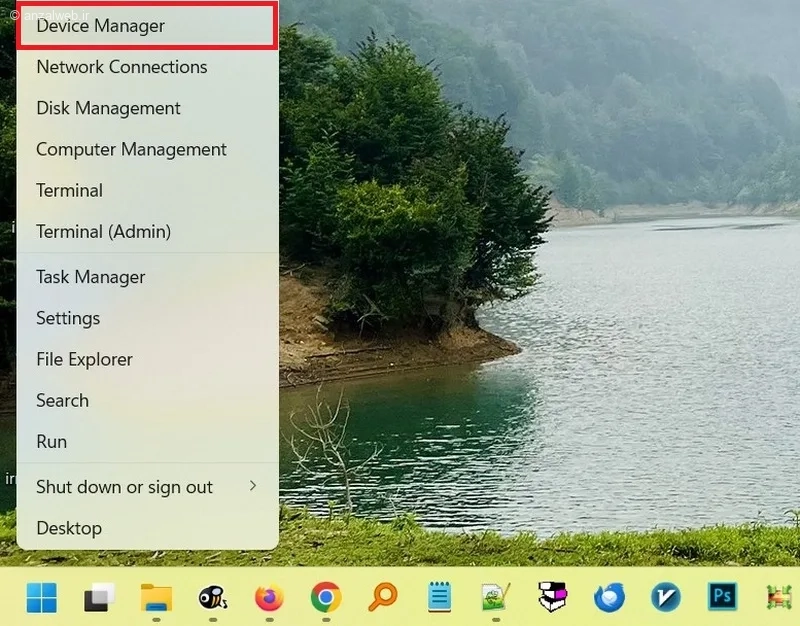
سپس بخش Bluetooth را باز کنید، روی آداپتور بلوتوث سیستم کلیک راست کرده و گزینه Properties را انتخاب کنید.
در پنجره بازشده به تب Power Management بروید و تیک گزینه Allow the computer to turn off this device to save power را بردارید.
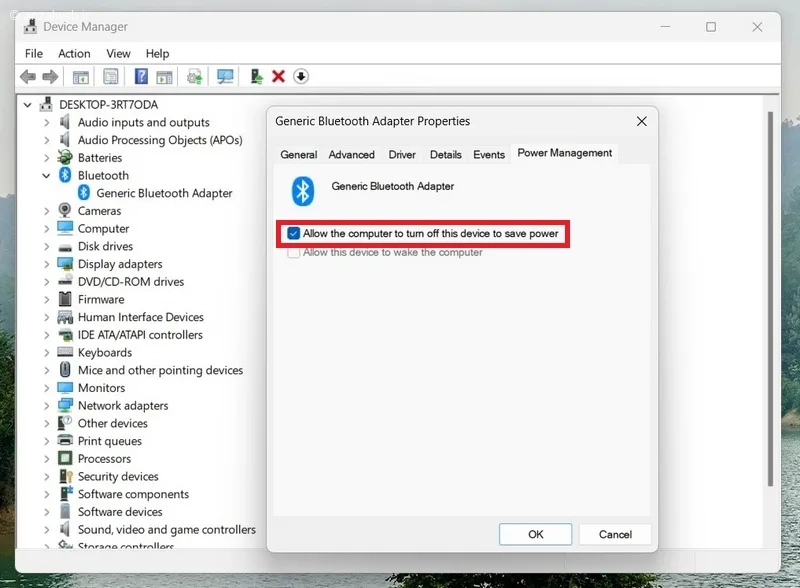
در پایان روی OK کلیک کنید تا تغییرات ذخیره شوند.
این کار باعث میشود ویندوز برای کاهش مصرف انرژی، اتصال بلوتوث را بهصورت خودکار قطع نکند.
۳- حذف و اتصال مجدد موس
گاهی اوقات مشکل قطع و وصل شدن موس بلوتوثی به دلیل اختلال در اتصال یا خراب شدن اطلاعات Pairing ایجاد میشود.
برای رفع این مشکل، وارد مسیر Settings سپس Bluetooth & devices در ویندوز شوید و موس مورد نظر را از فهرست دستگاه های متصل پیدا کنید.
سپس روی گزینه Remove device کلیک کنید تا اتصال قبلی حذف شود. پس از آن، سیستم را یک بار ریستارت کنید و دوباره از بخش بلوتوث، موس را Pair کرده و به کامپیوتر متصل کنید.
اگر اتصال مجدد انجام نشد در بخش بلوتوث روی گزینه Add device بزنید.
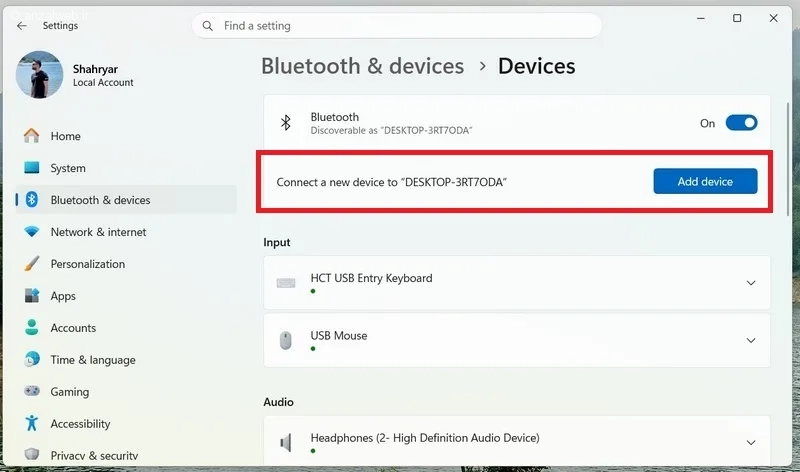
Bluetooth را انتخاب و موس را مجدد اضافه کنید. این کار معمولا مشکلات مربوط به شناسایی نادرست یا اتصال ناپایدار موس را برطرف میکند.
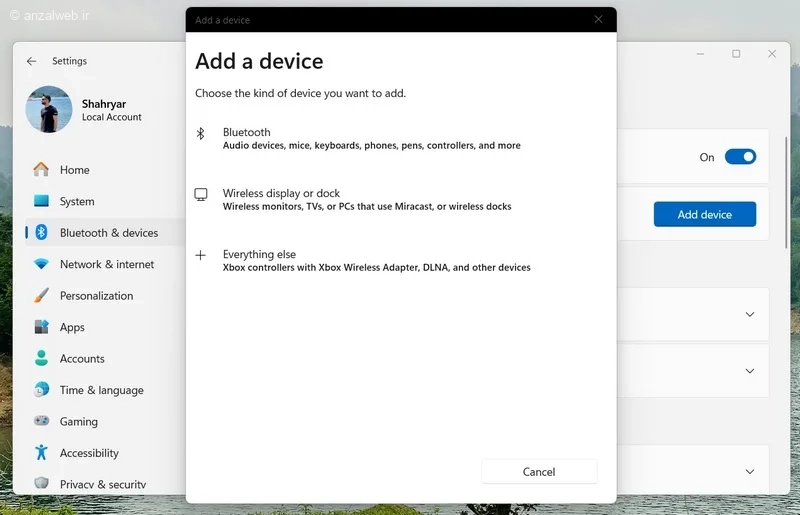
۴- آپدیت درایور بلوتوث
قدیمی بودن یا خراب شدن درایور بلوتوث میتواند باعث قطع و وصل شدن مداوم موس بی سیم شود.
برای بررسی و آپدیت درایور، ابتدا Device Manager را باز کنید.
سپس وارد بخش Bluetooth شوید و روی آداپتور بلوتوث سیستم کلیک راست کنید.
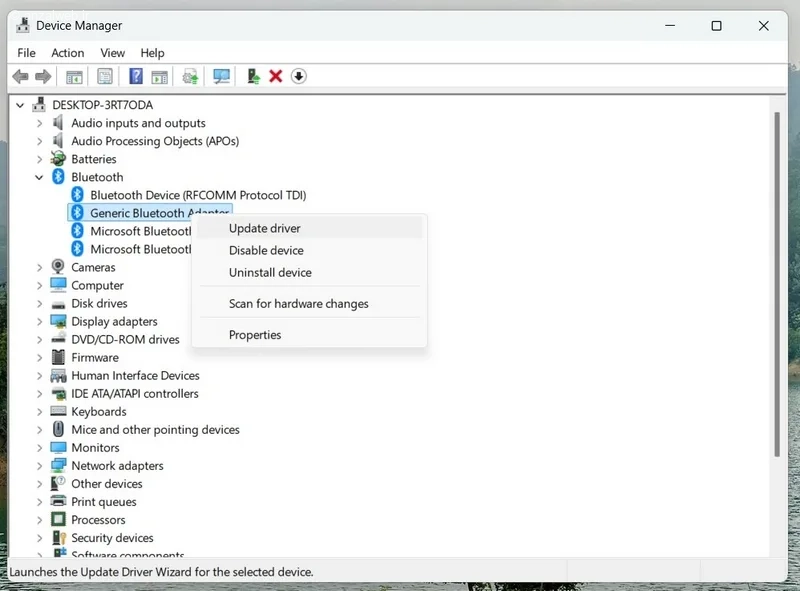
گزینه Update driver را انتخاب کرده و اجازه دهید ویندوز جدیدترین نسخه موجود را بررسی و نصب کند.
همچنین بهتر است از بخش Windows Update نیز وجود آپدیت های جدید، به خصوص درایورهای سختافزاری، را بررسی کنید تا مشکلات مربوط به سازگاری و عملکرد بلوتوث برطرف شوند.
۵- خاموش کردن Energy Saver
در برخی لپ تاپ ها، فعال بودن حالت صرفه جویی در مصرف باتری یا Battery Saver میتواند باعث کاهش عملکرد یا قطع موقت اتصال دستگاه های بلوتوثی مانند موس شود.
برای غیرفعال کردن این قابلیت، وارد مسیر Settings ویندوز ۱۱ (با زدن دکمه Win+I) سپس System و Power & Battery شوید و گزینه Energy Saver را خاموش کنید.
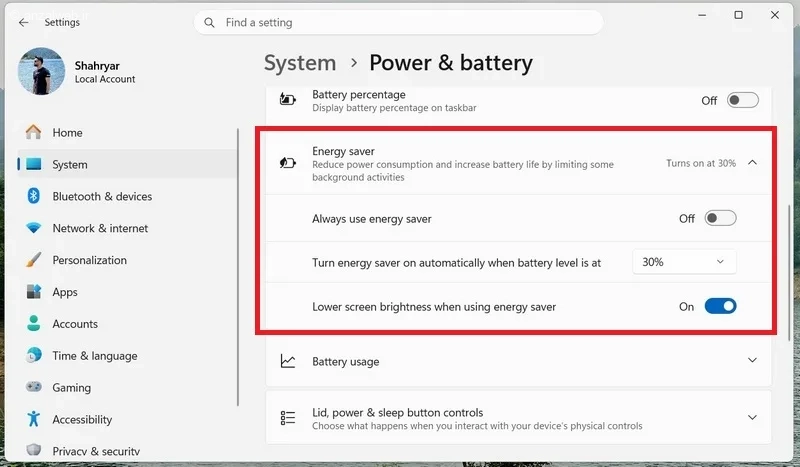
پس از غیر فعال کردن این حالت، ویندوز انرژی بیشتری برای حفظ اتصال بلوتوث اختصاص میدهد و ممکن است مشکل قطع و وصل شدن موس برطرف شود.
۶- رفع تداخل سیگنال
اتصال بلوتوث ممکن است تحت تاثیر برخی تجهیزات بی سیم یا دستگاه های متصل به پورت USB قرار بگیرد. عواملی مانند دانگل های USB 3.0، هاردهای اکسترنال، مودم و روترهای Wi-Fi نزدیک یا سایر تجهیزات بی سیم میتوانند باعث ایجاد اختلال در سیگنال بلوتوث و قطع و وصل شدن موس شوند.
برای رفع این مشکل، در صورت امکان دستگاه های جانبی را از لپ تاپ یا گیرنده بلوتوث دورتر کنید، دانگل ها را به پورت دیگری منتقل کنید یا از فاصله نزدیک تری بین موس و کامپیوتر استفاده کنید.
علاوه بر این تغییر فرکانس باند وای فای نیز میتواند برای حل این مشکل موثر باشد.
همچنین مایکروسافت به احتمال ایجاد تداخل میان برخی تجهیزات USB 3.0 و عملکرد بلوتوث اشاره کرده است.
۷- اجرای عیب یاب بلوتوث ویندوز
ویندوز ۱۱ دارای ابزار داخلی عیب یابی است که میتواند بسیاری از مشکلات رایج مربوط به بلوتوث و اتصال دستگاه های بی سیم را شناسایی و برطرف کند.
برای اجرای این ابزار، وارد مسیر Settings سپس System و Troubleshoot شوید و گزینه Other troubleshooters را انتخاب کنید.
سپس در بخش Bluetooth روی گزینه Run کلیک کنید.
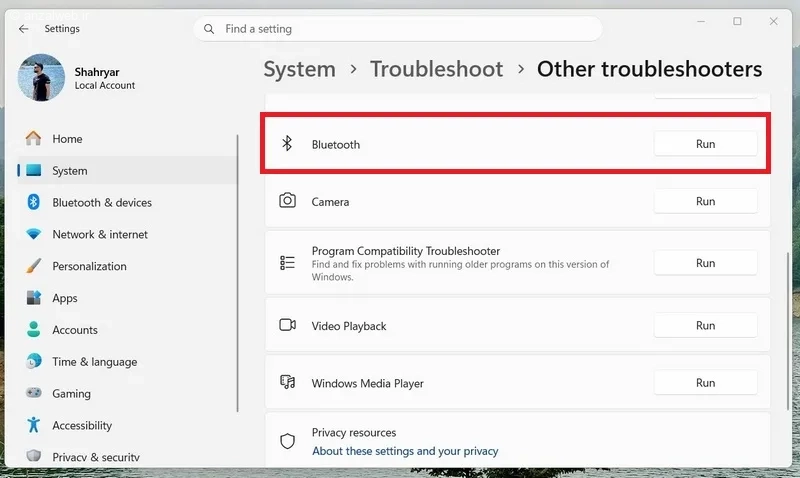
ویندوز به صورت خودکار تنظیمات، درایورها و مشکلات احتمالی مربوط به اتصال بلوتوث را بررسی کرده و در صورت امکان آنها را اصلاح میکند.
۸- غیرفعال کردن قطع اتصال USB در حالت Sleep
اگر موس بی سیم پس از خارج شدن لپ تاپ یا کامپیوتر از حالت Sleep قطع میشود، ممکن است ویندوز برای کاهش مصرف انرژی، برخی پورت ها یا دستگاه های متصل را موقت غیرفعال کند.
برای رفع این مشکل، وارد Control Panel شوید و به مسیر Power Options بروید.
سپس روی گزینه Change advanced power settings کلیک کنید.
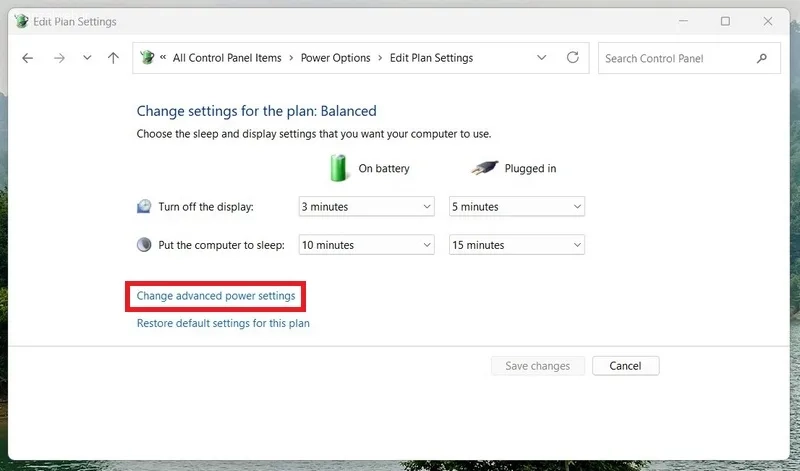
مجدد روی Change advanced power settings کلیک و در پنجره تنظیمات پیشرفته، بخش USB Settings را باز کنید.
هر دو گزینه USB Selective Suspend را روی حالت Disabled قرار دهید و تغییرات را با زدن دکمه OK ذخیره کنید.
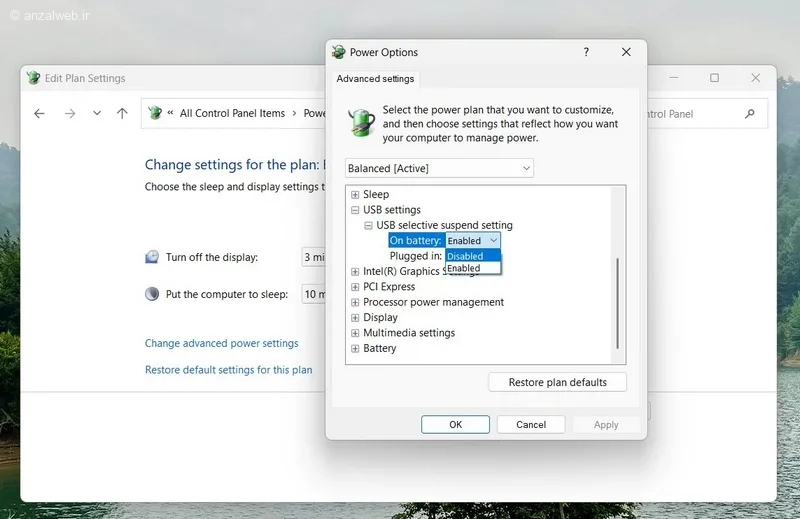
این کار از خاموش شدن خودکار برخی اتصالات USB برای صرفه جویی در مصرف انرژی جلوگیری میکند و میتواند مشکل بازگشت اتصال موس پس از Sleep را برطرف کند.
جمع بندی
قطع و وصل شدن موس بلوتوثی در ویندوز ۱۱ معمولا به دلایلی مانند ضعیف بودن باتری، تنظیمات مدیریت مصرف انرژی، مشکلات درایور بلوتوث، اختلال در اتصال یا تداخل امواج بی سیم رخ میدهد. در بیشتر مواقع با بررسی باتری، حذف و اتصال دوباره موس، آپدیت درایور بلوتوث و غیرفعال کردن گزینه های صرفه جویی انرژی میتواند مشکل را برطرف کرد. اگر مشکل همچنان ادامه داشت، بررسی فاصله موس با سیستم، حذف دستگاه های بیسیم مزاحم و استفاده از آخرین نسخه ویندوز و درایورها میتواند به پایداری بیشتر اتصال کمک کند.
نظر و پیشنهاد شما؟
آیا شما هم با مشکل قطع و وصل شدن موس بلوتوثی در ویندوز ۱۱ مواجه شدید؟ کدام روش از راهکارهای بالا برای شما موثر بوده است؟ اگر راهحل دیگری مانند تغییر تنظیمات خاص، استفاده از مدل خاص موس یا نصب درایور متفاوت را امتحان کرید، تجربه خود را در بخش نظرات با ما و سایر کاربران به اشتراک بگذارید.




خیلی خوب
ممنون