اگر برای کار، تولید محتوا، برنامه نویسی یا جست و جوی اطلاعات از نسخه چت جی پی تی کامپیوتر استفاده میکنید، شورت کات های کیبورد ⌨️ میتوانند بسیاری از کارهای روزمره با این ابزار هوش مصنوعی را سریعتر کنند.
با کمک این شورت کات ها میتوانید چت جدیدی باز کنید، به کادر نوشتن پیام بروید، جواب ها را کپی کنید و بدون جا به جایی مداوم بین موس و کیبورد ، راحت تر با چت جی پی تی کار کنید. در ادامه این مطلب انزل وب به آموزش شورت کات های کیبورد کاربردی چت جی پی تی و نحوه تغییر آنها میپردازیم.
معرفی و تنظیم کلیدهای میانبر چت جی پی تی
یکی از قابلیت های مهم نسخه های جدید محیط دسکتاپ ChatGPT، امکان مشاهده و تغییر شورت کات ها از بخش تنظیمات است. در ادامه این مطلب به نحوه مشاهده، شخصی سازی و ریست آنها به حالت پیشفرض را آموزش میدهیم.
در ادامه ما نحوه کار روی نسخه وب را آموزش میدهیم اما شما میتوانید در برنامه کامپیوتر نیز همین شورت کات ها استفاده کنید.
ورود به بخش تنظیم میان برها جی پی تی
وارد سایت ChatGPT شوید.
روی لینک زیر کلیک کنید تا صفحه تنظیمات میان برهای صفحه کلید باز شود:
https://chatgpt.com/settings/keyboard-shortcuts
یا روی عکس خود را پایین کلیک کنید.
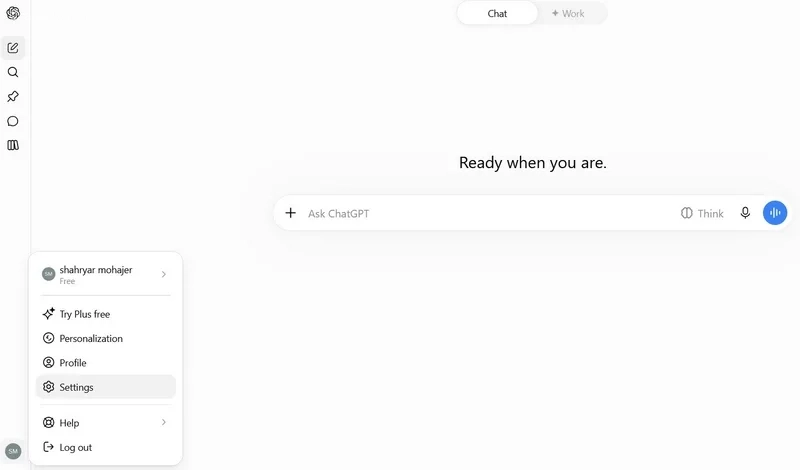
سپس گزینه Settings جی پی تی را بزنید. حالا منو از سمت راست روی Keyboard بزنید.
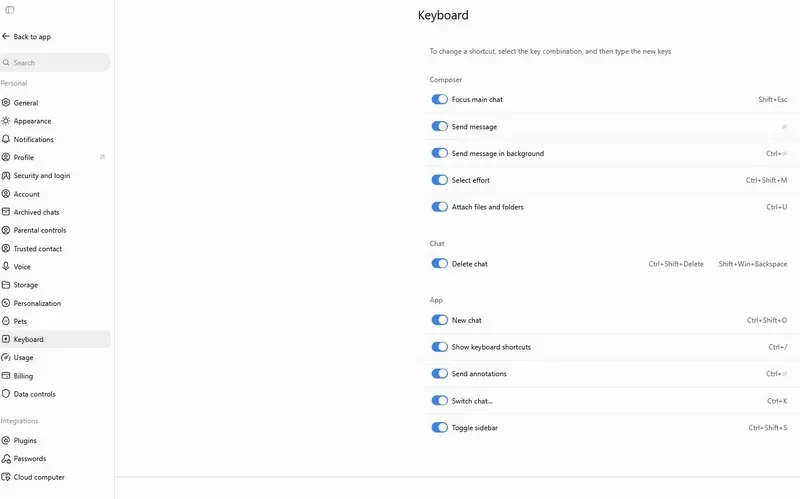
در این بخش میتوانید لیست کارها در سمت چپ و شورت کات کیبورد در سمت راست میبیند.
دقت کنید که ممکن است کلید های ترکیبی نسخه وب، برنامه دسکتاپ یا محیطهای مختلف یکسان نباشند.
تغییر کلیدهای شورت کات
برای تغییر هر مورد مثلا ایجاد چت جدید روی گزینه Ctrl+Shift+O بخش New chat بزنید.
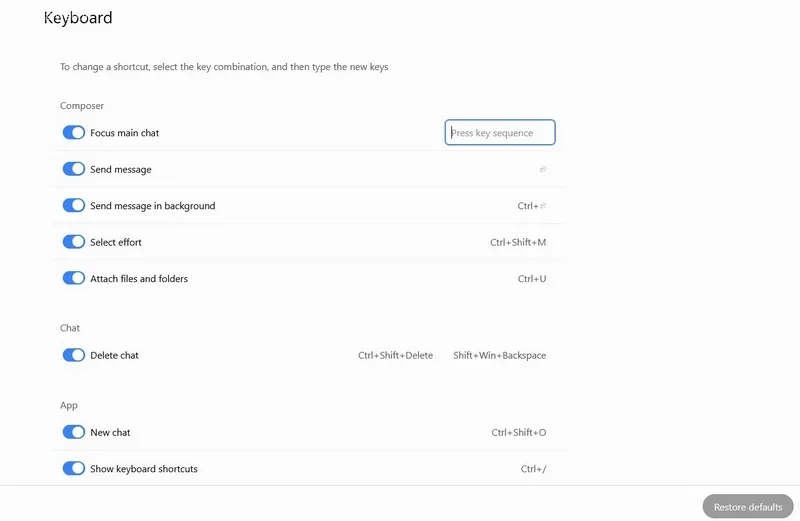
حالا در کادر کلیک کنید، سپس کلید ترکیبی جدید مد نظر را نگه دارید.
تمام شد، از این به بعد این کلیدها جایگزین ترکیب قبلی میشوند.
ریست کلیدهای ترکیبی میانبر جی پی تی
در صورتی که میخواهید تنظیمات کلیدهای ترکیبی به حالت پیشفرض برگردانید فقط کافیست روی دکمه Restore defaults پایین بزنید.
با این کار تمام تنظیم شما پاک و تنظیمات پیشفرض مجدد جایگزین میشود.
لیست کاربردی ترین شورت کات های چت جی پی تی
در جدول زیر چند میان بر پرکاربرد چت جی پی تی میبینید. دقت کنید که به دلیل تفاوت نسخه و تنظیمات، بهتر است عملکرد هر کدام از موارد زیر را در صفحه میان برهای اکانت خود بررسی کنید.
| عملکرد | کلید ترکیبی در ویندوز و لینوکس | کلیدهای میانبر رایج در مک |
|---|---|---|
| نمایش فهرست میان برها | Ctrl + / | ⌘ + / |
| باز کردن چت جدید | Ctrl + Shift + O | ⌘ + Shift + O |
| انتقال فوکوس به کادر نوشتن پیام | Shift + Esc | Shift + Esc |
| کپی آخرین جواب | Ctrl + Shift + C | ⌘ + Shift + C |
| کپی آخرین بلوک کد | Ctrl + Shift + ; | ⌘ + Shift + ; |
| نمایش یا مخفی کردن نوار کناری | Ctrl + Shift + S | ⌘ + Shift + S |
| باز کردن تنظیمات دستورهای سفارشی | Ctrl + Shift + I | ⌘ + Shift + I |
| ارسال پیام | Enter | Return |
| ارسال پیام در پس زمینه | Ctrl + Enter | ⌘ + Enter |
| انتخاب سطح تلاش مدل | Ctrl + Shift + M | ⌘ + Shift + M |
| پیوست کردن فایل و پوشه | Ctrl + U | ⌘ + U |
| حذف چت | Ctrl + Shift + Delete | ⌘ + Shift + Delete |
| ارسال حاشیه نویسی ها (Annotations) | Ctrl + Enter | ⌘ + Enter |
| جا به جایی بین چت ها | Ctrl + K | ⌘ + K |
جمع بندی
استفاده از شورت کات های کیبورد در ChatGPT میتواند سرعت و راحتی کار با این ابزار هوش مصنوعی را افزایش دهد. مخصوصا هنگام تولید محتوا، برنامه نویسی و جستجو اطلاعات. برای مشاهده و شخصی سازی شورت کات ها، وارد صفحه تنظیمات میان برهای کیبورد ChatGPT شوید یا از مسیر Settings و سپس Keyboard به این بخش بروید. در این قسمت میتوانید کلیدهای میانبر موجود را مشاهده و ترکیب کلیدهای دلخواه خود را تنظیم کنید.
تجربه شما چیست؟
شما بیشتر از کدام میان برهای کیبورد در ChatGPT استفاده میکنید؟ آیا تا به حال میانبری خود را تغییر دادید یا روش دیگری برای سریعتر کار کردن با این ابزار میشناسید؟ تجربه ها و پیشنهادهای خود را در بخش دیدگاه ها با ما و سایر کاربران به اشتراک بگذارید.