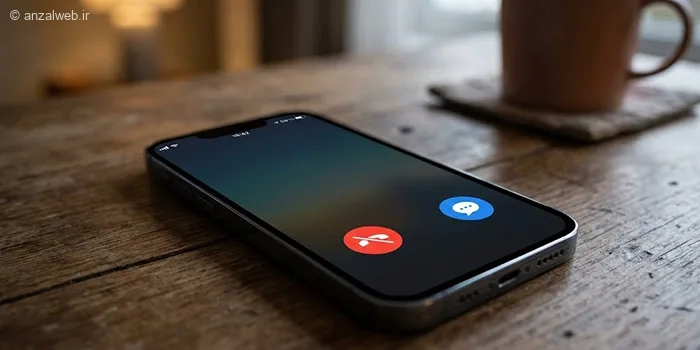
در آیفون میتوانید هنگام رد کردن تماس، ❌ یک پیام آماده ارسال کنید تا به تماس گیرنده اطلاع دهید چرا جواب ندادید.
این قابلیت داخل خود سیستم iOS وجود دارد و نیازی به برنامه اضافی ندارد. در در ادامه این مطلب انزل وب به آموزش تنظیم پیام آماده رد تماس در آیفون می پردازیم.
آموزش تنظیم پیام های آماده رد تماس آیفون
How to set automatic text reply for calls and texts on iPhone
برای تنظیم پیام آماده برای رد تماس در آیفون، باید از بخش Respond with text در تنظیمات تماس استفاده کنید. این قابلیت به شما اجازه میدهد پیام هایی از پیش تعیین شده بفرستید تا فرستنده بداند تماس شما را دیده یا در دسترس نیستید. در ادامه نحوه کار در نسخه های جدید آی او اس آموزش میدهیم.
آموزش نوشتن متن پیامک رد تماس آیفون
برای شروع وارد Settings شوید.
گزینه Apps را انتخاب کنید.
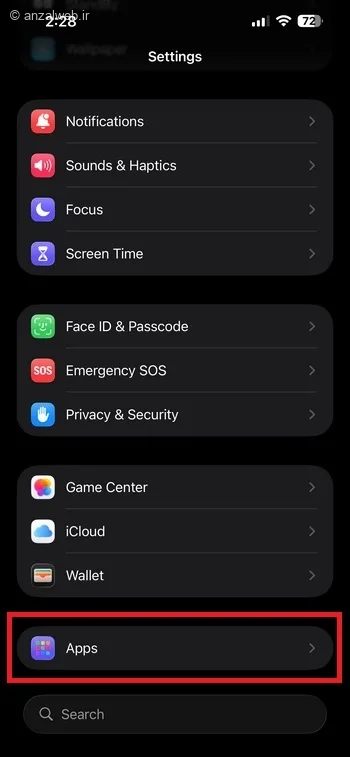
از لیست روی Phone ضربه بزنید.
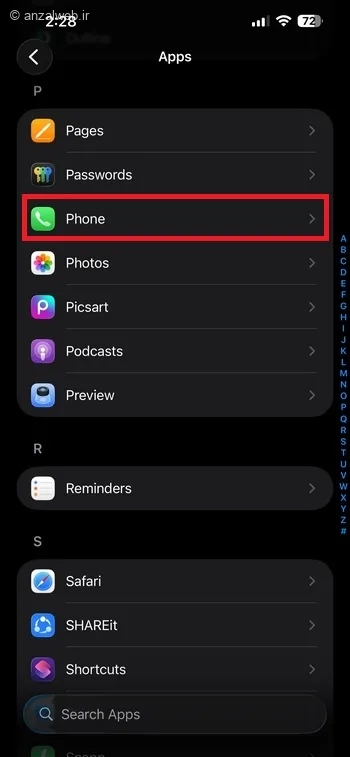
حالا در بخش Calls روی گزینه Respond with text بزنید.
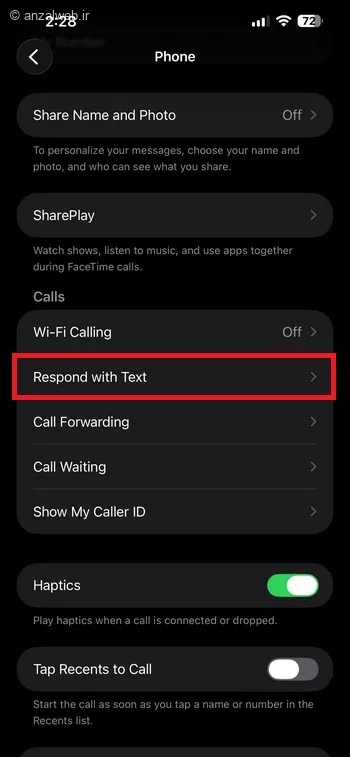
شما در این بخش میتوانید پیام های پیشفرض را ویرایش کنید یا پیام جدیدی اضافه (تا ۳ مورد) نمایید.
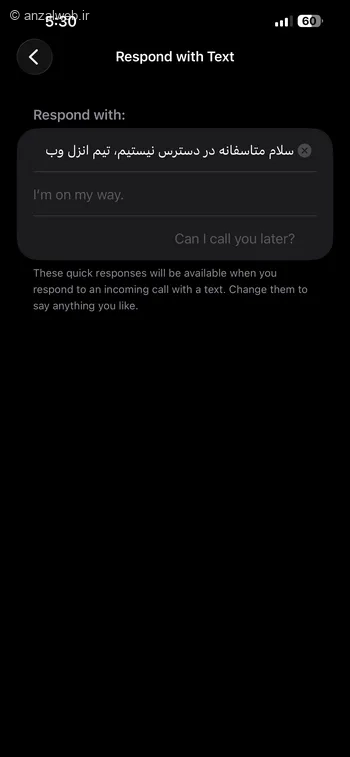
برای نوشتن پیام، روی کادر پیام هر بخش نظر ضربه بزنید و متن دلخواه خود را بنویسید.
سپس برای سیو دکمه بازگشت بالا را بزنید.
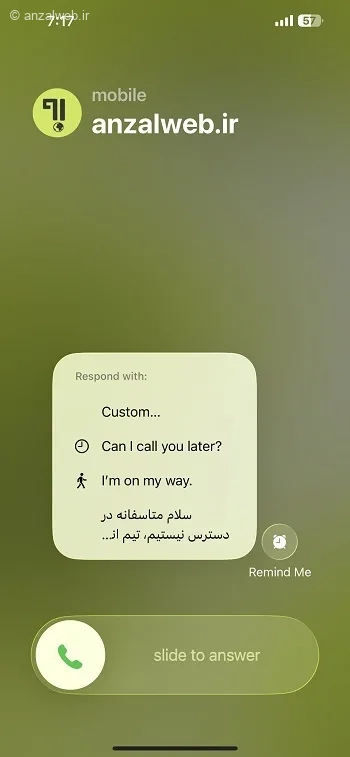
خب کار تمام شد حالا اگر شخصی با شما تماس بگیرد و شما دکمه مسیج بالا دکمه قرمز را بزنید میتوانید برای شخص از پیام های آماده ای که ست کرده اید ارسال کنید.
جمع بندی
در آیفون هنگام رد تماس میتوانید از گزینه Message استفاده کنید و یکی از پیام های آماده را ارسال کنید. این پیامها از مسیر Settings > Phone > Respond with Text قابل ویرایش هستند و میتوانید متن دلخواه خود را جایگزین کنید.
نظر و پیشنهاد شما؟
محدودیت تنظیم پیام آماده در آیفون برای شما آزاردهنده نبود؟ موفق به تنظیم متن دلخواه خود شدید؟ اگر برنامه یا میانبر دیگری برای این کار می شناسید آن را در بخش نظرات با ما و دیگران به اشتراک بگذارید.