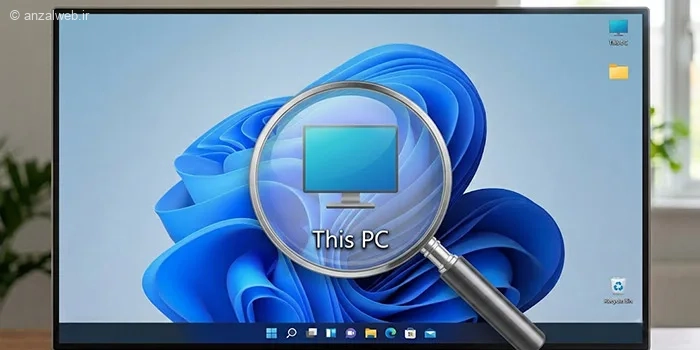
بزرگ شدن بیش از حد 🔎 آیکون، متن و عناصر صفحه دسکتاپ یکی از مشکلات رایج ویندوز ۱۱ است که معمولا به دلیل تغییر تنظیم Scaling یا فعال شدن اشتباهی ابزار ذره بین یا Magnifier رخ میدهد.
در ادامه روش های حل مشکل بزرگ شدن صفحه دسکتاپ در ویندوز ۱۱ را آموزش میدهیم.
رفع مشکل بزرگ شدن صفحه مانیتور و دسکتاپ ویندوز ۱۱
How to Desktop Items is Bigger than Usual in Windows 11
مشکل تنظیم نبودن اندازه صفحه دسکتاپ با صفحه مانیتور ویندوز ۱۱ و یا بزرگ شدن آیکون، نوشته یا تسکبار ویندوز معمولا به تنظیمات اشتباه باز میگردد. قبل از انجام هر کار پر هزینه ای مایکروسافت توصیه میکند ابتدا این موارد را بررسی کنید. در بیشتر مواقع مشکل با روش های زیر حل میشود.
۱- خاموش کردن ذره بین یا Magnifier ویندوز
اگر همه چیز بیش از حد بزرگ شده است قبل از تست سایر روش های زیر ابتدا دکمه های Windows + Esc را فشار دهید.
اگر اشتباهی Magnifier یا همان ذره بین فعال باشد، بلافاصله خاموش میشود.
همچنین میتوانید با زدن Windows + دکمه منها (-) میزان بزرگنمایی را کاهش دهید و یا به کلی این ابزار با زدن دکمه ضربدر آن را ببندید.
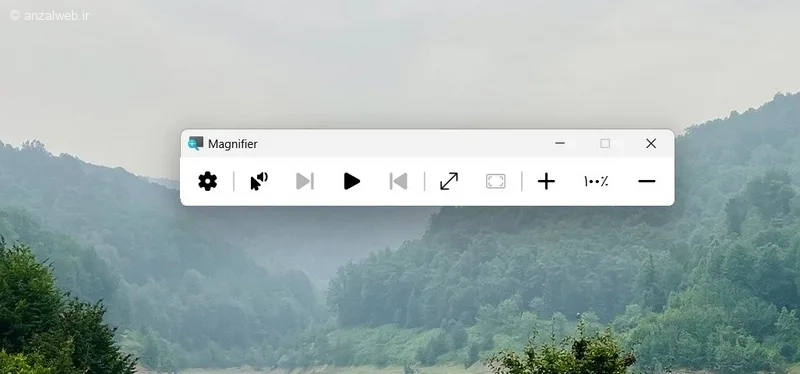
برای غیرفعال سازی کامل آن نیز میتوانید به Settings بروید.
وارد بخش Accessibility شوید و روی Magnifier کلیک کنید.
سپس گزینه Magnifier را روی Off قرار دهید.
۲- ریست و تنظیم Scaling
تنظیم اشتباه مقیاس پذیری نیز از رایج ترین دلیل بزرگ شدن صفحه است.
برای تنظیم درست، روی دسکتاپ راست کلیک کنید و Display Settings را انتخاب نمایید.
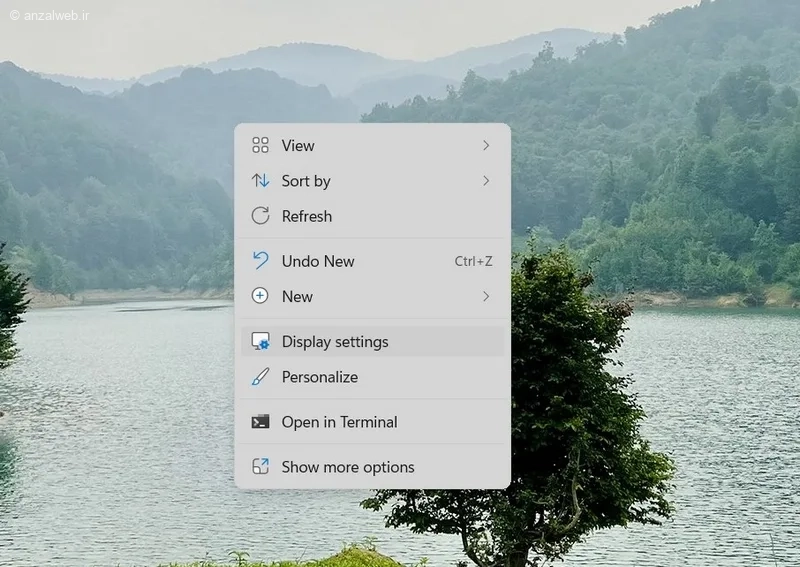
کمی به پایین اسکرول کنید و در بخش Scale & Layout گزینه Scale را پیدا کنید.
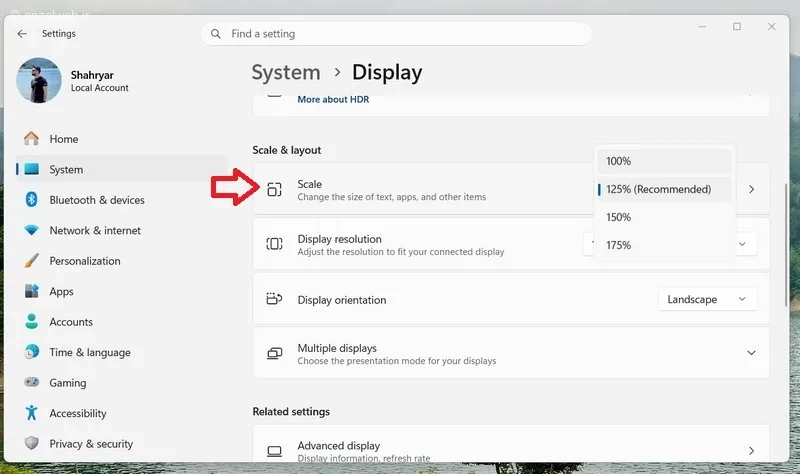
مقدار منو آن را روی ۱۰۰% یا مقدار Recommended قرار دهید.
گاهی تنظیم اشتباه Scale باعث بزرگ شدن بیش از حد آیکون، منو و پنجره ها و همه چیز میشود.
۳- تغییر رزولوشن صفحه
گاهی اوقات وضوح تصویر یا Resolution ویندوز ۱۱ به صورت خودکار تغییر میکند و باعث بزرگ شدن همه چیز میشود.
در همان صفحه Display settings بخش قبل بمانید.
بخش Display resolution را پیدا کنید.
مقدار منو کشویی را گزینه ای انتخاب کنید که که کنار آن عبارت Recommended نوشته شده را انتخاب کنید.
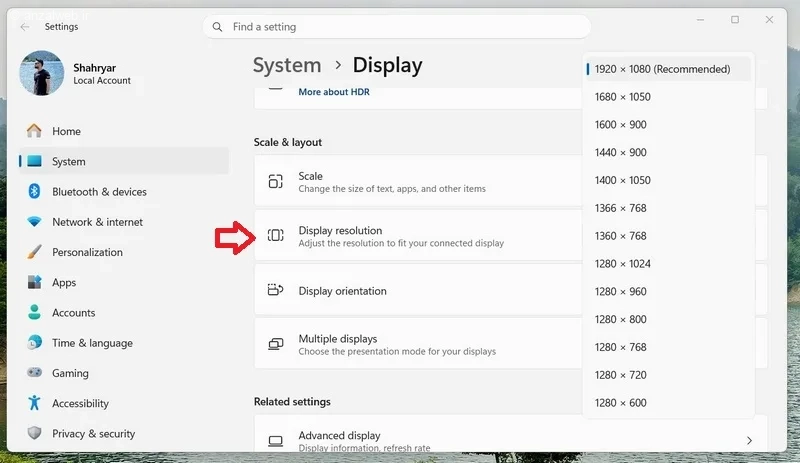
در نهایت روی Keep changes کلیک کنید تا تنظیمات تایید شود.
۴- کوچک کردن فقط آیکون های دسکتاپ
اگر فقط آیکون ها بزرگ شدند روی فضای خالی دسکتاپ کلیک چپ کنید.
حالا کلید Ctrl را نگه دارید و سپس همزمان چرخ ماوس را به سمت پایین بچرخانید.
میبیند که سایز آیکن ها تغییر میکند.
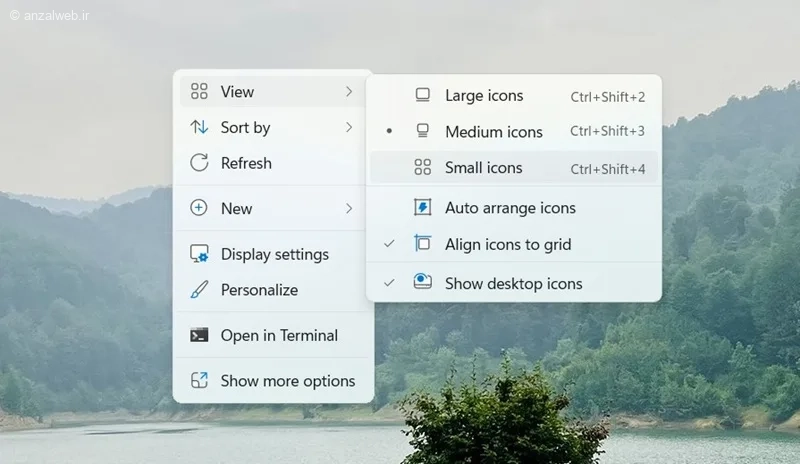
علاوه بر این روی دسکتاپ کلیک راست کنید.
از منو View گزینه Small Icons یا Medium Icons را انتخاب کنید.
۵- آپدیت درایور کارت گرافیک
گاهی اوقات مشکل بزرگنمایی به دلیل درایور قدیمی یا ناسازگار کارت گرافیک اتفاق می افتد، در این حالت بهترین کار آپدیت کارت گرافیک ویندوز است.
برای اپدیت کردن آن کلیدهای Windows + X را فشار دهید.
گزینه Device Manager را انتخاب کنید.
بخش Display adapters را باز کنید.
روی کارت گرافیک خود راست کلیک کنید.
گزینه Update driver را بزنید.
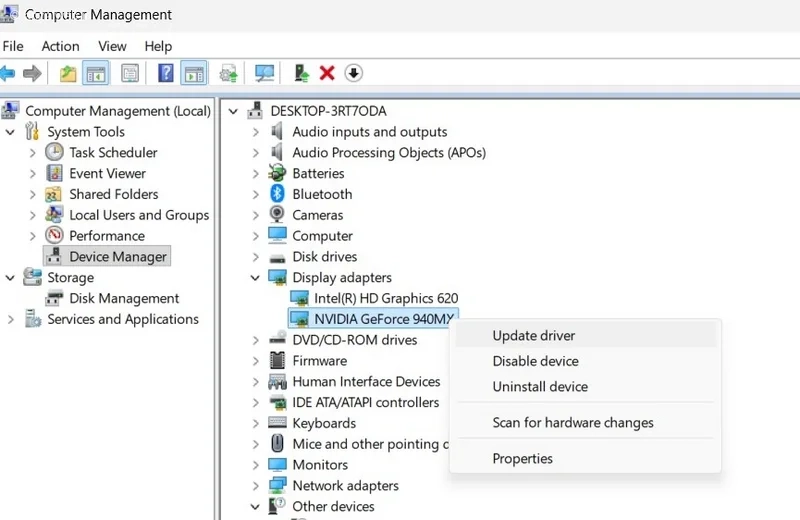
در نهایت Search automatically for drivers را انتخاب کنید.
جمع بندی
در بیشتر مواقع، مشکل بزرگ شدن صفحه دسکتاپ در ویندوز ۱۱ با تنظیم Display Scale روی ۱۰۰% و Resolution روی حالت Recommended حل میشود. اگر مشکل از Magnifier باشد، با فشردن کلیدهای Windows + Esc معمولا برطرف میشود. در موارد نادر که مشکل از درایور کارت گرافیک است، آپدیت یا نصب مجدد درایور راه حل نهایی خواهد بود.
نظر و تجربه شما؟
از طریق کدام روش مشکل بزرگ شدن صفحه دسکتاپ در ویندوز ۱۱ شما حل شد؟ اشتباها ذره بین را فعال کرده بودید یا تنظیمات Display Settings مشکل داست؟ تجربه خود را با ما و دیگران به اشتراک بگذارید.



