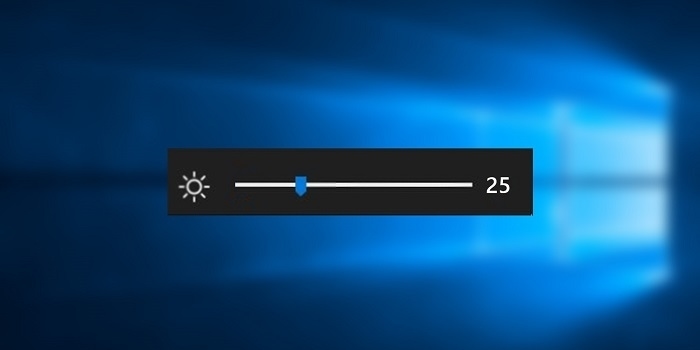
کاربران ویندوز میتوانند نور صفحه نمایشگر لپ تاپ 💻 خود را به میزان دلخواه تنظیم کنند.
انجام این تنظیمات بسیار آسان است اما همین تنظیمات ساده گاهی غیرفعال میشود. در این مطلب انزل وب به آموزش ۷ روش حل مشکل غیرفعال شدن تنظیم نور صفحه لپ تاپ میپردازیم.
رفع مشکل کار نکردن تنظیم نور لپ تاپ
?How to Fix Windows Brightness Control Not Working Issue
از مشکلات رایج ویندوز که بسیاری از کاربران با آن رو به رو میشوند، مشکل عدم تنظیم نور صفحه لپ تاپ است. اصولا باید بتوانید با دکمههای کیبورد و اسلایدر Brightness نمایشگر، نور صفحه را تنظیم کنید اما گاهی این امکان وجود ندارد، دکمهها کار نمیکنند و حتی اسلایدر نمایش داده نمیشود. در این مطلب از انزل وب روشهای رفع مشکل غیرفعال شدن نور صفحه لپ تاپ را آموزش میدهیم.
حل مشکل تنظیم نشدن نور صفحه لپ تاپ با حذف برنامههای شخص ثالث
اگر برای کنترل نور مانیتور، افزایش FPS و موارد این چنینی که مربوط به صفحه نمایشگر میشود، برنامهای نصب کردهاید، ممکن است آن برنامه موجب بروز این مشکل شده باشد. برای حل مشکل تنظیم نشدن نور صفحه لپ تاپ و حذف چنین برنامههایی روی منوی استارت کلیک کنید و Control panel را جستجو کنید. به Programs> Uninstall a program بروید. سپس روی برنامهای که نصب کرده بودید، بزنید و از بالای صفحه Uninstall را انتخاب کنید. سیستم خود را ری استارت کنید و مشکل را بررسی کنید.

چرا نور صفحه لپ تاپ کم و زیاد نمی شود؟ حل مشکل با آپدیت کردن درایور
کامپیوتر را به اینترنت وصل کنید. برای حل مشکل عدم تنظیم نور صفحه لپ تاپ، روی منوی استارت راست کلیک کنید. Device manager را انتخاب کنید.

Display Adapters را پیدا کنید و آن را باز کنید.

روی درایور GPU که نمایشگر شما را روشن میکند، راست کلیک کنید. Update Driver Software را انتخاب کنید.

نکته: اگر نام درایور را نمیدانید، Win+R را فشار دهید. در کادر dxdiag را وارد کنید و Enter را بزنید. به سربرگ Display بروید.
در صفحه باز شده روی Search automatically for updated driver software بزنید. صبر کنید تا سیستم شما درایور موردنظر را دانلود کند.

پس از دانلود پیام زیر را دریافت خواهید کرد:
Windows has successfully updated your driver software
سپس سیستم را ری استارت کنید.
روش دیگر این است که این درایور را از سایت سازنده کامپیوتر خود دانلود کنید. کافی است مدل کامپیوتر خود را در گوگل جستجو کنید و وارد سایت شوید.
میتوانید از سایر برنامههای آپدیت داریور استفاده کنید. به عنوان مثال، میتوانید از DriverFix استفاده کنید. برای استفاده از این برنامه، کافی است آن را نصب کنید و سپس آن را اجرا کنید. روی Scan بزنید. این برنامه به صورت خودکار درایورها را اسکن میکند و در صورت نیاز آنان را آپدیت میکند و درایورهای ناموجود را نصب میکند. در آخر هم سیستم خود را ری استارت کنید.
یک راه دیگر این است که به جای Automatically search for the updated driver software گزینه Browse my computer for driver software را انتخاب کنید.

سپس روی Let me pick from a list of device drivers on my computer بزنید.

از بین گزینههای Show compatible hardware روی Microsoft Basic Display Adapter بزنید.

روی Next بزنید. حال سیستم درایور انتخاب شده را نصب خواهد کرد.
اگر مشکل همچنان ادامه دارد به معنای آن است که آپدیت جدیدی منتشر نشده است.
حل مشکل تغییر نکردن نور صفحه لپ تاپ با فعال کردن Adaptive brightness
برای حل مشکل تغییر نکردن نور صفحه لپ تاپ در بخش سرچ منوی استارت، Control panel را جستجو کنید. این روش را در ویندوز ۷ و ۸ و ۱۰ میتوانید اجرا کنید.

گزینه Power Options را انتخاب کنید.

سپس روی Change plan settings بزنید.

روی Change advance power settings بزنید.

در پنجره باز شده روی Display بزنید. تنظیمات هر کدام از موارد زیر را به شکل دلخواه انجام دهید:
- Display brightness
- Dimmed display brightness
- Enable adaptive brightness
روی Apply و سپس OK بزنید.
با فعال کردن Adaptive brightness سیستم شما از سنسوری برای تنظیم خودکار نور استفاده میکند.
اگر تنظیم نور صفحه خودکار فعال است و میخواهید آن را کنسل کنید، Win+I را فشار دهید. Settings باز خواهد شد. به System بروید. روی سربرگ Display بزنید. تیک Change brightness automatically when lighting changes option را بردارید. در آخر سیستم را ری استارت کنید.
اگر نمیتوانید نور صفحه را کم یا زیاد کنید، مطلب رفع مشکل تنظیم و کم و زیاد شدن نور نمایشگر لپ تاپ را مشاهده کنید.
حل مشکل تنظیم نشدن نور صفحه لپ تاپ با فعال کردن PnP manitor driver
برای حل مشکل تنظیم نشدن نور صفحه لپ تاپ روی منوی استارت راست کلیک کنید و Device Manager را انتخاب کنید. راه دیگر برای رفتن به این بخش این است که Win+R را فشار دهید. سپس در کادر devmgmt.msc را وارد کنید و OK را بزنید.
در صفحه باز شده روی Monitors کلیک کنید.

روی Generic PnP monitor راست کلیک کنید و چک کنید که آیا فعال است یا نه.

اگر فعال نیست روی آن راست کلیک کنید و Enabled device را انتخاب کنید. اگر فعال است، گزینه Disable device را انتخاب کنید. سپس روی سربرگ Action کلیک کنید.

حال Scan for Hardware Changes را انتخاب کنید.

اجازه دهید اسکن شدن سیستم اجرا شود. PnP بدون نیاز به نصب کردن درایور کار میکند.
در همین بخش میتوانید دستگاههای پنهان شده در بخش PnP Monitors را حذف کنید. WIN+R را فشار دهید. در کادر devmgmt.msc را وارد کنید و OK را بزنید. سپس در Device Manager روی View کلیک کنید. Show hidden devices را انتخاب کنید.

روی Monitors بزنید تا منوی آن باز شود. روی دستگاه پنهان شده در این بخش راست کلیک کنید و Uninstall device را انتخاب کنید. رنگ دستگاههای پنهان کمرنگتر است. میتوانید در تصویر تفاوت را مشاهده کنید.

رفع مشکل غیرفعال شدن نور صفحه لپ تاپ با آپدیت کردن رجیستری
برای اجرای این روش باید تمام دقت خود را به کار گیرید زیرا اجرای اشتباه آن میتواند به سیستم شما آسیب وارد کند. برای رفع مشکل غیرفعال شدن نور صفحه لپ تاپ، روی منوی استارت راست کلیک کنید و rededit را تایپ کنید.

روی آن کلیک کنید. سپس به HKEY_LOCAL_MACHINE بروید.

System را انتخاب کنید. سپس به ControlSet001 بروید. روی Control کلیک کنید. Class{4d36e968-e325-11ce-bfc1-08002be10318}000 را انتخاب کنید و DWORD’s value data گزینه FeatureTestControl را روی ۰۰۰۰ffff تنظیم کنید.
اگر با مشکل تنظیم نبودن اندازه صفحه مواجه هستید، مطلب حل مشکل بزرگ یا کوچک شدن سایز صفحه مانیتور ویندوز را مطالعه کنید.
حل مشکل کم نشدن نور صفحه لپ تاپ در ویندوز ۱۰
برای حل مشکل کم نشدن نور صفحه لپ تاپ در ویندوز ۱۰ نسخه ۲۰H2 بهتر است آپدیت اخیر درایور نمایشگر را حذف کنید و به نسخه قبلی برگردانید. برای این کار به Device Manager بروید. سپس روی GPU سیستم خود راست کلیک کنید. Properties را انتخاب کنید. سپس روی سربرگ Driver بزنید.

روی Rollback driver بزنید. اگر این عمل جواب نداد، درایور را حذف کنید و سپس دوباره نصب کنید.
اگر میخواهید به لپ تاپ خود چند مانیتور وصل کنید، مطلب آموزش نحوه اتصال چند مانیتور به لپ تاپ را مطالعه کنید.
حل مشکل کم نشدن نور صفحه لپ تاپ با تعمیر کردن باگ ATI
اگر کاربر کارت گرافیک ATI هستید، ممکن است با باگی در Catalyst مواجه شوید. اگر هم ATI دارید و هم Catalyst نصب کردهاید، برای حل مشکل کم نشدن نور صفحه لپ تاپ دکمه WIN+R را فشار دهید. در کادر regedit را وارد کنید و OK را بزنید. Registry Editor باز خواهد شد. به مسیر زیر بروید:
HKEY_LOCAL_MACHINE \ SYSTEM \ ControlSet001 \ Control\Class \ {4d36e968-e325-11ce-bfc1-08002be10318} \ 0000
روی MD_EnableBrightnesslf2 دو بار کلیک کنید. Value را به ۰ تغییر دهید. این کار را برای KMD_EnableBrightnessInterface2 هم انجام دهید.
حال به مسیر زیر بروید:
HKEY_LOCAL_MACHINE \ SYSTEM \ CurrentControlSet \ Control \ Class \{4d36e968-e325-11ce-bfc1-08002be10318} \ 0001
روی MD_EnableBrightnesslf2 دو بار کلیک کنید. Value را به ۰ تغییر دهید. این کار را برای KMD_EnableBrightnessInterface2 هم انجام دهید.
روی MD_EnableBrightnesslf2 دو بار کلیک کنید. Value را به ۰ تغییر دهید. این کار را برای KMD_EnableBrightnessInterface2 هم انجام دهید.
را ببندید و کامپیوتر را ری استارت کنید.
نظرات و پیشنهادات شما؟
در این مطلب از انزل وب روشهای حل مشکل کار نکردن تنظیم نور ویندوز ۱۰ و… را آموزش دادیم. شما از کدام روش برای این کار استفاده کردید؟ لطفاً نظرات و پیشنهادات خود را در بخش دیدگاه با ما در میان بگذارید.


خیلی ممنونم با روش شماره سوم مشکل نور لپ تاپ من در ایتالیا حل شد. سپاسگذارم
هیچکدام از روشعاتون برا ویندوز ۷ کار نکرد
سلام من همه ی راه ها رو امتحان کردم و مشکلم برطرف نشد.
سلام خدا قوت ان شاالله
همه راه ها رو تست کردم جواب هنوز نگرفتم
لپ تاپ سامسونگه
مدل ۳۵۰v5c
دکمه f6
f7
f8
فقط نور
سلام
لپتاپ ایسر دارم با نمایشگر ال سی دی ، مدتی بود نور صفحه قطع و وصل میشد سو سو میزد. هایولتاژ رو عوض کردم ولی حل نشد. الان نور صفحه بعد از چند دقیقه شروع به کار سیستم قطع میشه . تصویر وجود داره ولی نور نیست اصلاً. با کابل اچ دی ام آی به تلوزیون وصل میکنم مشکلی وجود نداره . ممنون میشم راهنمایی کنین.
سلام وقتتون بخیر
لب تاب من asus هست و به تازگی ویندوز رو عوض کردم
روشنایی صفحه با کلیدهای کیبورد تغییر میکنه ولی با گزینه change brightness level نور صفحه کم و زیاد نمیشه..در واقع از زیر حدود ۶۰ درصد ناگهانی صفحه خیلی تاریک میشه و بالای این عدد صفحه زیاد روشن میشه..یعنی انگار طیف نور ندارم و فقط تاریک تاریک یا روشن روشن میشه( البته همونطور ک گفتم از طریق کیبورد وقتی که نور خیلی زیاده میتونم کمترش کنم). ولی حتی با تغییر نور از طریق دکمه های کیبورد ،عدد brightness تغییر نمیکنه
میشه راهنمایی کنید که مشکل از کجاست؟
سلام وقت بخیر
مشکل من از طریق راهحل اول برطرف شد
تشکر از شما
با فعال کردن PnP manitor driver مشکل حل شد . سپاس
ممنون از اموزش عالی شما مشکل سیستم من حل شد
ممنون از شما🙏🏻🙏🏻
مشکلم حل شد
ممنونم از شما اولین باری بود که یه راهکار اینترنت واقعا به درد خورد واسم
دو روز بود کل لپ تاپ زیر و رو می کردم تو چند ثانیه مشکلم حل شد
ممنون