
اگر از اسم فعلی خود در Fortnite 🎮 راضی نیستید یا میخواهید دوستانتان با نام دلخواه شما را به لیست دوستان خود اضافه کنند، میتوانید با تغییر نام نمایشی خود یا Display Name را تغییر دهید.
در ادامه این مطلب انزل وب به آموزش اینکه چگونه در فورتنایت اسم خود را عوض کنیم میپردازیم.
آموزش تغییر اسم در فورتنایت
برای تغییر اسم در فورتنایت PS5 و.. باید در حساب Epic Games، نامی که سایر بازیکنان در فورتنایت مشاهده میکنند را تغییر دهید، اما قبل از اینکار بهتر است دو تنظیم اساسی در بازی انجام شود.
توجه داشته باشید که با تغییر نام حساب فورتنایت نام شما در سایر بازی ها و سرویس های Epic Games نیز تغییر خواهد کرد.
دیدن اسم خود در فورتنایت
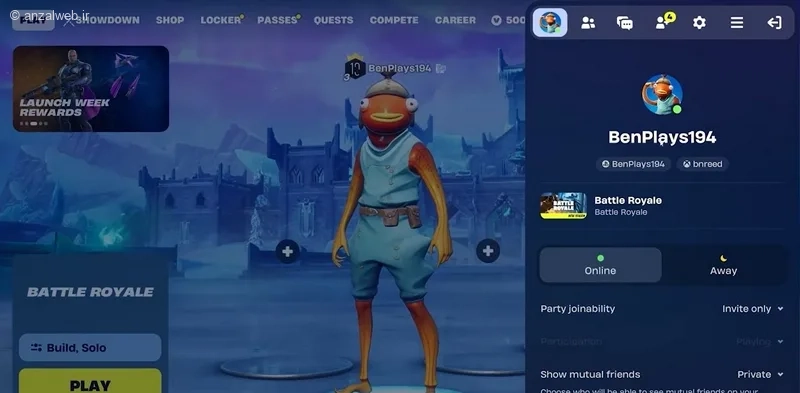
قبل از شروع باید بدانید اسم فورتنایت شما با نام کاربری فرق دارد و متفاوت است، برای دیدن اسم خود در صفحه اول روی عکس پروفایل یا اسم خود در بالا بزنید، مجدد از منو باز شده روی تب آخر که عکس شما نمایش داده میشود بزنید.
در اینجا اسم نمایشی شما بزرگ نوشته شده و آیدی شما و سرویسی که متصل به اپیک گیم متصل است نیز نمایش داده میشود.
تنظیمات نمایش اسم در فورتنایت
وارد بازی شوید.
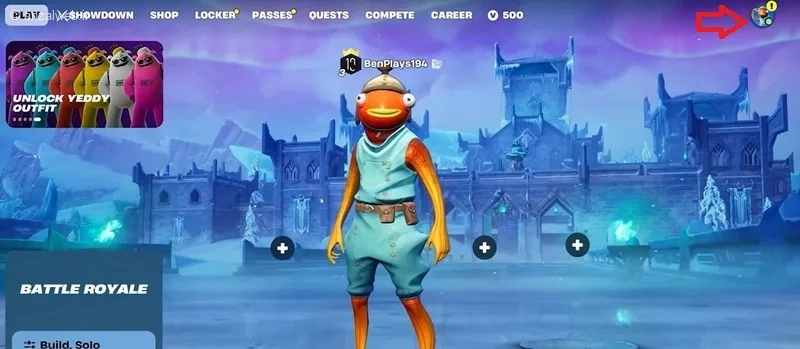
روی اسم یا عکس پروفایل خود ر بالا سمت راست بزنید.
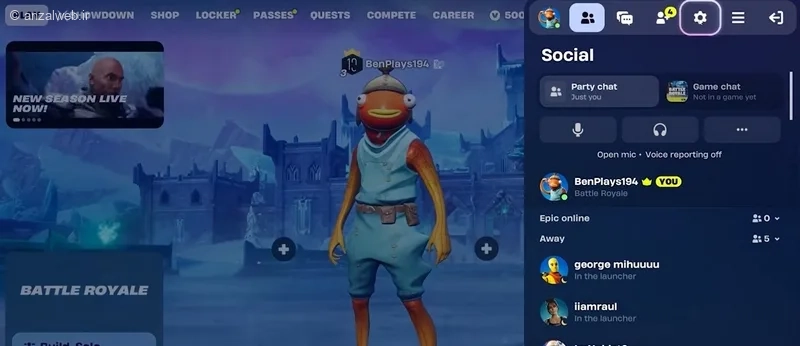
روی آیکن چرخ دنده را بزنید.
سپس در تنظیمات فورتنایت از تب بالا آیکن حساب کاربری و گزینه Account را از سمت چپ انتخاب کنید.
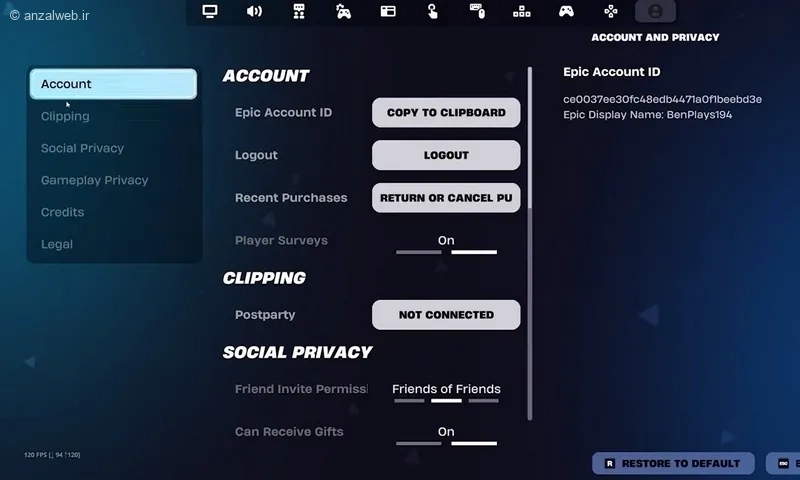
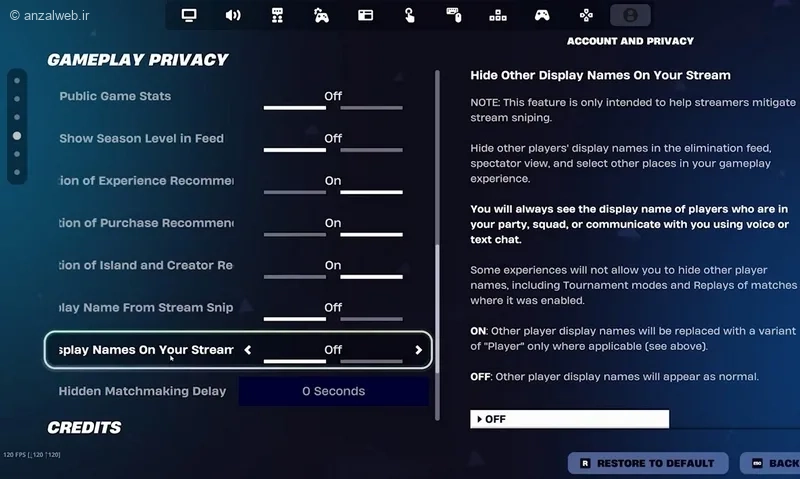
حالا کمی به پایین اسکرول کنید و دو گزینه Hide your display name from stream snipers و Hide other display name on your stream در حالت OFF قرار دهید.
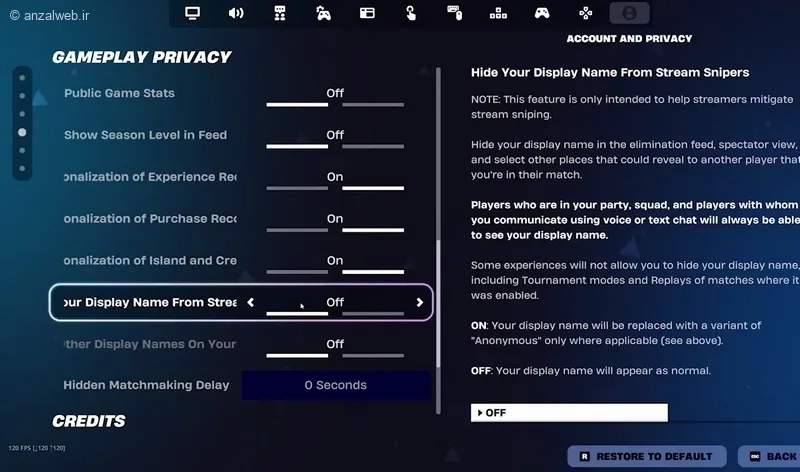
گزینه اول برای مخفی کردن اسم شما در استریم و گزینه دوم برای مخفی کردن اسم دیگران در استریم شما است که بهتر است برای نمایش نام ها در حالت خاموش قرار بگیریند.
برای اعمال تغییرات در پایین صفحه روی دکمه Apply بزنید.
تغییر اسم فورتنایت با حساب Epic Games
با انجام اینکار فرقی نمیکند از کنسول پلی استیشن، ایکس باکس و.. استفاده میکنید یا گوشی، اسم شما در تمامی دستگاه ها و حتی بازی های متصل تغییر خواهد کرد.
برای عوض کردن اسم نام کاربری فورتنایت مراحل زیر را انجام دهید.
مرورگر کامپیوتر یا گوشی را باز کنید.
وارد صفحه Login سایت Epic Games شوید.

حالا با حسابی که فورتنایت را روی آن بازی میکنید، وارد حساب Epic Games خود شوید.
پس از ورود، روی عکس پروفایل خود کلیک کنید.
وارد بخش Account Settings شوید.
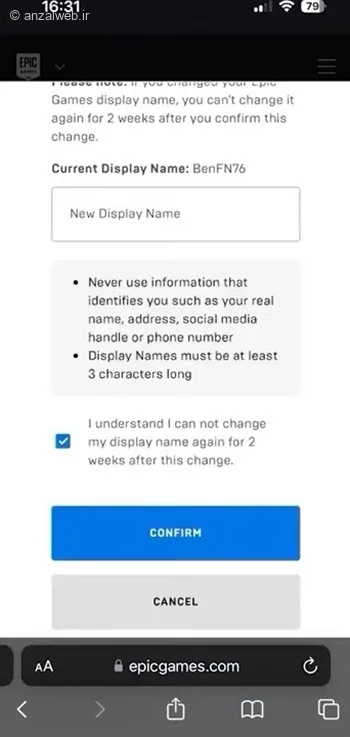
در بخش Account Information روی آیکن مداد کادر Display Name بزنید.
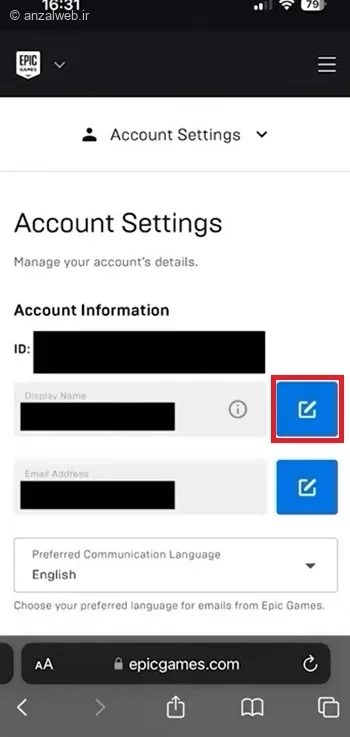
نام فعلی شما در بخش Current display name نمایش داده میشود.
سپس نام جدید مورد نظر خود را که حداقل باید ۳ کاراکتر داشته باشد در کادر New display name وارد کنید.
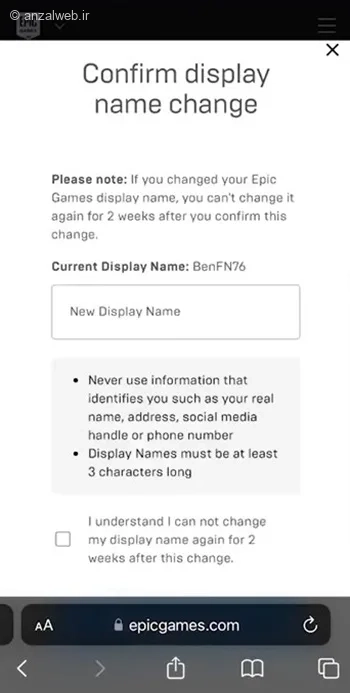
دقت کنید که اگر نام انتخابی قبلا توسط شخص دیگری استفاده شده باشد، باید نام دیگری انتخاب کنید.
تیک تایید قوانین را فعال کنید.
سپس برای ذخیره روی دکمه آبی Confirm بزنید.
پس از ذخیره تغییرات از بازی خارج و دوباره وارد Fortnite شوید.
معمولا نام جدید پس از ورود مجدد در بازی نمایش داده میشود.
محدودیت های تغییر نام در فورتنایت
دقت کنید که Epic Games اجازه نمیدهد نام خود را به صورت مداوم تغییر دهید. پس از تغییر Display Name باید مدتی صبر کنید تا دوباره بتوانید آن را تغییر دهید. بنابراین قبل از تایید، نام انتخابی خود را با دقت بررسی کنید.
در ضمن نام انتخابی نباید شامل الفاظ توهین آمیز، حاوی اطلاعات شخصی مانند شماره تلفن یا ایمیل، جعل هویت یا نام های گمراه کننده باشد.
با انجام این کارها ممکن است نام رد شود یا بعدا توسط گزارش کاربران یا خود Epic Games تغییر داده شود.
جمع بندی
برای تغییر اسم در فورتنایت باید وارد حساب Epic Games خود شوید و از بخش Account Settings و Display Name نام نمایشی جدیدی انتخاب کنید. پس از ذخیره تغییرات و ورود مجدد به بازی، نام جدید شما نمایش داده خواهد شد. قبل از تغییر نام دقت کنید که تا مدتی امکان تغییر دوباره آن را نخواهید داشت.
تجربه و پیشنهاد شما چیست؟
موفق به تغییر اسم خود در فورتنایت شدید؟ اگر هنگام تغییر نام در فورتنایت با خطا یا محدودیتی مواجه شده اید، تجربه خود را در بخش نظرات با سایر کاربران به اشتراک بگذارید.
سوالات متداول
بله، تغییر Display Name در Epic Games رایگان است. در صورتی که امکان تغییر نام را ندارید، ابتدا مطمئن شوید وارد حساب صحیح شده اید، سپس بررسی کنید قبلا به تازگی نام خود را تغییر نداده باشید و ایمیل حساب را تایید کرده باشید. معمولا بلافاصله پس از ذخیره تغییرات اعمال میشود، اما گاهی لازم است یک بار از بازی خارج و دوباره وارد شوید.آیا تغییر اسم فورتنایت رایگان است؟
گزینه تغییر نام من فعال نیست چه کار کنم؟
آیا تغییر نام در فورتنایت فوری انجام میشود؟

