اگر تصویر کنسول پلی استیشن ۵ 🎮 روی تلویزیون یا مانیتور به درستی نمایش داده نمیشود، بخشی از تصویر از کادر بیرون زده یا اطراف آن حاشیه سیاه دیده میشود، میتوانید محدوده نمایش و تنظیمات کیفیت تصویر یا رزولوشن را از تنظیمات کنسول بدون نیاز به منوی تلویزیون اصلاح کنید.
در ادامه این مطلب انزل وب به آموزش تصویری تنظیم رزولوشن و اندازه صفحه PS5 میپردازیم.
آموزش تنظیم اندازه صفحه و رزولوشن از طریق تنظیمات پلی استیشن ۵
گاهی تصویر پلی استیشن ۵ در تلویزیون یا مانیتور شما دقیق و اندازه نیست، علاوه بر تنظیمات خود مانیتور یا تلویزیون از کنسول هم میتوانید اندازه نمایش صفحه را تغییر دهید. این روش برای زمانی مناسب است که تصویر بازی یا منوهای کنسول بیش از حد بزرگ یا کوچک به نظر میرسد. در ادامه نحوه تنظیم رزولوشن صفحه و اندازه صفحه را باهم بررسی میکنیم.
نحوه تنظیم اندازه صفحه PS5 در تنظیمات کنسول
برای شروع کنسول PS5 را روشن کنید و وارد صفحه اصلی شوید.
در گوشه بالای صفحه، گزینه Settings با نماد چرخدنده را انتخاب کنید.
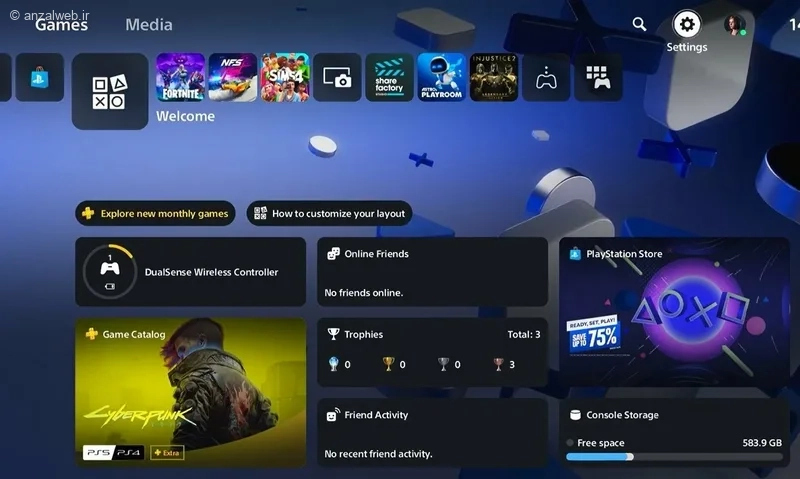
حالا به پایین بروید و بخش Screen and Video را انتخاب کنید.
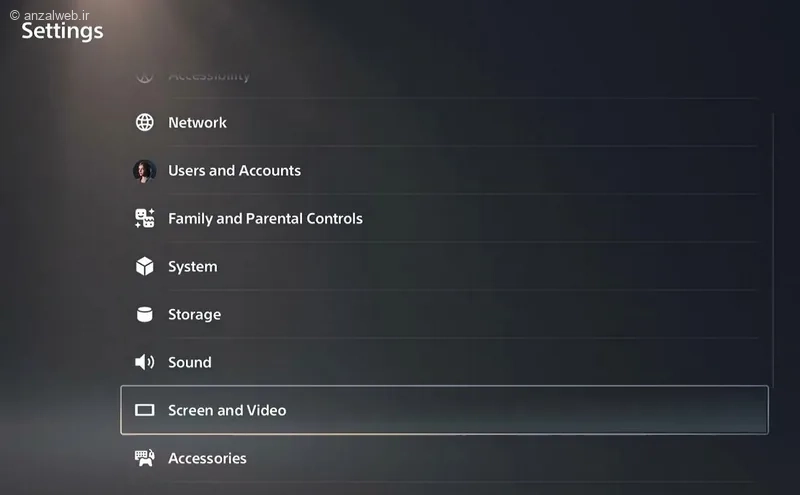
سپس گزینه Screen را باز کنید.
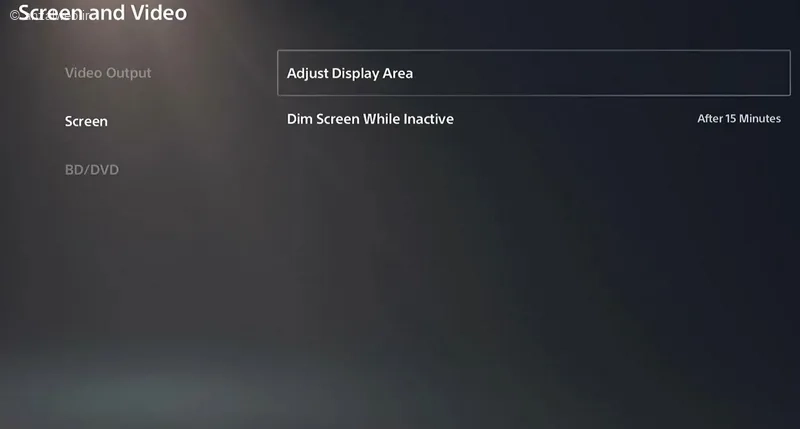
حالا Adjust Display Area را انتخاب کنید.
در مرحله بعد روی OK بزنید.
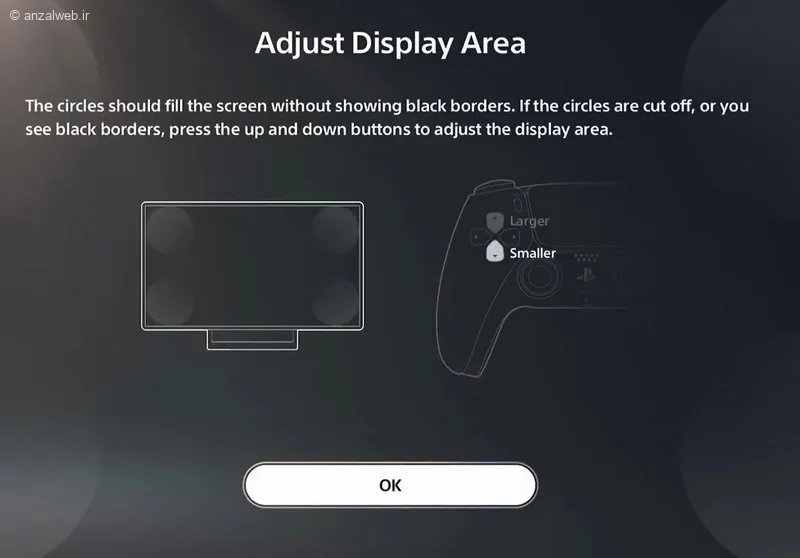
حالا میتوانید با دکمه های بالا یا پایین روی دسته پلی استیشن صفحه را کوچک یا بزرگ تر کنید، حاشیه تصویر با اینکار تغییر خواهد کرد.
بعد از انجام تنظیم اندازه دلخواه، روی OK بزنید.
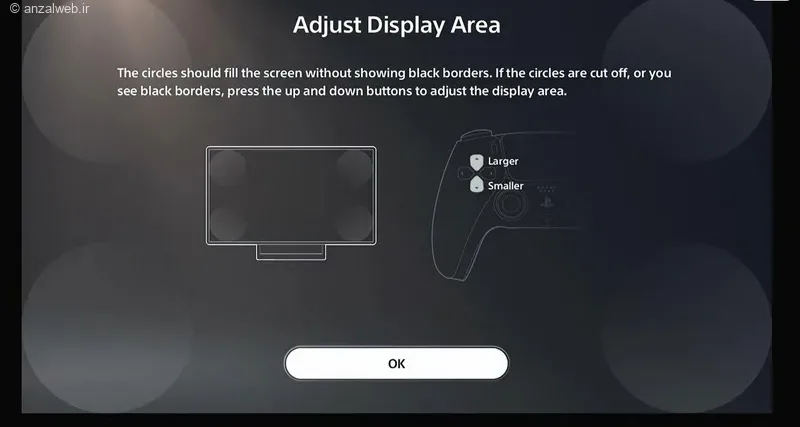
با انجام اینکار به سادگی تنظیم اندازه صفحه PS5 انجام میشود. فقط دقت کنید که این گزینه قطعا اندازه واقعی تصویر را در تمام بازی ها تغییر نمیدهد و ممکن است بعضی بازی ها تنظیمات جداگانه ای برای محدوده نمایش دارند.
آموزش تنظیم رزولوشن PS5
اگر همچنان تصویر پلی استیشن ۵ تار است، کیفیت مناسبی ندارد یا رزولوشن به درستی انتخاب نشده، میتوانید تنظیمات خروجی ویدیو و تنظیم دستی رزولوشن را انجام دهید.
برای اینکار مجدد وارد Settings شوید.
بخش Screen and Video را باز کنید.
حالا گزینه Video Output را انتخاب کنید.
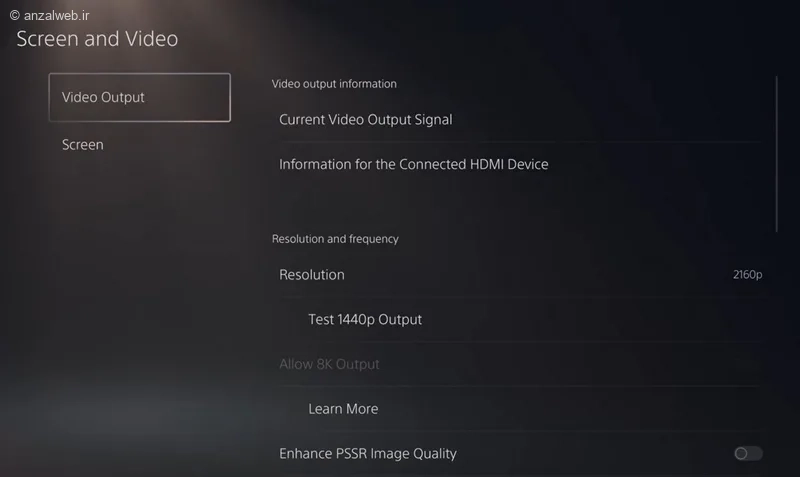
بخش Resolution را باز کنید.
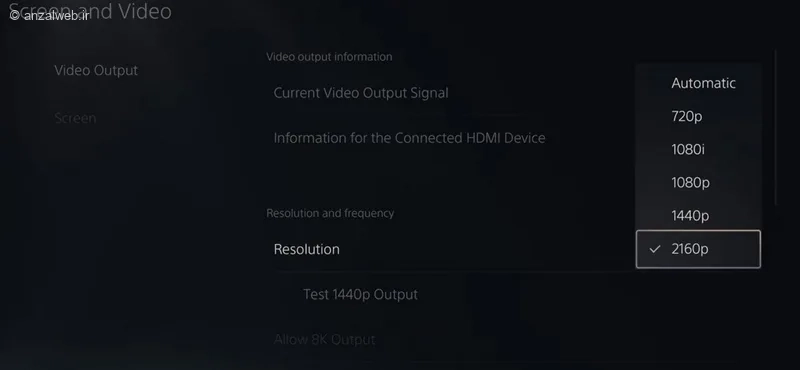
در این منو میتوانید رزولوشن مناسب نمایشگر خود را انتخاب کنید یا آن را روی حالت تشخیص خودکار Automatic قرار دهید.
PS5 معمولا قابلیت های تلویزیون یا مانیتور متصل شده را تشخیص میدهد و رزولوشن مناسب را انتخاب میکند. رزولوشن های قابل انتخاب به دستگاه متصل شده بستگی دارند.
دقت کنید تغییر رزولوشن پلی استیشن ۵ با تنظیم اندازه صفحه یکسان نیست. اگر تصویر فقط از لبه ها بریده شده، ابتدا تنظیم Display Area و سپس تنظیمات نسبت تصویر تلویزیون را بررسی کنید.
تجربه شما چیست؟
برای رفع مشکل اندازه صفحه پلی استیشن ۵ کدام گزینه را تنظیم کردید؟ رزولوشن مناسب مانیتور یا تلویزیون شما چه بود؟ آن را افزایش دادید یا کاهش؟ تجربه خود را حتما با ما و دیگران به در بخش نظرات اشتراک بگذارید.
سوالات متداول
ابتدا محدوده نمایش کنسول را تنظیم کنید. سپس بررسی کنید تلویزیون در حالت نمایش مناسب تصویر قرار داشته باشد. اگر رزولوشن نمایشگر با خروجی انتخاب شده سازگار نباشد، ممکن است لازم باشد تنظیمات Video Output را نیز بررسی کنید. خیر، تنظیم محدوده نمایش یا رزولوشن به خودی خود برای افزایش FPS طراحی نشده اند. نرخ فریم بیشتر به بازی، حالت گرافیکی و توان سخت افزاری کنسول وابسته است. شما میتوانید در بخش Resolution روی با زدن روی گزینه Current video output signal تنظیم رزولوشن خروجی ویدیوها انجام دهید و با زدن گزینه Information for connected hdmi devices تنظیم رزولوشن کابل HDMI متصل شده به دستگاه را نیز تعیین کنید.چگونه حاشیه سیاه اطراف تصویر PS5 را حذف کنیم؟
تنظیم اندازه صفحه PS5 روی FPS تاثیر دارد؟
تنظیمات پیشرفته تر رزولوشن پلی استیشن 5 کجاست؟