
این روزها دیگر نیاز نیست برای ساخت ارائه و پاورپوینت های خود، 🎞️ تحقیق، تنظیم صفحات و اطلاعات را خودتان وارد کنید.
خوشبختانه با ورود هوش مصنوعی و ابزارهای ساخت اسلاید، اینکار خیلی سریع و دقیق تر از قبل انجام میشود. در ادامه این مطلب انزل وب به آموزش ساخت پاورپوینت با هوش مصنوعی رایگان با پشتیبانی از فارسی میپردازیم.
آموزش ساخت پاورپوینت فارسی با هوش مصنوعی Gamma
اگر دنبال یک ابزار ساده و رایگان برای ساخت اسلاید و ارائه با پشتیبانی کامل از زبان فارسی توسط هوش مصنوعی هستید، Gamma یکی از بهترین گزینههاست. این ابزار به جای اینکه شما یک به یک اسلاید بسازید، فقط موضوع و تعداد صفحات را مینویسید و هوش مصنوعی کل ساختار، متن، و طراحی اسلایدها را برایتان میسازد. در این آموزش قدم به قدم یاد میگیرید چطور با Gamma یک ارائه پاورپوینت حرفهای بسازید.
۱- ثبت نام و ورود در Gamma
برای شروع وارد آدرس Gamma.app شوید.

روی دکمه Start for free منو بالا کلیک کنید.
شما میتوانید با ایمیل گوگل، مایکروسافت، یا ایمیل شخصی ثبت نام کنید.
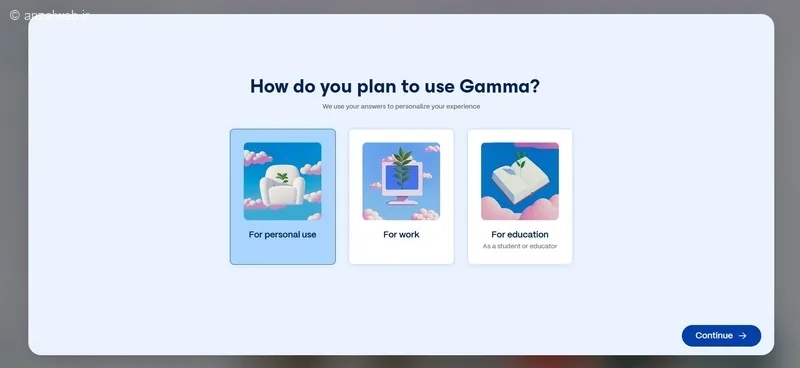
بعد از تایید ایمیل، هدف خود را برای ساخت ارائه تعیین و روی Continue کلیک کنید.
حالا وارد داشبورد میشوید.
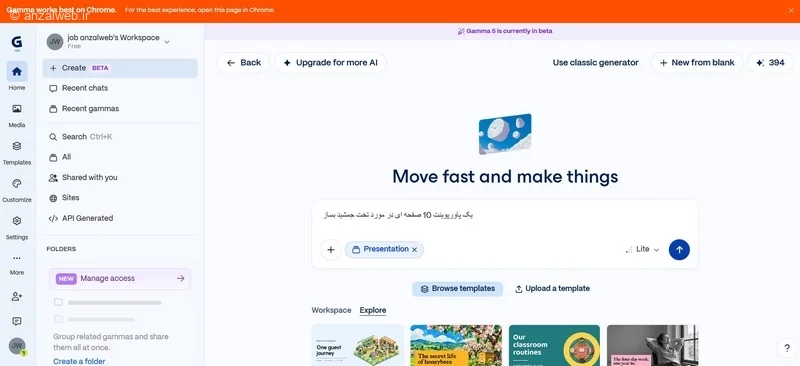
دقت کنید که مثل همه ابزارهای هوش مصنوعی رایگان حساب رایگان گاما محدودیت دارد و در هر ماه تعداد مشخصی از اعتبار یا Credits دارید. هر بار که یک ارائه میسازید، از این اعتبار کم میشود. اگر به ساخت ارائه زیاد نیاز دارید میتوانید از طریق سرویس های واسط داخل کشور پلن پولی بخرید، ولی برای استفاده عادی و آزمایشی، نسخه رایگان کافی است.
۲- توضیحات و ایجاد پروژه
بعد از ورود به داشبورد، در کادر توضیحات صفحه اصلی گزینه های مختلف مثل موارد زیر میبینید:
- Document: برای ساخت یک متن طولانی مثل گزارش یا مقاله.
- Presentation: برای ساخت اسلاید و ارائه (همان چیزی که ما میخواهیم).
- Webpage: برای ساخت یک صفحه وب ساده.
روی Presentation کلیک کنید.
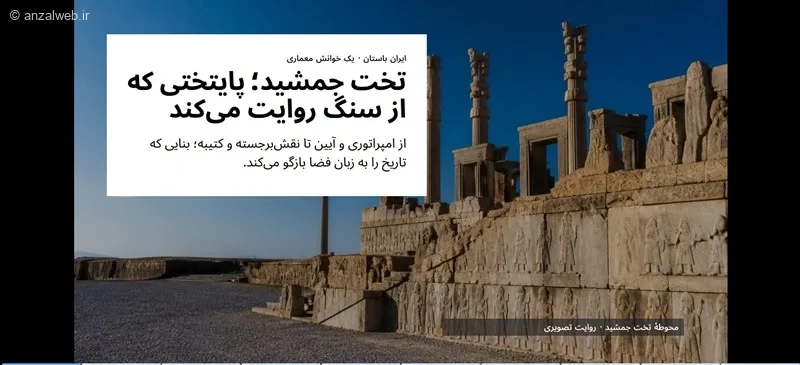
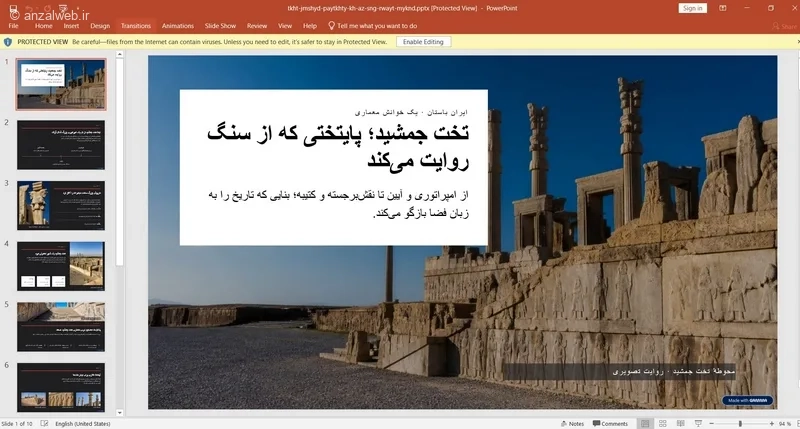
حالا در کادر پرامپت خود را وارد کنید، مثلا من نوشتم که “یک ارائه ۱۰ صفحه ای از تخت جمشید برایم ایجاد کن.”
نمونه ساختار یک پرامپت خوب که میتوانید استفاده کنید:
موضوع: [عنوان ارائه]مخاطب: [برای چه کسانی است؟ دانشجو، مدیر، مشتری]لحن: [رسمی، دوستانه، آموزشی، فروش]تعداد اسلاید: [مثلاً ۱۰ اسلاید]نکات مهم: [چیزهایی که حتماً باید باشد]
نمونه پرامپت بر اساس ساختار بالا:
یک ارائه ۱۰ اسلایدی درباره آینده هوش مصنوعی در آموزش برای دانشجویان دانشگاه بساز. لحن آموزشی و جذاب باشد. اسلایدها شامل ابزارهای فعلی هوش مصنوعی، چالشها، روندهای آینده، و مثالهای عملی باشد. طراحی تمیز و مدرن.
در سمت راست مدل هوش مصنوعی را نیز میتوانید انتخاب کنید که برای کار ما همان مدل Lite کافی است.
بعد از انجام تنظیمات روی دکمه ارسال کلیک کنید.
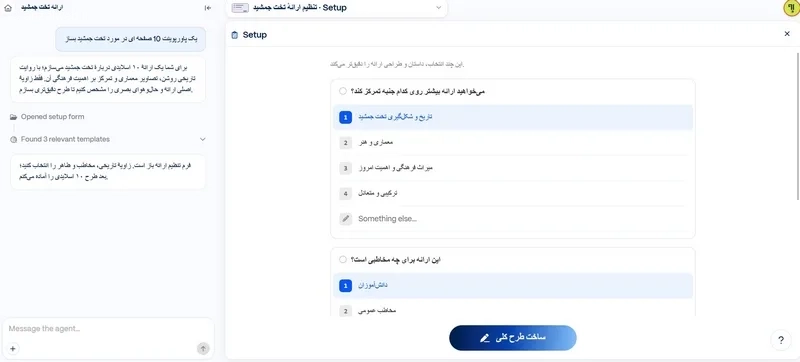
حالا هوش مصنوعی با توجه به موضوع انتخاب شده و جستجوهای خود، سوالاتی برای انتخاب دقیق تر محتوا و ساخت پاورپوینت از شما میپرسد که باید انتخاب گزینه به آنها پاسخ دهید تا روند ساخت ادامه پیدا کند.
در نهایت یک پلن بررسی از صفحات با عنوان و تیترها برای شما ایجاد میشود. سرفصل ها را مرور کنید. من به صورت پیشفرض گذاشتم عکس ها را خودش با انتخاب Ai images و قالب را به صورت هوشمندانه انتخاب کند. بعدا میتوانید همه موارد را تغییر دهید.
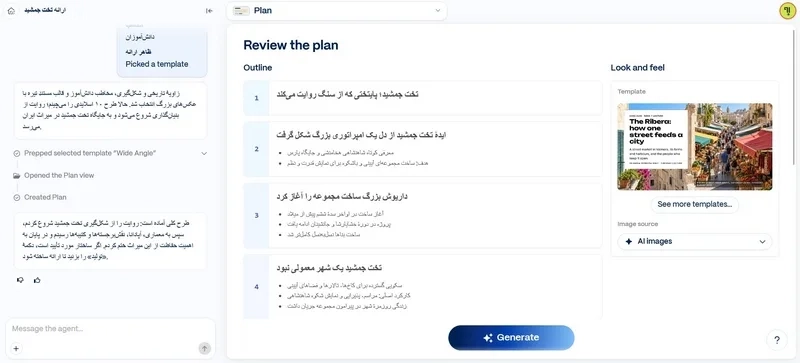
بعد از بررسی ها روی دکمه Generate بزنید.
۴- بررسی و ویرایش ارائه ساخته شده
بعد از چند دقیقه کار تمام شده است. تمام صفحات اسلاید ساخته شده به صورت فوق العاده سریع و تمیز ساخته میشوند.
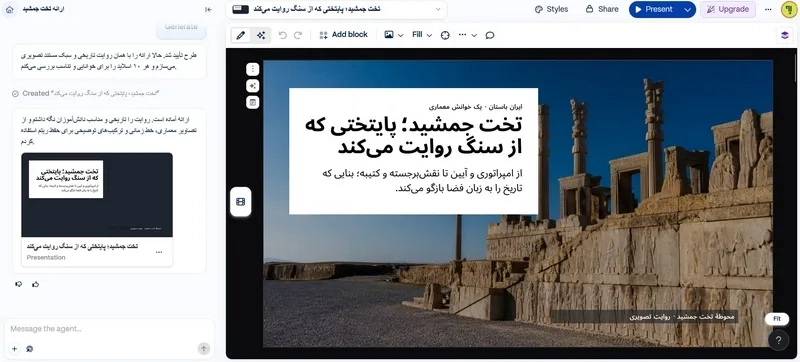
Gamma یک نوار ویرایشگر به شما میدهد که میتوانید روی هر متن کلیک کنید و آن را ویرایش کنید. متن اضافه یا کم کنید و یا فونت و اندازه را تغییر دهید.
علاوه بر این اگر روی Add block بزنید میتوانید یک بلاک جدید به صفحه فعلی اضافه کنید و با زدن دکمه Add slide میتوانید یک اسلاید جدید به تعداد اسلایدهای قبلی اضافه کنید.
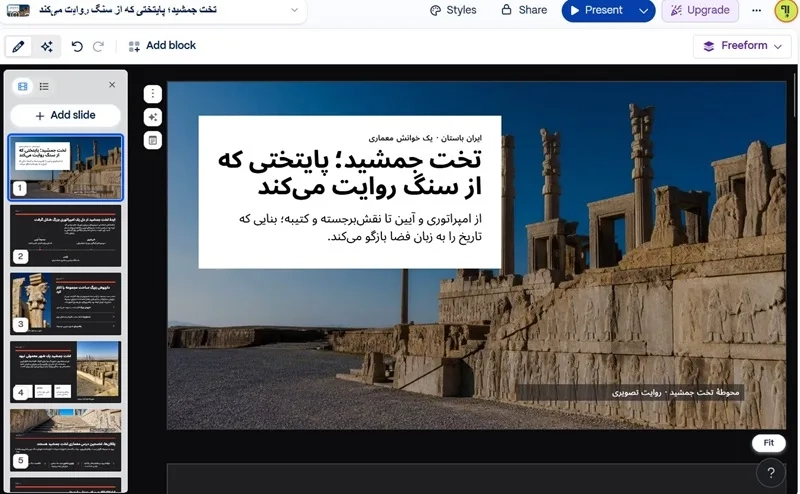
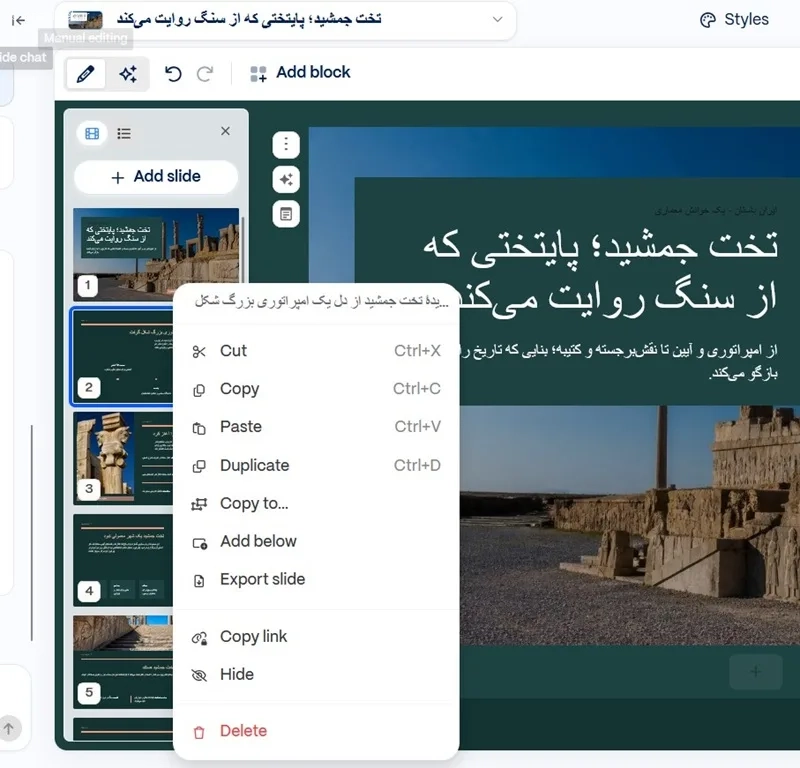
در صورتی که روی هر صفحه اسلاید کلیک راست کنید میتوانید گزینه Delete برای حذف آن صفحه، Copy برای کپی، Hide برای مخفی کردن و.. جهت ویرایش و تنظیم دقیق هر اسلاید مشاهده کنید.
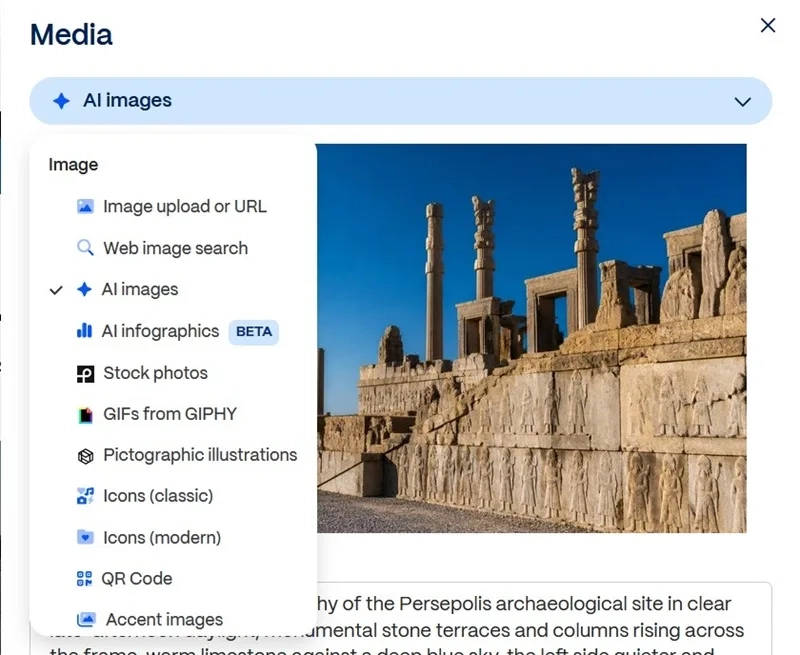
روی آیکن عکس نوار بالا بزنید میتوانید عکس ها را با ویرایشگر هوش مصنوعی و دادن پرامپت مجدد بسازید یا ویرایش و بهینه کنید.
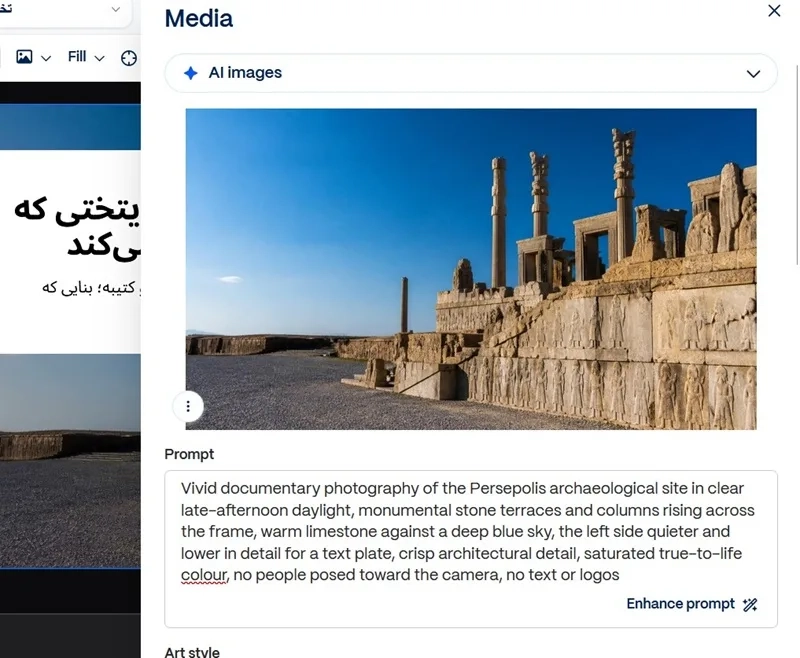
اگر روی منو Edit بزنید و مجدد Ai images را انتخاب کنید. میتوانید منابع را از کامپیوتر خود و یا سایر سورس های اینترنت انتخاب کنید.
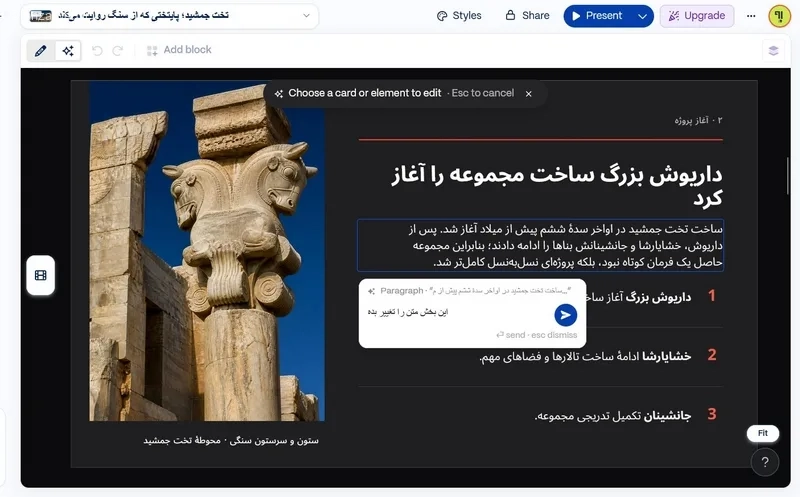
علاوه بر این اگر هر قسمتی از متن از دید شما ناقص بود میتوانید در نوار ویرایشگر بالا حالت را از آیکن مداد روی آیکن هوش مصنوعی قرار دهید.
سپس بخشی را مثل یک پاراگراف متن را انتخاب و در کادر ظاهر شده مثلا بنویسید که “این متن را تغییر بده یا کمتر کن” و هوش مصنوعی اینکار را خیلی راحت برای شما انجام میدهد.
دقت کنید که Gamma به صورت خودکار تمام کارها را ذخیره میکند و نیازی به زدن دکمه Save ندارید و ارائه در داشبورد گاما باقی میماند.
۵- تغییر استایل و قالب اسلایدها
علاوه بر این اگر روی دکمه Style بلا بزنید میتوانید مثل پاورپوینت استایل تیتر، لوگو برای تمام صفحات، متن و رنگ بندی ارائه را تعیین کنید.
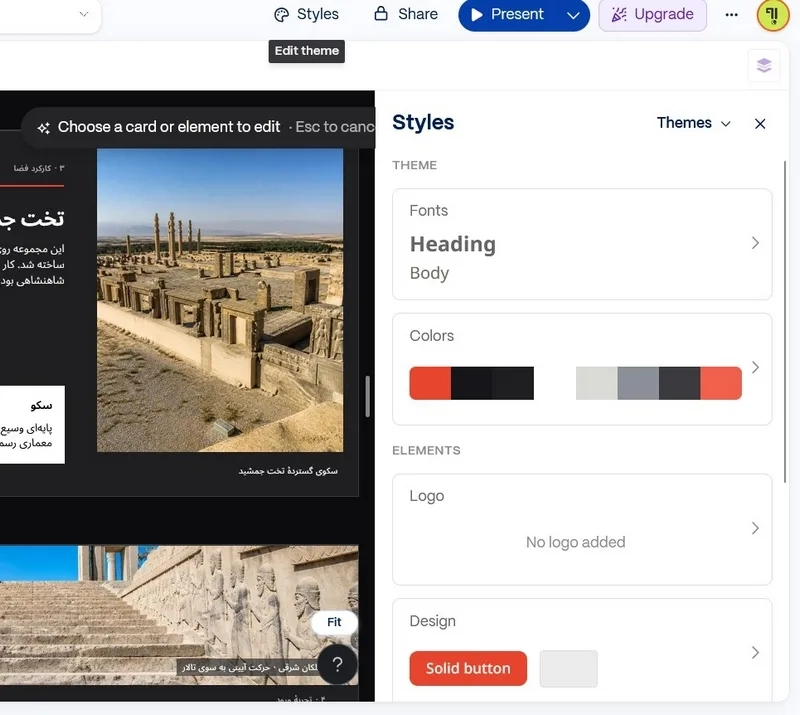
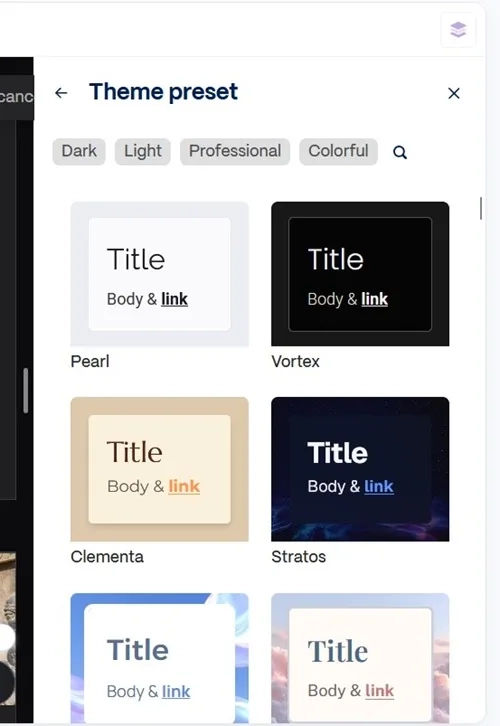
همچنین در همین بخش اگر روی منو Theme بالا و سپس Use a theme preset بزنید متوانید کلا قالب پاورپوینت را تغییر دهید. البته در نسخه رایگان قالب ها زیبا اما محدود هستند.
۶- نمایش اسلاید و دانلود فایل
وقتی تنظیم ارائه تان تمام شد، ابتدا روی دکمه Present بالا کلیک کنید تا ارائه را در حالت تمام صفحه ببینید و مطمئن شوید ترنزیشنها و انیمیشنها درست کار میکنند.
برای اشتراک گذاری و دانلود روی دکمه Share بالا کلیک کنید.
گزینه Copy Share Link یک لینک عمومی میسازد که هر کسی با آن میتواند ارائه را ببیند.
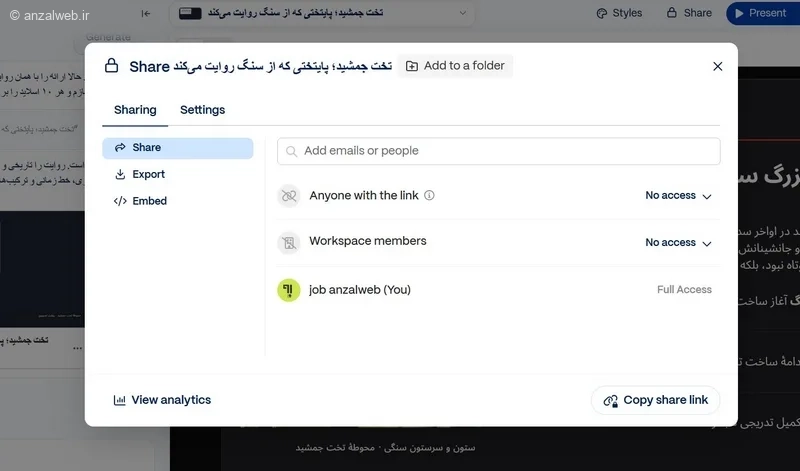
اگر از تب سمت چپ گزینه Export را بزنید میتوانید ارائه ساخته شده را به صورت فایل پاورپوینت از طریق گزینه Export to PowerPoint، پی دی اف با Export to PDF، گوگل اسلاید، عکس PNG و.. ایجاد و رایگان دانلود کنید.
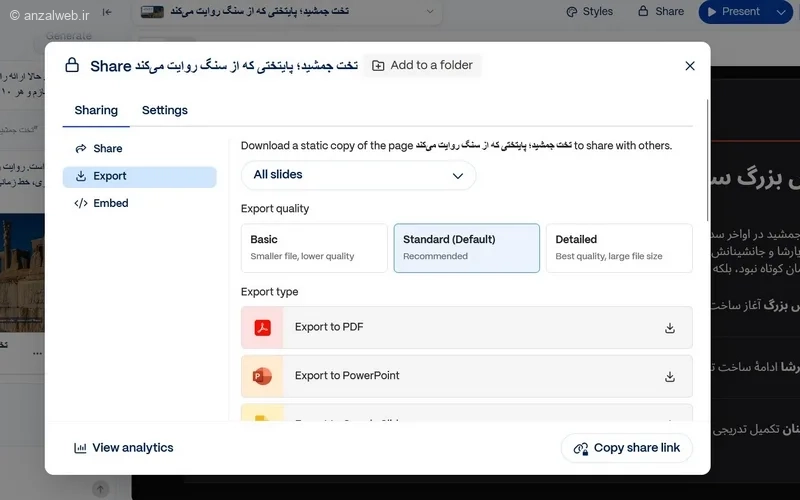
همچنین از طریق منو بالا کیفیت فایل خروجی و اسلایدها (پیشفرض روی All slide یعنی همه اسلایدها است) را نیز میتوانید تغییر دهید. دقت کنید در کیفیت Detailed (با جزییات کامل) حجم فایل شما زیاد میشود.
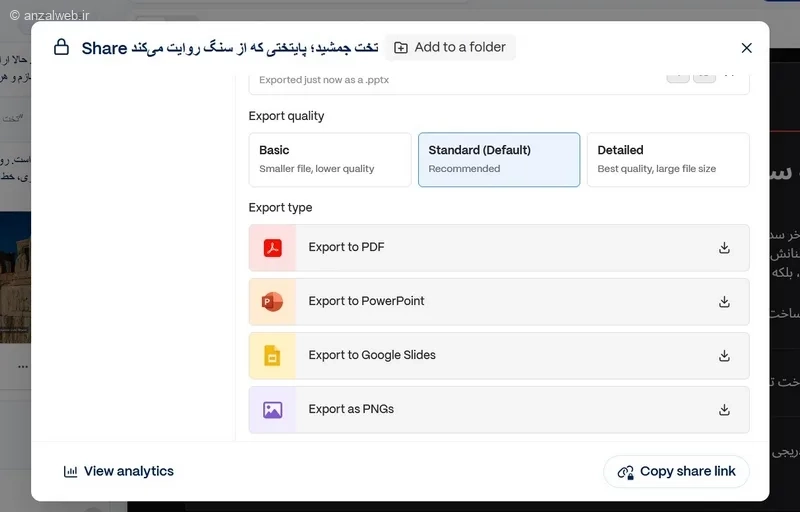
در نهایت میتوانید فایل PPTX را روی کامپیوتر باز و حتی در پاورپوینت سیستم خود آن را ویرایش کنید.
جمع بندی
سرویس Gamma در حال حاضر یکی از کامل ترین ابزارها برای ساخت ارائه با هوش مصنوعی است. با ثبت نام، انتخاب نوع پروژه، نوشتن پرامپت، انتخاب استایل، ساخت خودکار، ویرایش، و خروجی، میتوانید در کمتر از دو دقیقه مثل من یک ارائه حرفهای داشته باشید. این ابزار برای دانشجویان، معلمان، و افرادی که وقت کمی برای طراحی اسلاید دارند، عالی است.
نظرات و پیشنهاد شما؟
اگر تجربهای از استفاده سرویس هوش مصنوعی گاما دارید یا پرامپت خاصی برای ساخت اسلاید نوشتهاید که نتیجه خوبی داشته، حتما آن را در بخش نظرات به اشتراک بگذارید.



