ویندوز ۱۱ برای زیباتر شدن محیط کاربری از انیمیشن های مختلفی 💫 استفاده میکند از حرکت پنجره ها هنگام باز و بسته شدن گرفته تا افکت های منوها، نوار وظیفه و تنظیمات سیستم.
اگر این افکت های تصویری را دوست ندارید یا میخواهید محیط ویندوز سریع تر و ساده تر به نظر برسد، میتوانید آنها را غیرفعال کنید. در ادامه این مطلب انزل وب یه آموزش غیرفعال کردن انیمیشن های ویندوز ۱۱ برای سریعتر شدن آن میپردازیم.
آموزش غیرفعال سازی انیمیشن های ویندوز ۱۱
این تنظیمات در زمانی که ویندوز در حالت مصرف بهینه باتری است به صورت خودکار غیرفعال میشود، اما اگر میخواهید سرعت ویندوز شما کمی بالاتر برود میتوانید غیرفعال کردن انیمیشن های ویندوز ۱۱ از طریق تنظیمات، پنجره Performance Options انجام دهید.
دقت کنید که نباید انتظار افزایش چشمگیر در افزایش قدرت سی پی یو یا سرعت اجرای برنامه ها توسط رم را داشته باشید. انیمیشن ها تنها یکی از عوامل موثر بر تجربه کار با ویندوز هستند و کندی سیستم ممکن است به کمبود رم، سرعت حافظه، برنامه های پس زمینه یا مشکلات نرم افزاری مربوط باشد.
۱- خاموش کردن تمام انیمیشن های ویندوز ۱۱ از تنظیمات
ساده ترین روش برای غیرفعال کردن انیمیشن های ویندوز ۱۱ استفاده از بخش Accessibility است. با این روش میتوانید افکت های حرکتی رابط کاربری را با یک گزینه خاموش کنید.
برای شروع کلیدهای Win + I را فشار دهید تا Settings باز شود.
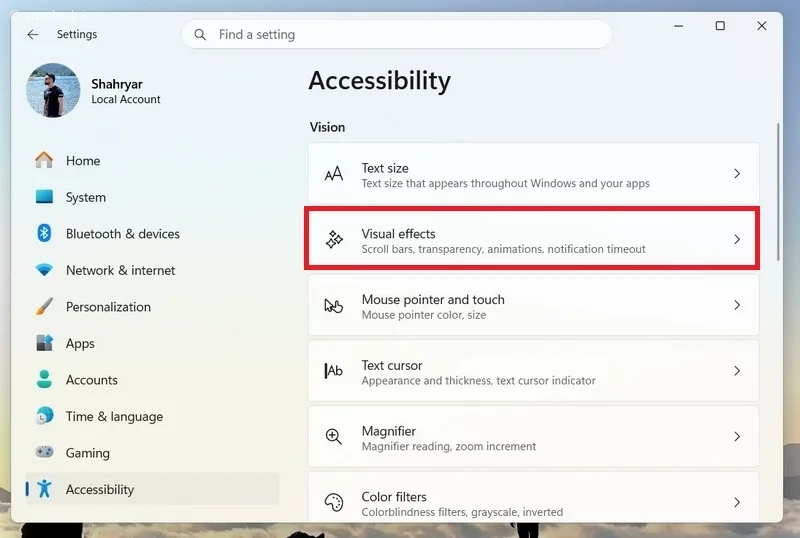
از منوی سمت چپ وارد بخش Accessibility شوید.
گزینه Visual effects را انتخاب کنید.
سوییچ مقابل Animation effects را خاموش کنید.
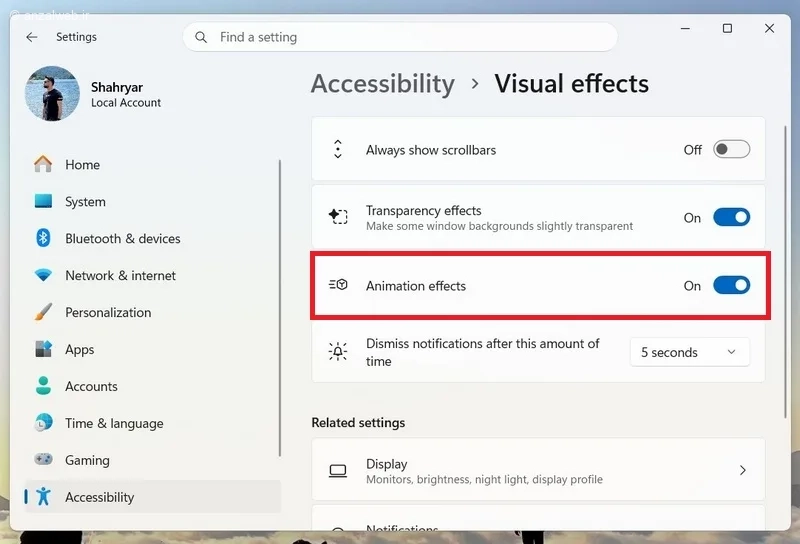
پس از انجام این کار، انیمیشن های مربوط به باز و بسته شدن پنجره ها، حرکت منوها و برخی بخش های رابط کاربری غیرفعال میشوند.
در همین بخش میتوانید سوییچ Transparency effects هم برای غیرفعال کردن شفافیت منوها، تکسبار و برخی پنجره ها برای سریعتر شدن ویندوز و مصرف کمتر باتری خاموش کنید.
۲- غیرفعال کردن انیمیشن ها از طریق Performance Options
برای اینکه کنترل بیشتری روی افکت های تصویری ویندوز داشته باشید، میتوانید از پنجره Performance Options هم استفاده کنید. در این بخش امکان خاموش کردن انیمیشن های مختلف به صورت جداگانه وجود دارد.
برای دسترسی به این قسمت کلیدهای Win + R را فشار دهید.
کلمه SystemPropertiesPerformance.exe را تایپ و کلید Enter کیبورد را بزنید.
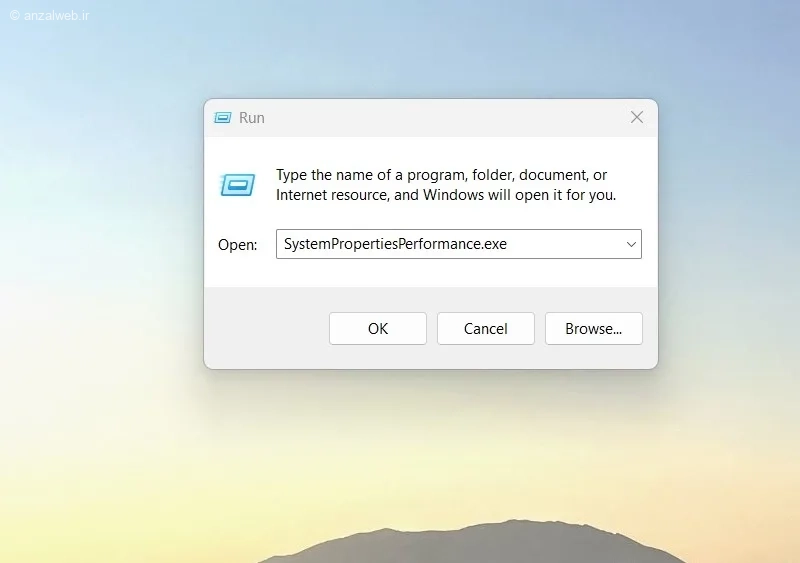
در پنجره بازشده وارد تب Visual Effects میشوید.
حالا گزینه Custom را انتخاب کنید.
در اینجا میتوانید تیک گزینه های مربوط به انیمیشن را بردارید.
مهم ترین گزینه هایی که میتوانید غیرفعال کنید موارد زیر هستند:
- Animate controls and elements inside windows: غیرفعال کردن انیمیشن کنترل ها و اجزای داخل پنجره ها
- Animate windows when minimizing and maximizing: حذف انیمیشن هنگام کوچک و بزرگ شدن پنجره ها
- Animations in the taskbar: غیرفعال کردن انیمیشن های تسکبار
- Fade or slide menus into view: حذف افکت محو شدن یا حرکت منوها
- Fade or slide ToolTips into view: حذف افکت نمایش تول تیپ ها یا راهنما ها
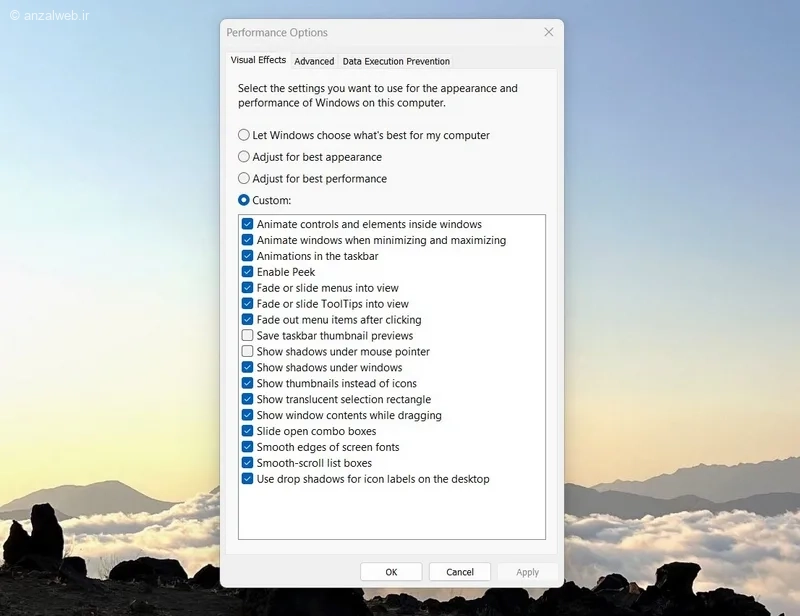
بعد از انجام تنظیمات روی Apply و سپس OK کلیک کنید.
اگر میخواهید تمام انیمیشن های غیرضروری را یکجا خاموش کنید، میتوانید گزینه Adjust for best performance را انتخاب کنید. توجه داشته باشید که این گزینه علاوه بر انیمیشن ها، ممکن است سایه ها، جلوه های ظاهری و برخی تنظیمات مربوط به نمایش متن را نیز تغییر دهد.
جمع بندی
برای غیرفعال کردن انیمیشن های ویندوز ۱۱ کافی است وارد مسیر Settings سپس Accessibility و Visual effects شوید و در نهایت گزینه Animation effects را خاموش کنید. اگر میخواهید کنترل دقیق تری روی جلوه های ظاهری داشته باشید، پنجره Performance Options امکانات بیشتری در اختیارتان قرار میدهد. همچنین میتوانید افکت Transparency را نیز غیرفعال کنید.
نظر و پیشنهاد شما چیست؟
آیا با خاموش کردن انیمیشن های ویندوز ۱۱ احساس میکنید سیستم سریع تر و روان تر شده است؟ اگر روش دیگری برای افزایش سرعت ویندوز میشناسید، تجربه خود را در بخش دیدگاه ها با ما و دیگر کاربران به اشتراک بگذارید.