ویندوز ۱۱ دارای ویژگی ها و سرویس های زیادی است که در پس زمینه اجرا میشوند.
بسیاری از این سرویس ها ⚙️ برای کاربران عادی ضروری نیستند و تنها منابع سیستم مانند پردازنده، رم و اینترنت را مصرف میکنند. غیرفعال کردن این سرویس های غیرضروری میتواند به شدت سرعت ویندوز را افزایش دهد، لگ ها را کاهش دهد و مصرف باتری در لپ تاپ ها را بهبود بخشد. در این مطلب انزل وب نحوه دسترسی به پنجره سرویس ها و لیستی از سرویس های غیرضروری ویندوز ۱۱ که با خیال راحت میتوانید غیرفعال کنید را آموزش میدهیم.
افزایش سرعت ویندوز با غیرفعال کردن سرویس های غیرضروری ویندوز ۱۱
Disable Unnecessary Windows-11 Startup Services
مدیریت سرویس های ویندوز یکی از تکنیک های پیشرفته اما کاربردی برای افزایش سرعت سیستم است. سرویس ها (Services) برنامه هایی هستند که حتی زمانی که از آنها استفاده نمیکنید، در حال اجرا هستند. برای مثال، سرویس های مربوط به چاپ، فکس، جستجوی ویندوز یا مکان یابی ممکن است برای شما کاربردی نداشته باشند. با غیرفعال کردن آنها، منابع سیستم آزاد شده و در اختیار برنامه های مهمتری قرار میگیرد. در ادامه یاد می گیریم چگونه به محیط مدیریت سرویس ها دسترسی پیدا کنیم و کدام سرویس ها را برای بهینه سازی خاموش کنیم.
نحوه دسترسی به پنجره Services.msc
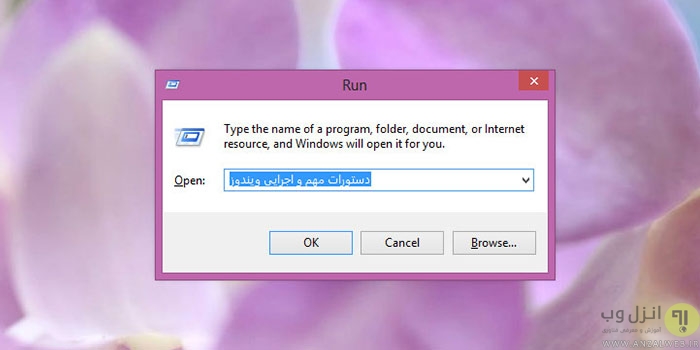
برای شروع کار و غیر فعال کردن سرویس ها، باید وارد محیط مدیریت ویندوز شوید. روش های مختلفی برای این کار وجود دارد اما ساده ترین آنها گرفتن ترکیبی دکمه های Win+R و نوشتن services.msc است.
یا روی دکمه Start در نوار وظیفه ویندوز کلیک کنید و عبارت Services یا services.msc را تایپ کنید.

روی آیکون Services که در نتایج ظاهر میشود کلیک کنید (یا اگر ادمین هستید Enter را بزنید).
اکنون پنجره Services (پنجره تصویر شاخص پست) باز شده است. در اینجا لیست تمام سرویس های ویندوز را میبینید.
سرویس هایی که با با خیال راحت میتوانید غیر فعال کنید
در این لیست، سرویسهایی را معرفی میکنیم که برای اکثر کاربران خانگی و عادی غیرضروری هستند و غیرفعال کردن آنها خطری برای سیستم ندارد. قبل از هر تغییری، توصیه میشود یک نقطه بازیابی (System Restore) ایجاد کنید و اسم سرویسی که غیرفعال میکنید را به خاطر بسپارید.
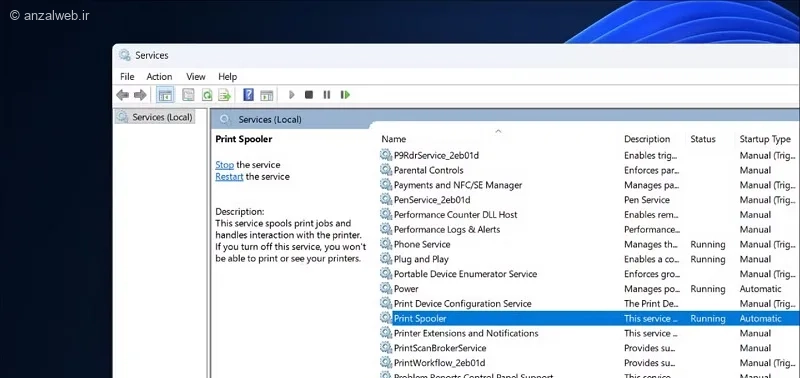
۱- سرویس Print Spooler
اگر از پرینتر استفاده نمیکنید، این سرویس را غیرفعال کنید. این سرویس مدیریت چاپ را بر عهده دارد و همیشه در پس زمینه رم مصرف میکند.
۲- سرویس فکس یا Fax
سرویس ارسال و دریافت فکس که در دنیای دیجیتال امروزی تقریبا منسوخ شده است. اگر از مودم فکس استفاده نمیکنید، خاموش کردن آن کاملا بی خطر است.

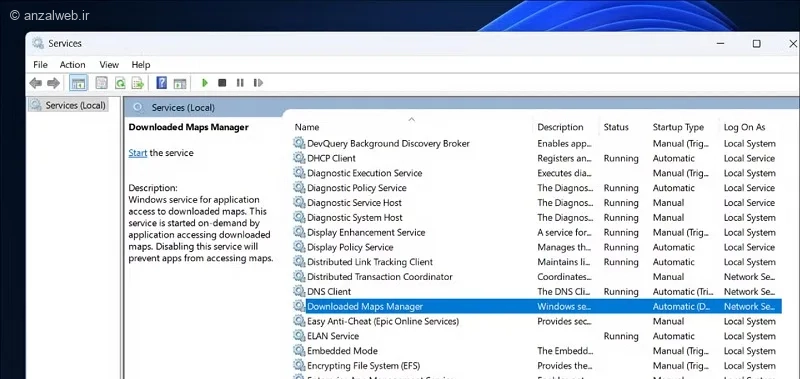
۳- سرویس Downloaded Maps Manager
اگر از برنامه نقشه ویندوز یا مپ های آفلاین استفاده نمیکنید، این سرویس را غیرفعال کنید تا از آپدیت شدن نقشه ها جلوگیری شود.
۳- Geolocation Service
اگر نمیخواهید برنامه های ویندوز موقعیت مکانی شما را بدانند، این سرویس را خاموش کنید. دقت کنید خاموش کردن این سرویس میتواند در برخی از برنامه ها که نیاز به دسترسی لوکیشین دارند اختلال ایجاد کند.
۴- Xbox Game Bar
اگر گیمر نیستید و از قابلیت های ضبط صفحه ویندوز استفاده نمیکنید، این سرویس را غیرفعال کنید تا فشار روی پردازنده کم شود.
۵- Xbox NetApiSrv
این سرویس مربوط به شبکه ایکس باکس است. اگر بازی آنلاین نمیکنید، فعال بودن این سرویس هم بی فایده است.
۶- Windows Search (جستجوی ویندوز)
این سرویس ایندکس گذاری فایل ها را انجام میدهد تا جستجو سریع باشد. اگر از برنامه های جستجو جایگزین مثل Everything یا هارد پرسرعت SSD دارید، میتوانید آن را غیرفعال کنید تا از نوشتن مداوم روی دیسک جلوگیری شود، البته با اینکار جستجو ویندوز کندتر میشود.
۷- سرویس ویندوز ۱۱ SysMain
این سرویس برنامه هایی را که زیاد استفاده میکنید در رم پیش بارگذاری میکند. در ویندوز ۱۱ و سیستمهای دارای SSD، معمولا نیاز به آن نیست و گاهی باعث لگ میشود.

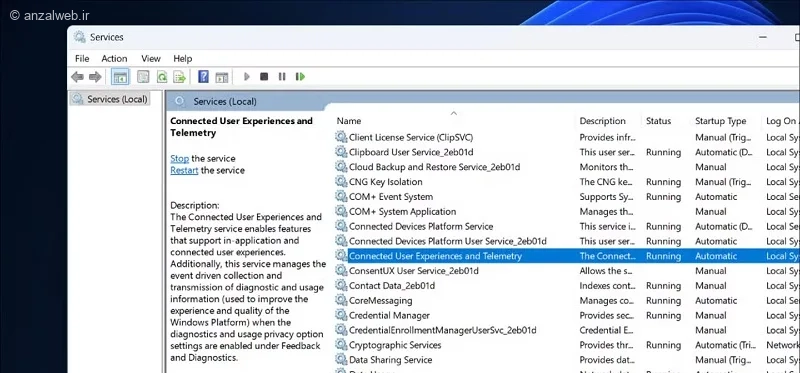
۸- سرویس Connected User Experiences and Telemetry
این سرویس مربوط به جمع آوری دادههای کامپیوتر شما و ارسال آن به مایکروسافت که مرتبا با مایکروسافت در ارتباط است. غیرفعال کردن این سرویس، آپلود داده های پسزمینه را کاهش میدهد.
در عوض، مایکروسافت داده های کمتری از سیستم شما دریافت میکند که از نظر تئوری میتواند مراحل برای آپدیت و تنظیم سخت افزارها را کمی کند کند. توجه کنید غیرفعال کردن این سرویس در روند کار هیچ بخشی اختلال ایجاد نمیکند.
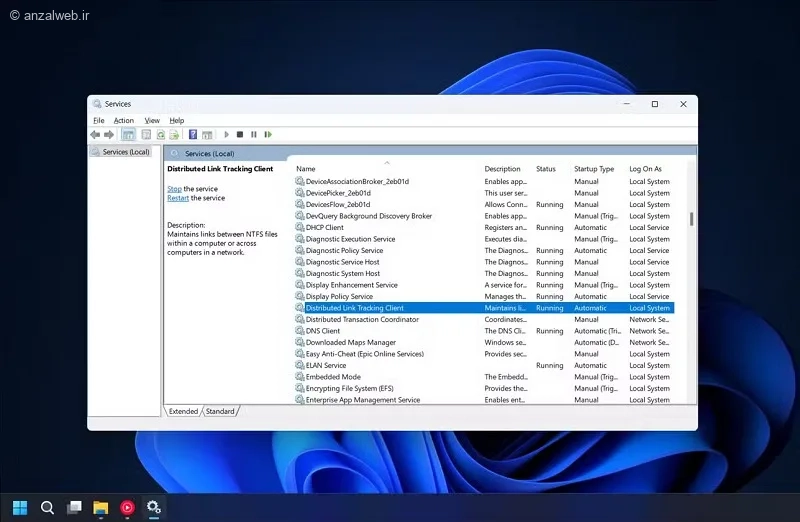
۹- سرویس Distributed Link Tracking Client
سرویس Distributed Link Tracking Client یکی از آن سرویس هایی است از دوران ویندوز ۲۰۰۰ پابرجاست و که تا زمانی که متوجه نشوید واقعا چه کاری انجام میدهد، مهم به نظر میرسد. وظیفه آن حفظ پیوندها بین فایل ها است تا میانبرها پس از جابجایی یا تغییر نام فایل هدف، همچنان کار کنند. اگر یک میانبر منوی استارت داشتید که به یک پوشه اشاره میکرد و سپس آن پوشه را به درایو دیگری منتقل میکردید، این سرویس میانبر را به طور خودکار بروزرسانی میکرد.
قبلا این سرویس در هاردهای اکسترنال نیز مشکلاتی ایجاد میکرد. در ویندوز ۱۰، این سرویس یک فایل گزارش ردیابی را در درایوهای متصل به USB باز نگه میداشت که مانع از کار کردن گزینه منسوخ و معروف Safely remove hardware میشد. مایکروسافت در نهایت آن اشکال خاص را برطرف کرد، اما خود سرویس همچنان پابرجا ماند. میتوانید با خیال راحت این سرویس را غیرفعال کنید.
مراحل غیر فعال کردن سرویس ها
حالا که میدانید کدام سرویسها را میخواهید خاموش کنید، مراحل زیر را برای غیرفعال کردن هر کدام از آنها انجام دهید.
در پنجره Services، نام سرویس مورد نظر را پیدا کنید (مثلا Print Spooler).
روی نام سرویس دوبار کلیک کنید تا پنجره تنظیمات آن باز شود.

در قسمت Startup type، روی منوی کشویی کلیک کنید.

گزینه Disabled برای غیرفعال کردن را انتخاب کنید.
اگر در پایین پنجره، وضعیت Service status روی Running در حال اجرا است، روی دکمه Stop کلیک کنید تا سرویس فورا متوقف شود.
سپس روی دکمه Apply و سپس OK کلیک کنید.
در نهایت سیستم را یک بار ریستارت کنید تا تغییرات اعمال شوند.
جمع بندی
غیرفعال کردن سرویس های غیرضروری در ویندوز ۱۱ راهی عالی برای افزایش سرعت سیستم های قدیمی یا جدید است. با خاموش کردن سرویس هایی مثل فکس، چاپ، مکان یابی و سرویسهای مربوط به ایکس باکس، میتوانید مقدار قابل توجهی از رم و CPU را آزاد کنید. همیشه به یاد داشته باشید که قبل از تغییر تنظیمات، از سیستم خود بکاپ بگیرید و اگر بعد از غیرفعال کردن سرویزی با مشکلی مواجه شدید، همان مراحل را طی کنید و در قسمت Startup type گزینه Automatic را انتخاب کنید تا سرویس دوباره فعال شود.
سوالات متدوال
بله، بیخطر است اما سرعت جستجوی فایلها در ویندوز کاهش مییابد. اگر از SSD استفاده میکنید، تفاوت سرعت جستجو کمتر حس میشود و بهتر است این سرویس را برای آزاد شدن منابع غیرفعال کنید. اگر بعد از ریستارت سیستم با مشکل مواجه شدید، میتوانید ویندوز را در حالت Safe Mode راه اندازی کنید، به services.msc بروید و سرویس مربوطه را دوباره روی Automatic قرار دهید. یک راه ساده این است که در گوگل نام سرویس را جستجو کنید. همچنین اگر سرویس توسط Local System اجرا میشود و توضیحات آن مربوط به هسته ویندوز است، بهتر است دست نزنید. سرویس های شخص ثالث معمولا نام شرکت سازنده را دارند. خیر، سرویسهای معرفی شده در این لیست تاثیری بر Windows Update ندارند. هرگز سرویسهای مربوط به Update یا Medic را غیرفعال نکنید چون باعث مشکلات امنیتی میشود.آیا غیر فعال کردن سرویس Windows Search بی خطر است؟
اگر سرویسی را اشتباهی غیرفعال کردم چه کنم؟
چگونه بفهمم یک سرویس ضروری است یا خیر؟
آیا این کار باعث میشود ویندوز آپدیت نشود؟
نظرات و پیشنهاد شما؟
شما چه سرویسهایی را در ویندوز خود غیرفعال کردهاید؟ آیا تفاوت چشمگیری در سرعت سیستم احساس کردید؟ لطفا تجربیات و سوالات خود را در بخش نظرات با ما در میان بگذارید.