فتوشاپ برای ذخیره فایل های موقت و حافظه مجازی از قابلیتی به نام Scratch Disk 💾 استفاده میکند.
به صورت پیشفرض، این فضا معمولا روی درایو C قرار دارد و هنگام کار با فایل های سنگین میتواند ده ها گیگابایت از فضای درایو سیستم را اشغال کند. در ادامه این مطلب انزل وب نحوه تغییر محل ذخیره فایل های موقت فتوشاپ را آموزش میدهیم.
آموزش تغییر محل ذخیره فتوشاپ
نرم افزار فتوشاپ برای پردازش فایل های سنگین و پروژه های چند لایه، همانطور که گفتیم به یک فضای ذخیره سازی موقت به نام Scratch Disk نیاز دارد. به صورت پیش فرض، فتوشاپ فایل های موقت را در درایو سیستم عامل که معمولا درایو C ذخیره میکند. اگر شما هم با کمبود فضا در درایو C مواجه هستید یا سرعت سیستم تان پایین آمده، وقت آن رسیده که محل ذخیره فایل های موقت فتوشاپ را تغییر دهید.
فایل های موقت فتوشاپ چیست؟
Scratch Disk یک پوشه مخفی در سیستم عامل شماست که فتوشاپ از آن برای ذخیره داده های موقت استفاده میکند. این فایل ها معمولا با پسوند tmp. ذخیره میشوند و حجم آن ها بسته به نوع پروژه میتواند از چند صد مگابایت تا چندین گیگابایت متغیر باشد. در پروژه های سنگین مثل طراحی بنرهای چاپی بزرگ، کار با تصاویر RAW دوربین یا ساخت موشن گرافیک، حجم این فایل ها گاهی به بیش از ۲۰ گیگابایت هم میرسد.
چه زمانی باید محل Scratch Disk را تغییر دهیم؟
زمانی که درایو C شما کمتر از ۱۰ گیگابایت فضای خالی داشته باشد، فتوشاپ با کندی شدید مواجه میشود و حتی ممکن است با پیغام Scratch Disk Full روبرو شوید. در چنین شرایطی بهترین کار این است که محل ذخیره فایل های موقت را به یک درایو دیگر مثل D یا E منتقل کنید. بهترین انتخاب، درایوی است که سرعت بالایی داشته باشد، ترجیحا از نوع SSD باشد و حداقل ۵۰ گیگابایت فضای خالی در اختیار فتوشاپ قرار دهد.
نحوه تغییر محل فایلهای موقت فتوشاپ
ابتدا نرم افزار فتوشاپ را باز کنید.
از منوی بالای صفحه روی گزینه Edit کلیک کنید.
در منوی باز شده گزینه Preferences و گزینه General را بزنید. (کلید ترکیبی Ctrl+K را نیز میتوانید فشار دهید.)
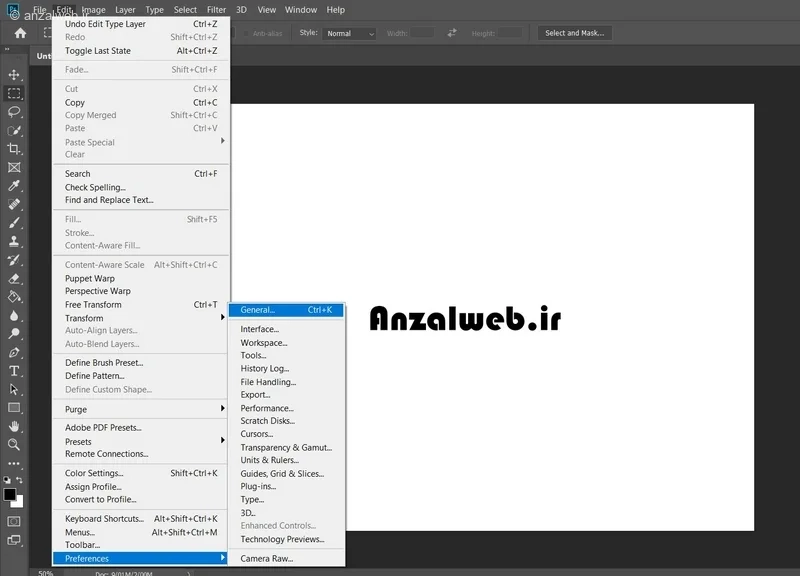
حالا از پنجره باز شده ردر سمت چپ وی تب Scratch Disk بزنید.
پنجره ای باز میشود که محل فعلی Scratch Disk را به شما نشان میدهد و شما میتوانید تغییرات لازم را اعمال کنید.
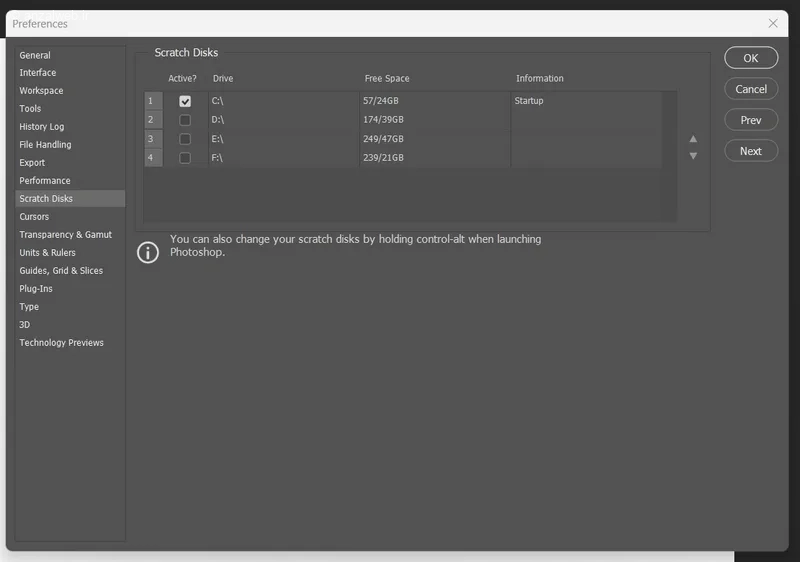
برای برداشت تیک درایو C ابتدا یک درایو دیگر مثلا درایو F را انتخاب کنید سپس تیک درایو C را بردارید. (میتوانید چند درایو هم برای اینکار انتخاب کنید.)
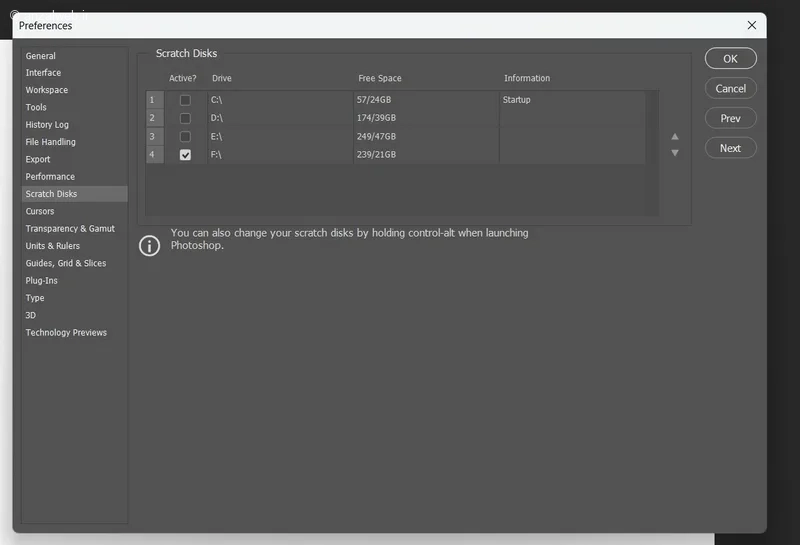
در نهایت روی روی OK کلیک کنید.
آموزش حذف فایلهای موقت قدیمی فتوشاپ از درایو C
گاهی اوقات فایل های موقت فتوشاپ بعد از بستن نرم افزار به طور کامل حذف نمیشوند. این فایل ها معمولا در مسیر C:\Users\YourUsername\AppData\Local\Temp ذخیره میشوند. برای حذف آنها مسیر زیر را طی کنید.
پس از بستن فتوشاپ کلیدهای Win + R را فشار دهید.
عبارت %temp% را وارد و اینتر کنید.
حالا فایل هایی با نامهای Photoshop Temp یا PST.tmp را پیدا و حذف کنید. این فایل ها گاهی چندین گیگابایت فضا اشغال میکنند.
جمع بندی
تغییر محل ذخیره فایل های موقت فتوشاپ یکی از ساده ترین و در عین حال موثرترین روش ها برای آزاد کردن فضای درایو C و افزایش سرعت سیستم است. با تغییر محل بخش Scratch Disks پنجره General تفاوت چشمگیری در عملکرد فتوشاپ و سرعت ویندوز خود مشاهده کنید. اگر طراح، عکاس یا گرافیست هستید و روزانه ساعت ها با فتوشاپ کار میکنید، حتما این تنظیم را همین الان انجام دهید.
نظرات و پیشنهاد شما؟
اگر شما هم تجربه ای در زمینه افرایش سرعت و بهره وری فتوشاپ دارید یا روش بهتری برای آزاد کردن درایو C میشناسید، خوشحال میشویم در بخش نظرات آن را با ما و سایر کاربران به اشتراک بگذارید.
سوالات متداول
اگر با این ارور مواجه شدید برای تغییر محل قبل از باز شدن کامل هنگام اجرای فتوشاپ کلیدهای Ctrl + Alt را نگه دارید.
حالا فتوشاپ را اجرا کنید. پنجره انتخاب Scratch Disk ظاهر میشود که میتوانید یک درایو با فضای خالی کافی انتخاب کنید. بله، فتوشاپ به شما اجازه میدهد که چند درایو را به طور همزمان به عنوان Scratch Disk انتخاب کنید. این کار باعث میشود که اگر یکی از درایوها پر شد، فتوشاپ به صورت خودکار به درایو بعدی منتقل شود و کار شما نیمه کاره نماند. ترکیب یک SSD و یک HDD میتواند تعادل خوبی بین سرعت و ظرفیت ایجاد کند.چرا فتوشاپ باز نمیشود و خطای Scratch Disk Full میدهد؟
آیا میتوان چند درایو را همزمان به عنوان scratch disk انتخاب کرد؟