
اگر فضای درایو ویندوز شما رو به اتمام 💯 است، یکی از راه های آزاد کردن فضا پر شده، پیدا کردن برنامه و بازی های حجیمی است که دیگر از آنها استفاده نمیکنید.
ویندوز ۱۱ قابلیتی دارد که با استفاده از آن میتوانید فهرست برنامه های نصب شده را بر اساس حجم مرتب کنید و نرم افزار های سنگین را سریعتر پیدا کنید. در ادامه این مطلب انزل وب به آموزش پیدا کردن برنامه های حجیم در ویندوز ۱۱ و روش حذف آنها میپردازیم.
آموزش حذف برنامه سنگین ویندوز ۱۱
در روش های زیر ما ابتدا برنامه ها را لیست میکنیم و سپس خود شما باید بررسی کنید که چقدر از این نرم افزارها استفاده میکنید و برایتان ضروری است که آنها همچنان نصب روی سیستم بمانند، اگر برنامه ای مثل کوپایلوت مایکروسافت و.. برای شما غیرکاربردی است آن را حذف کنید. دقت کنید قبل از حذف برنامه از داده های مهم خود در آن بکاپ بگیرید.
۱- پیدا کردن برنامه های حجیم از طریق تنظیمات و حذف آنها
ساده ترین روش برای مشاهده حجم برنامه های نصب شده، استفاده از تنظیمات ویندوز است. برای این کار کلیدهای Win + I را همزمان فشار دهید تا Settings باز شود.
سپس از منوی سمت چپ وارد بخش Apps شوید.
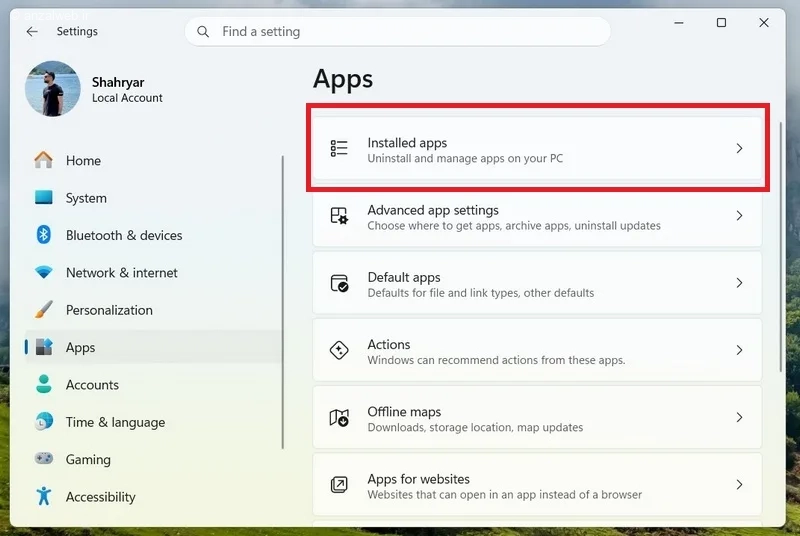
گزینه Installed apps را انتخاب کنید.
در قسمت بالای فهرست، منوی Sort by را باز کنید.
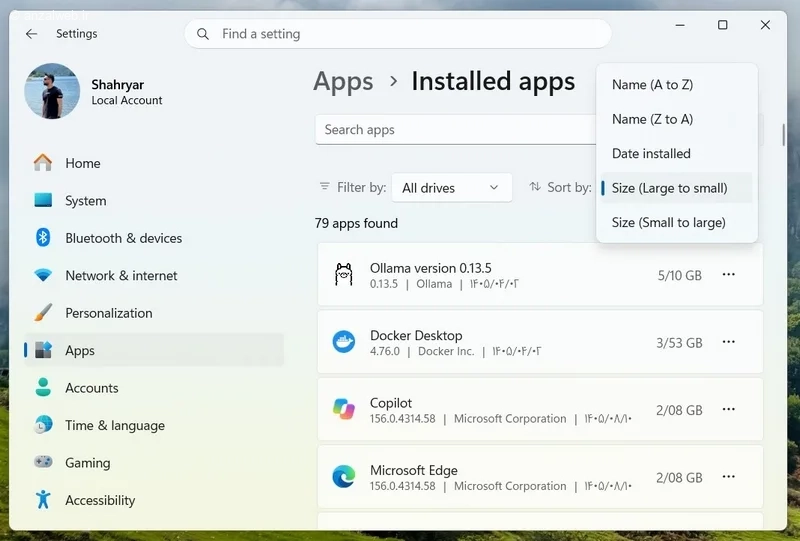
حالا گزینه Size (Large to Small) را انتخاب کنید.
لیست تغییر میکند و برنامه ها بر اساس حجم، از بزرگ ترین به کوچک ترین مرتب میشوند. به این ترتیب میتوانید نرمافزارها و بازی هایی را که بیشترین فضای ذخیره سازی را اشغال کردند، در ابتدای فهرست مشاهده کنید.
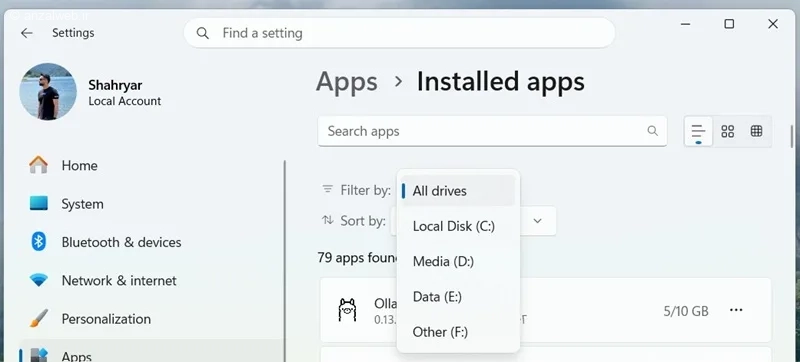
در منو Filter by هم میتوانید درایو مدنظر را فیلتر کنید تا فقط برنامه های حجیم آن درایو نمایش داده شود. مثلا فقط برنامه های حجیم نصب شده در درایو C به شما نمایش داده شود.
برای حذف آنها کار پیچیده ای ندارید فقط کافیست روی آیکون سه نقطه مقابل نام گزینه مدنظر کلیک کنید.
سپس گزینه Uninstall را انتخاب کنید.
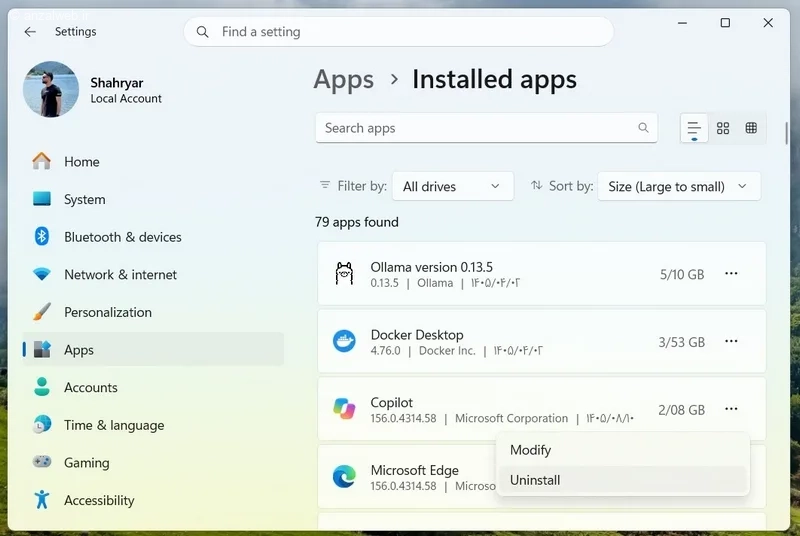
پنجره حذف اختصاصی برنامه باز میشود و مراحل را برای حذف تا پایان دنبال کنید.
۲- پیدا کردن برنامههای حجیم از طریق کنترل پنل
علاوه بر روش بالا بهتر است از منو قدیمی حذف و نصب برنامه های ویندوز نیز استفاده کنید، در برخی از موارد این قسمت برنامه های بیشتری را لیست و نمایش میدهد.
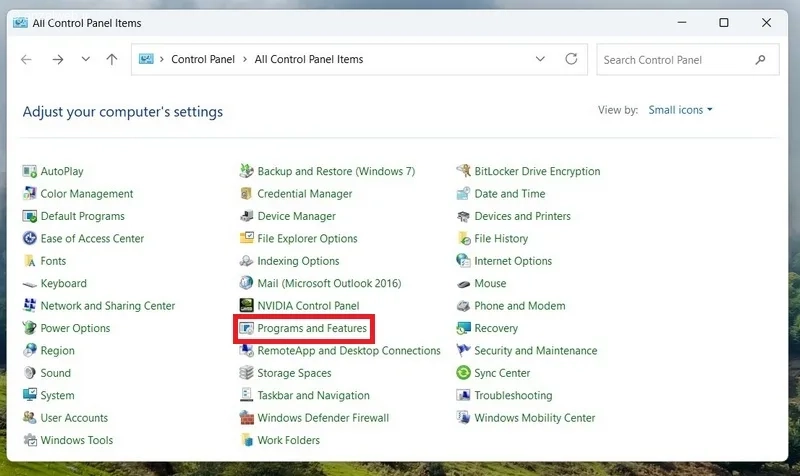
برای اینکار در قسمت جستجوی نوار وظیفه، عبارت Control Panel را تایپ و روی گزینه پیدا شده کلیک کنید.
روی گزینه Programs and Features را انتخاب کنید.
پنجره را کمی بزرگ تر کنید تا ستون Size را ببینید.
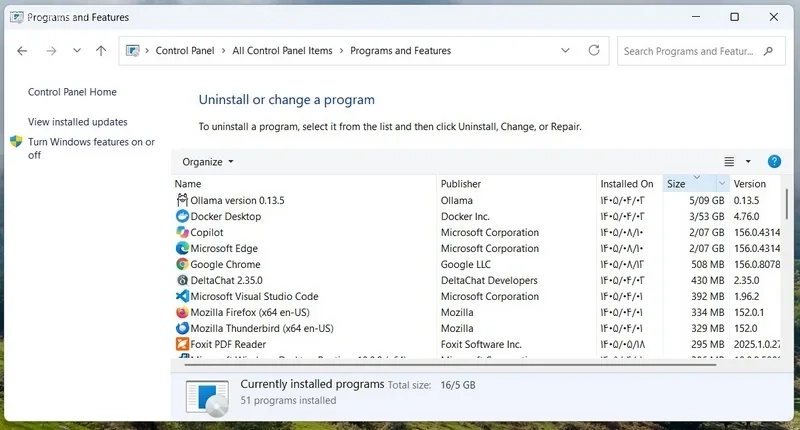
روی عنوان آن کلیک کنید تا برنامه ها بر اساس حجم مرتب شوند.
خب حالا مثل روش اول روی برنامه موردنظر کلیک راست کنید.
سپس از منو بالا روی گزینه Uninstall یا Uninstall/Change بزنید.
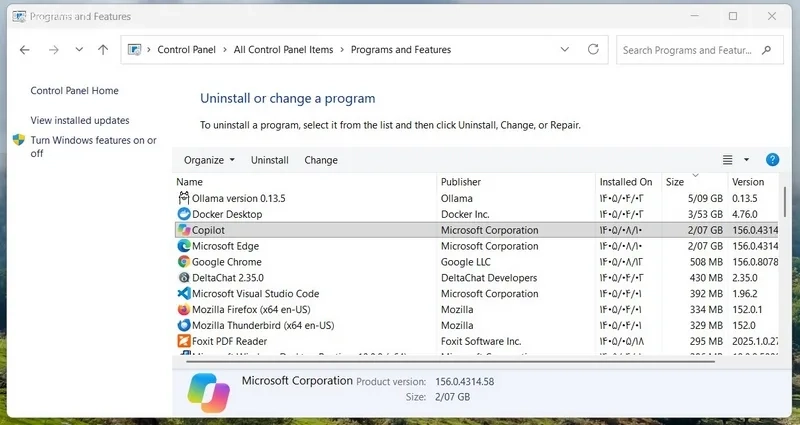
در نهایت مراحل حذف را دنبال کنید.
توجه داشته باشید که کنترل پنل بیشتر برنامه های دسکتاپ را نمایش میدهد و ممکن است بعضی از برنامهه ای نصب شده از مایکروسافت استور در این فهرست وجود نداشته باشند.
جمع بندی
برای پیدا کردن برنامه های با حجم زیاد در ویندوز ۱۱، بهترین روش مراجعه به مسیر Settings و Apps سپس Installed apps و مرتب سازی فهرست بر اساس Size (Large to Small) است. پس از شناسایی نرمافزارهای حجیم، میتوانید با انتخاب گزینه Uninstall آنها را حذف کنید.
اگر برنامهای در این فهرست نمایش داده نشد یا حجم آن مشخص نبود، میتوانید از کنترل پنل، بخش Storage یا برنامه های تحلیل فضای دیسک استفاده کنید. حتما پیش از حذف هر برنامه مطمئن شوید که به آن یا فایل های وابسته اش نیاز ندارید.
نظر و پیشنهاد شما چیست؟
توانستید چند گیگ از فضای درایو ویندوز ۱۱ خود را آزاد کنید؟ کدام برنامه ها یا بازی بیشترین فضای حافظه سیستم شما را اشغال کرده بود؟ تجربه و پیشنهادهای خود را در بخش نظرات با ما و دیگران به اشتراک بگذارید.