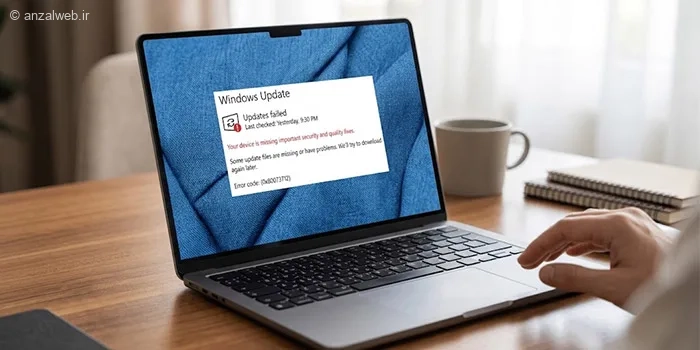
ارور Your Device Is Missing Important Security and Quality Fixes یکی از خطاهای رایج Windows Update 🔃 است که معمولا زمانی نمایش داده میشود که ویندوز نتواند آپدیت های امنیتی و غیره را به درستی دانلود یا نصب کند.
در این حالت ممکن است آپدیت های جدید دانلود نشوند یا فرایند بروزرسانی با خطا متوقف شود. در ادامه این مطلب انزل وب به آموزش رفع ارور Your device is missing important security and quality fixes ویندوز میپردازیم.
رفع ارور Your device is missing important security and quality fixes ویندوز ۱۱، ۱۰ و..
پیام خطا Your device is missing important security and quality fixes یکی از رایج ترین مشکلات ویندوز ۱۰ و ۱۱ است که معمولا در بخش Windows Update یا Windows Security نمایش داده میشود. این ارور نشان میدهد که سیستم عامل شما آپدیت نیست و برخی آپدیت های امنیتی مهم روی سیستم شما نصب نشده است.
این موضوع میتواند امنیت کامپیوتر شما را به خطر بیندازد و آن را در برابر ویروس ها و بدافزارها آسیب پذیر کند. دلایل مختلفی میتواند باعث بروز این ارور شود، از جمله خرابی فایل های سیستمی، مشکل در سرویس آپدیت ویندوز، پر بودن فضای دیسک و تداخل نرم افزارهای امنیتی. در ادامه روش های حل این مشکل را بررسی میکنیم.
قبل از تست موارد زیر از درست کار کردن اینترنت و یا وی پی ان خود برای آپدیت آنلاین از سرورهای مایکروسافت مخصوصا در داخل کشور مطمئن شوید.
۱- اجرای Windows Update Troubleshooter
ویندوز یک ابزار داخلی برای شناسایی و رفع مشکلات مربوط به آپدیت دارد.
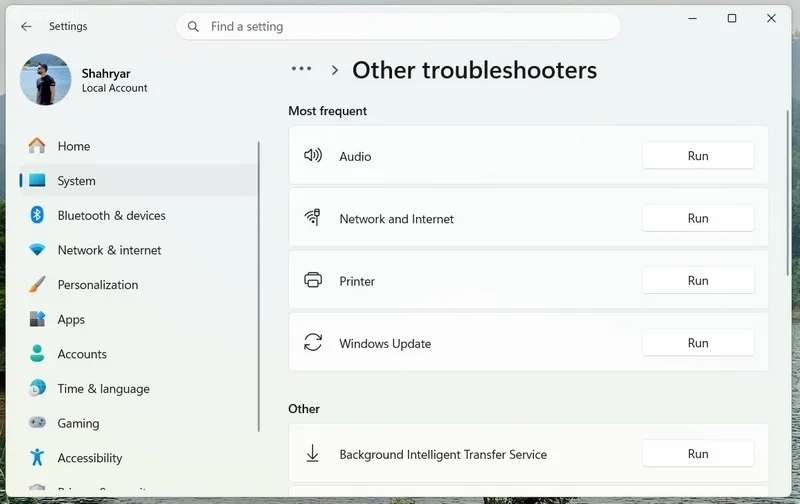
برای اجرای آن، ابتدا کلیدهای Windows + I را فشار دهید تا وارد تنظیمات شوید.
سپس System را باز کنید، روی Troubleshoot بزنید و وارد Other Troubleshooters شوید.
در این بخش، مقابل گزینه Windows Update روی Run کلیک کنید و اجازه دهید ویندوز مشکلات احتمالی را بررسی و برطرف کند.
پس از پایان فرایند، کامپیوتر را ریستارت کنید و دوباره بخش Windows Update را بررسی کنید.
۲- بررسی مجدد آپدیت ویندوز
گاهی اوقات این ارور به دلیل نصب نشدن یا شناسایی نشدن یک آپدیت نمایش داده میشود و با بررسی مجدد آپدیت ها برطرف خواهد شد.
برای این کار ابتدا وارد Settings شوید، سپس به بخش Windows Update بروید و روی Check for Updates کلیک کنید.
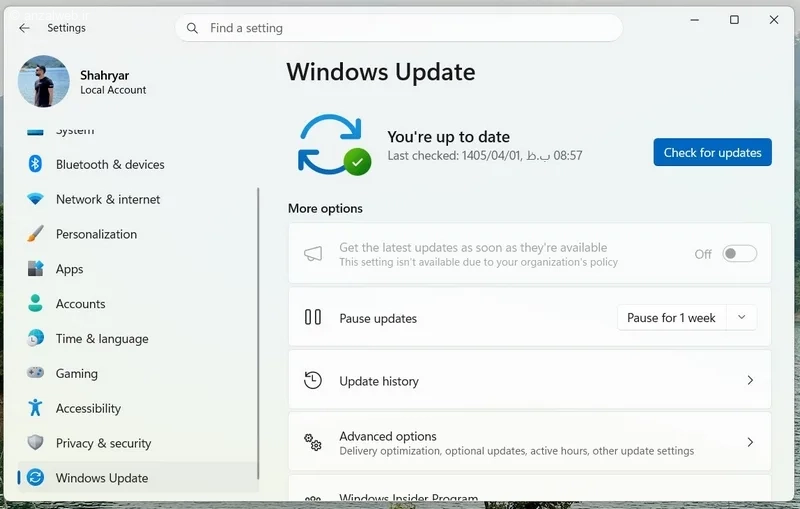
اگر آپدیت جدیدی نمایش داده شد، همه موارد موجود را دانلود و نصب کنید.
در پایان، لپ تاپ یا کامپیوتر را ریستارت کنید و مشکل را مجدد بررسی نمایید.
۳- ریست کردن سرویس Windows Update
علاوه بر موارد بالا خرابی فایل های Windows Update میتواند باعث نمایش این خطا شود.
برای حل این مشکل منوی Start را باز کنید.
عبارت Command Prompt را جستجو کنید.
روی آن کلیک راست و گزینه Run as Administrator کلیک کنید.
سپس دستورات زیر را به ترتیب وارد کنید:
net stop wuauserv
net stop bits
net stop cryptsvc
حالا دستورات زیر را وارد کنید:
ren C:\Windows\SoftwareDistribution SoftwareDistribution.old
ren C:\Windows\System32\catroot2 catroot2.old
در پایان دستورات زیر نیز وارد نمایید:
net start wuauserv
net start bits
net start cryptsvc
حالا سیستم خود را برای بررسی حل مشکل ریستارت کنید.
۴- تعمیر فایل های سیستمی با SFC
خراب یا ناقص شدن برخی فایل های سیستمی ویندوز میتواند باعث اختلال در ویندوز آپدیت و نمایش ارور Your device is missing important security and quality fixes شود.
برای بررسی این فایل ها، ابتدا Command Prompt را با دسترسی Administrator مثل روش سوم باز کنید.
سپس دستو زیر را وارد و کلید Enter را بزنید.
sfc /scannow
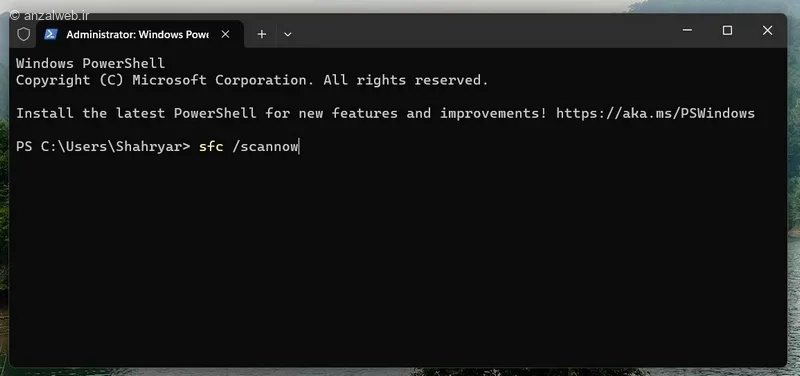
صبر کنید تا فرایند اسکن و تعمیر به طور کامل انجام شود. اگر ویندوز فایل های خراب یا آسیب دیدهای پیدا کند، در صورت امکان آنها را به صورت خودکار تعمیر میکند. در پایان، ریستارت کنید و دوباره Windows Update را بررسی کنید.
۵- اجرای ابزار DISM
اگر اجرای دستور SFC نتوانست مشکل را برطرف کند، میتوانید از ابزار DISM برای بررسی و تعمیر فایل ها و اجزای آسیب دیده ویندوز استفاده کنید.
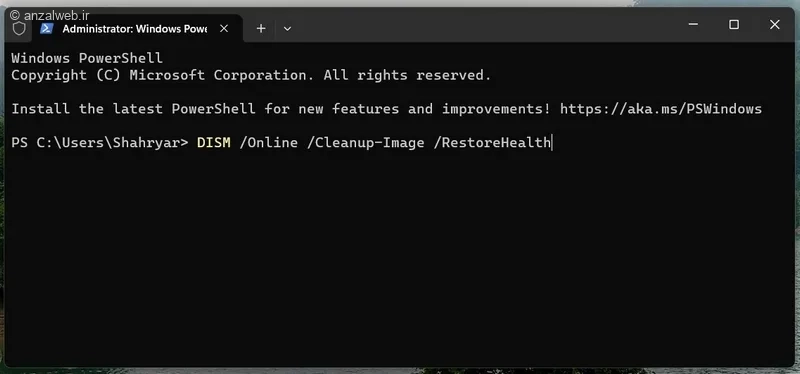
در همان Command Prompt با دسترسی ادمین دستور زیر را اجرا کنید:
DISM /Online /Cleanup-Image /RestoreHealth
فرایند بررسی و تعمیر ممکن است چند دقیقه طول بکشد، بنابراین تا پایان عملیات پنجره را نبندید.
۶- بررسی تنظیمات تاریخ و زمان ویندوز
اشتباه بودن تاریخ یا ساعت ویندوز میتواند در برقراری ارتباط با سرورهای مایکروسافت و دریافت آپدیت ها مشکل ایجاد کند.
برای بررسی، ابتدا وارد Settings شوید، سپس Time & language را باز کنید و روی Date & time بزنید.
در این بخش گزینه Set time automatically را فعال کنید تا تاریخ و ساعت سیستم بهصورت خودکار تنظیم شود.
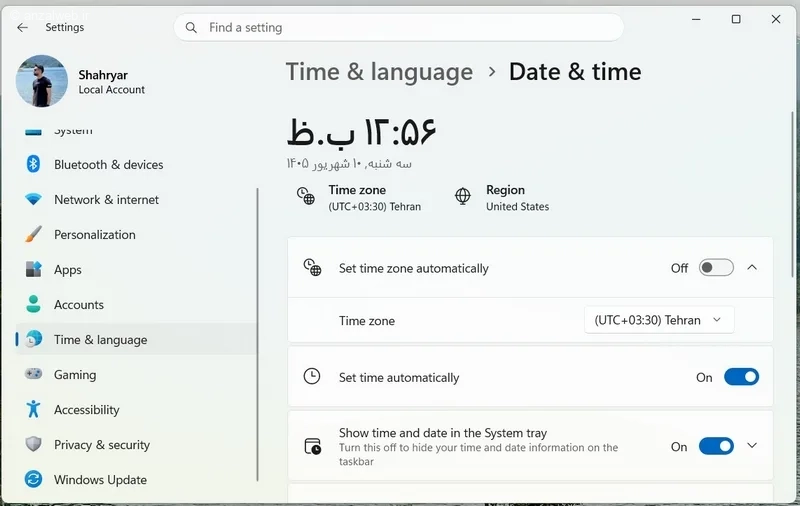
بهتر است گزینه Set time zone automatically را نیز فعال کنید تا منطقه زمانی سیستم به درستی شناسایی شود.
۷- آزاد کردن فضای ذخیره سازی
کمبود فضای خالی در درایوی که ویندوز روی آن نصب شده است، به خصوص درایو C، میتواند مانع دانلود یا نصب آپدیت ها شود. برای بررسی، ابتدا فایل اکسپلورر را باز کنید و میزان فضای خالی درایو C را بررسی کنید.
در صورت کمبود فضا، فایل ها و برنامه های غیرضروری را حذف کنید یا از روش های آزاد کردن فضا درایو C که قبلا در انزل وب آموزش دادیم استفاده کنید.
همچنین میتوانید ابزار Disk Cleanup ویندوز را اجرا کنید تا فایل های موقت و موارد غیرضروری ویندوز پاک شوند. بهتر است پیش از نصب آپدیت های جدید، چند گیگابایت فضای خالی در درایو سیستم داشته باشید.
اگر فضای درایو ویندوز کم باشد، نصب آپدیت ها با مشکل مواجه میشود.
۸- نصب دستی آپدیت ها
اگر آپدیت ویندوز ۱۱ و ۱۰ شما همچنان به درستی کار نمیکند، میتوانید آپدیت مورد نظر را به صورت دستی نصب کنید. ابتدا شماره آپدیت یا KB Number را از بخش Windows Update یادداشت کنید.
سپس وارد Microsoft Update Catalog شوید، شماره KB را جستجو کنید و نسخه سازگار با نسخه و معماری ویندوز خود را دانلود کنید.
پس از دانلود، فایل آپدیت را اجرا کرده و مراحل نصب را دنبال کنید. در پایان نیز سیستم را ریستارت کنید تا تغییرات اعمال شوند.
۹- حذف آخرین آپدیت مشکل ساز
گاهی اوقات نصب ناقص یا خراب یک آپدیت میتواند باعث بروز خطای Your device is missing important security and quality fixes شود.
برای بررسی و حذف آپدیت، ابتدا وارد Settings شوید و به بخش Windows Update بروید.
سپس Update History را باز کنید و روی Uninstall Updates بزنید.
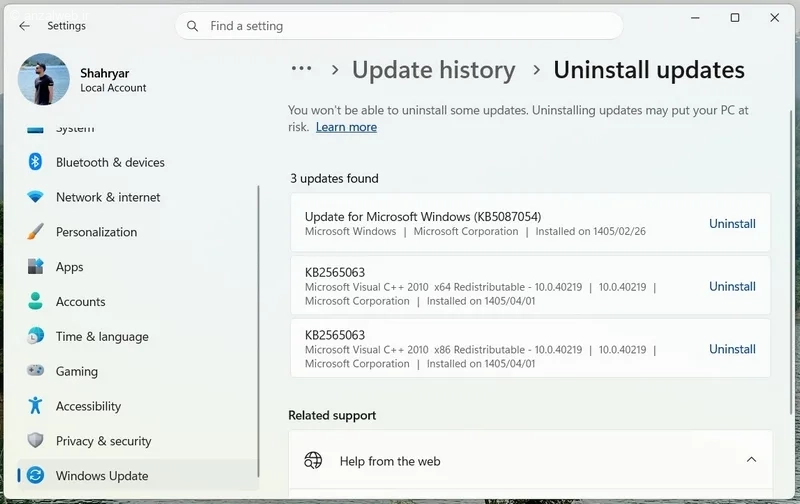
در فهرست نمایش داده شده، آخرین آپدیت مشکوک را پیدا کرده و گزینه Uninstall را انتخاب کنید.
در نهایت سیستم را ریستارت کنید.
۱۰- پاک کردن کش Windows Update
اگر فایل های دانلود شده مربوط به Windows Update خراب یا ناقص باشند، ممکن است باعث بروز خطا هنگام آپدیت ویندوز شوند. در این شرایط میتوانید کش Windows Update را پاک کنید تا ویندوز فایل های مورد نیاز را دوباره دانلود کند.
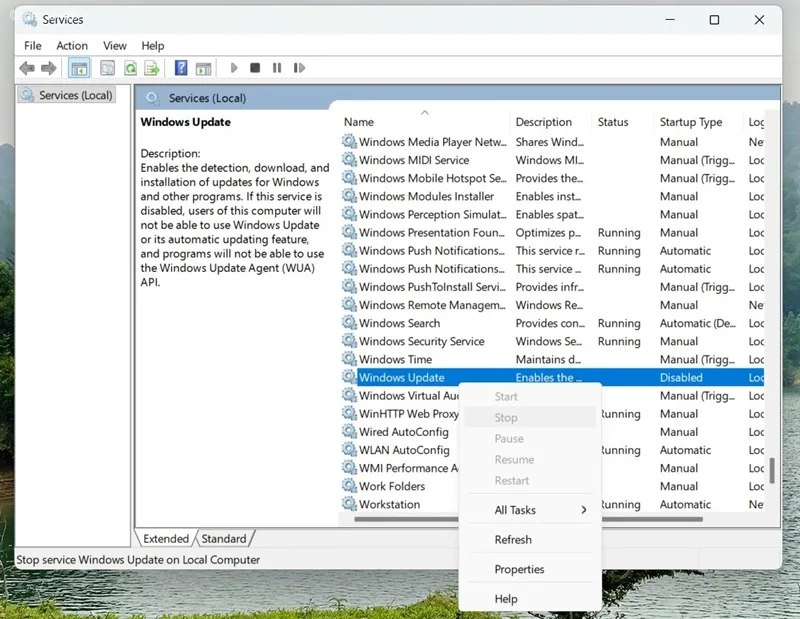
برای این کار ابتدا کلیدهای Windows + R را فشار دهید، عبارت services.msc را وارد کنید و Enter بزنید.
در پنجره Services، سرویس Windows Update را پیدا کنید، روی آن کلیک راست کرده و گزینه Stop را بزنید.
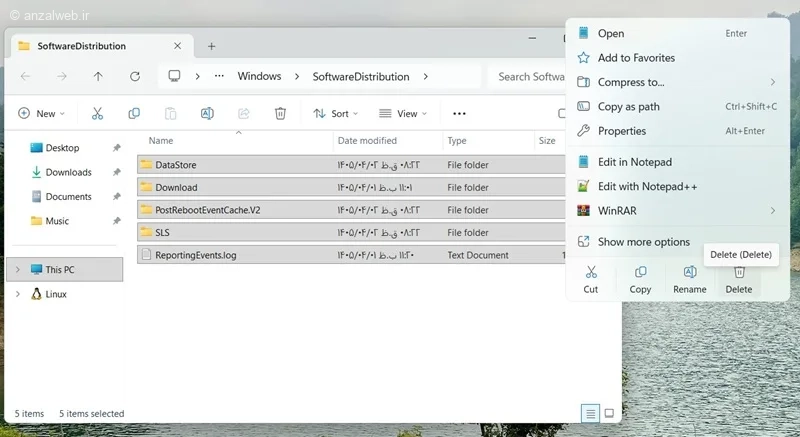
سپس دوباره Windows + R را فشار دهید و مسیر زیر را وارد و اینتر کنید.
C:\Windows\SoftwareDistribution\
در پوشه بازشده، کلیدهای Ctrl + A را بزنید، فایلها را انتخاب کرده و گزینه Delete را بزنید.
پس از پاک شدن فایل ها، به پنجره Services برگردید، روی Windows Update راست کلیک کنید و گزینه Start را انتخاب کنید.
در نهایت به Settings و Windows Update بروید و دوباره برای دانلود و نصب آپدیت ها اقدام کنید.
جمع بندی
ارور Your device is missing important security and quality fixes معمولا به دلیل اختلال در Windows Update، خراب شدن فایل های سیستمی یا کش آپدیت، مشکل سرویس های مرتبط با آپدیت و گاهی کمبود فضای ذخیره سازی ایجاد میشود. در بیشتر مواقع میتوانید بدون نصب مجدد ویندوز و با روش هایی مانند اجرای Windows Update Troubleshooter، ریست سرویس های Windows Update، اجرای دستورات SFC و DISM، پاک کردن کش آپدیت و بررسی تاریخ و ساعت سیستم مشکل را برطرف کنید. اگر روش های معمول نتیجه نداد، نصب دستی آپدیت یا حذف آخرین مورد اپدیت مشکل ساز نیز میتواند کمک کند.
تجربه و پیشنهاد شما چیست؟
آیا شما هم هنگام بروزرسانی ویندوز با خطای Your device is missing important security and quality fixes مواجه شدید؟ کدام یک از روش های بالا مشکل شما را برطرف کرد؟ اگر راهکار دیگری برای رفع این خطا در ویندوز ۱۰ یا ۱۱ میشناسید، تجربه و پیشنهاد خود را با ما به اشتراک بگذارید.
سوالات متداول
بله، ویندوز در صورت نیاز این پوشه را دوباره ایجاد میکند و حذف آن یکی از روش های رایج رفع مشکلات Windows Update است. میتوانید از قابلیت Repair Install ویندوز یا نصب مجدد سیستم عامل بدون حذف فایل های شخصی استفاده کنید.آیا حذف محتویات فولدر SoftwareDistribution امن است؟
اگر هیچ کدام از روش ها جواب نداد چه کار کنم؟