تبدیل عکس به پی دی اف با گوشی 📃 هنگام ارسال اسناد تجاری و یا آپلود فایل ها در سرویس های داخلی بسیار کاربرد دارد.
در اندروید چند روش ساده برای تبدیل عکس به فایل PDF وجود دارد اما یک روش بدون نیاز به نصب برنامه و دردسر است که در ادامه آن را آموزش میدهیم.
آموزش تبدیل عکس به فایل PDF در گوشی اندروید بدون نصب برنامه
قبلا در انزل وب نحوه ساخت فایل PDF توسط برنامه ها را آموزش دادیم، اما اینبار میخواهیم شما را با یک ترفند ساده و کاربردی آشنا کنیم که نیاز به نصب هیچ اپ اضافه ای ندارد.
تبدیل عکس به پی دی اف در گوشی توسط گزینه پرینت
این روش در اکثر گوشی های اندرویدی یکسان است و کار میکند. فقط دقت کنید که این روش برای یک عکس کار میکند، اگر میخواهید چند عکس را تبدیل کنید میتوانید آنها را با استفاده از روش ادغام عکس ها به یک فایل تبدیل کنید و یا از برنامه ای که قبلا معرفی کردیم استفاده کنید.
ابتدا عکس مورد نظر خود را در گالری انتخاب کنید.
روی منوی سه نقطه یا گزینه Share یا آیکن اشتراک گذاری بزنید.
حالا گزینه Print یا آیکن پرینت را انتخاب کنید.
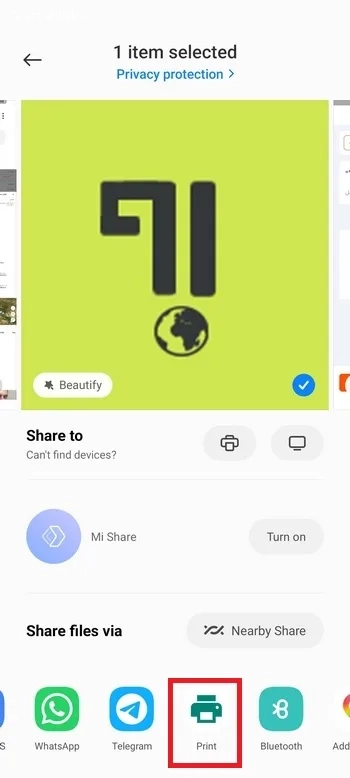
در بخش پرینت، در قسمت بالا گزینه Save as PDF را انتخاب کنید.
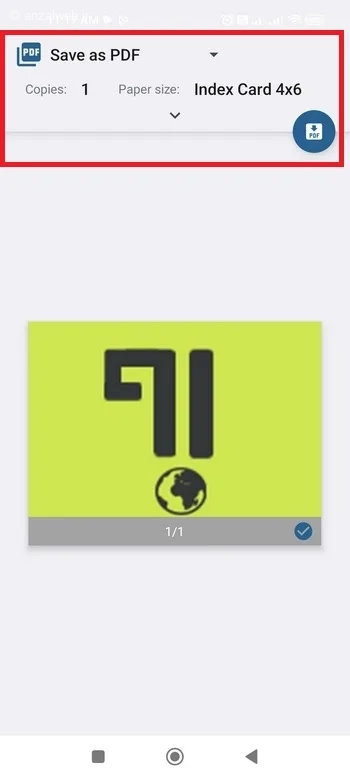
حالا محل ذخیره و اسمی برای فایل را انتخاب کرده و Save را بزنید.
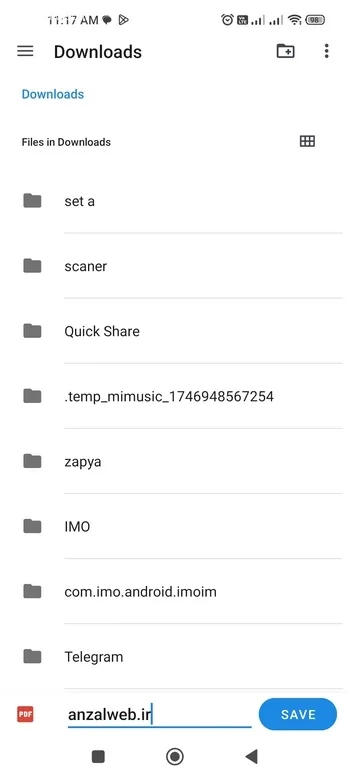
کار تمام شد! به همین راحتی حالا اگر به محل مورد نظر مراجعه کنید فایل پی دی اف خود را بدون دردسر میبیند.

ترفند استفاده از گوگل فایلز
همچنین اگر برنامه Files by Google به صورت پیشفرض روی گوشی شما نصب است (در گوشی های سامسونگ و هواوی این برنامه معمولا نصب است) و میخواهید از یک سند عکس بگیرید و آن را به پی د اف تبدیل کنید مراحل زیر را طی کنید.
در برنامه روی گزینه Scan بزنید.
از سند عکس بگیرید.
در صورت نیاز برش، چرخش یا اصلاح رنگ انجام دهید.
سپس روی Done بزنید.
حالا فایل به صورت خودکار در قالب PDF ذخیره میشود.
جمع بندی
تبدیل عکس به فایل PDF در گوشیهای اندرویدی همیشه نیازمند نصب برنامههای جانبی نیست. در بسیاری از دستگاه ها میتوانید تنها با استفاده از گزینه Print و انتخاب Save as PDF، تصاویر خود را در چند ثانیه به فایل PDF تبدیل کنید. همچنین اگر برنامه Files by Google روی گوشی شما نصب باشد، امکان اسکن مستقیم اسناد و ذخیره خودکار آنها در قالب PDF نیز وجود دارد. این روش ها سریع، رایگان و مناسب ارسال مدارک، فرم ها و اسناد مختلف هستند.
نظر و پیشنهاد شما؟
شما برای تبدیل عکس به PDF از چه روشی استفاده میکنید؟ آیا از قابلیت داخلی اندروید استفاده کردید یا برنامه دیگری را ترجیح میدهید؟ اگر ترفند یا ابزار کاربردی دیگری برای ساخت و مدیریت فایلهای PDF در گوشی میشناسید، حتما آن را با ما به اشتراک بگذارید.