اگر هنگام اجرای زمپ، ومپ سرور، لاراگون یا سایر نرم افزارهای سرور محلی با مشکلاتی مانند باز نشدن localhost، ارور ۴۰۴، نمایش صفحه سفید، خطای Apache یا اجرا نشدن پروژه 🌐 مواجه شده اید، نگران نباشید.
بیشتر مشکلات لوکال هاست به اشغال بودن پورت ها، تنظیمات اشتباه پوشه پروژه، غیرفعال بودن سرویس آپاچی یا تداخل نرم افزارهای دیگر مربوط میشوند. در ادامه این مطلب انزل وب به اینکه چرا لوکال هاست بالا نمیاد و باز نمیشود روش های حل مشکل آن میپردازیم.
چرا لوکال هاست باز نمیشه؟ آموزش حل مشکل
لوکال هاست معمولا از آدرس های http://localhost یا http://127.0.0.1 استفاده میکند و اگر این آدرس ها باز نمیشوند، احتمالا یکی از مشکلاتی که در ادامه به آن میپردازیم وجود دارد. در ادامه علت و روش هاییی که از طریق آن میتوانید این مشکل را در ویندوز حل کنید آموزش میدهیم.
۱- سرویس Apache اجرا نشده است
یکی از رایجترین دلایل باز نشدن localhost، اجرا نشدن سرویس آپاچی یا Apache است. از آنجا که Apache مسئول پاسخ گویی به درخواست های وب در بسیاری از محیطهای توسعه داخلی است، در صورت غیرفعال بودن آن، صفحات localhost لود نخواهند شد.
برنامه XAMPP
برای بررسی وضعیت Apache در XAMPP برنامه XAMPP Control Panel را اجرا کنید.
حالا در مقابل گزینه Apache روی Start کلیک کنید.
پس از اجرای موفق، وضعیت سرویس باید به رنگ سبز نمایش داده شود.
اگر Apache اجرا نشود، ممکن است با سرویس دیگری تداخل داشته باشد یا یکی از پورتهای موردنیاز آن در حال استفاده باشد.

برنامه WampServer
در WampServer نیز وضعیت سرویس ها از طریق آیکون برنامه در تسکبار ویندوز قابل مشاهده است.
- سبز: تمامی سرویس های موردنیاز به درستی اجرا شدند.
- نارنجی: یکی از سرویس ها به درستی راه اندازی نشده است.
- قرمز: سرویس های اصلی اجرا نشدند.
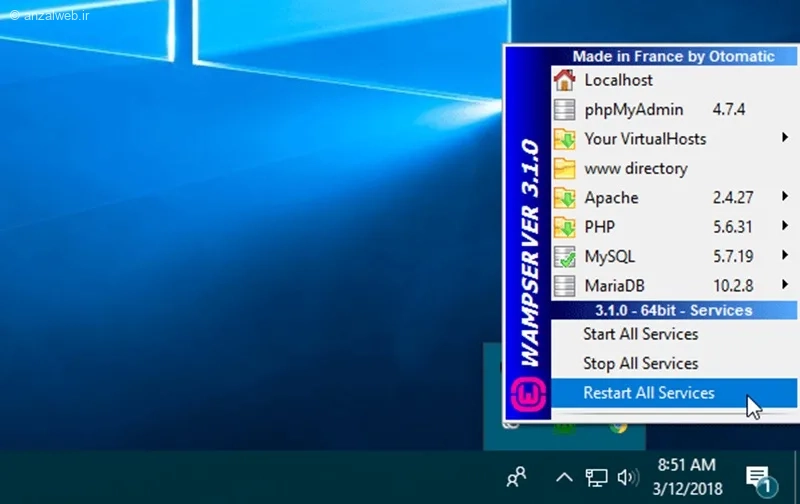
در صورتی که آیکون برنامه سبز نباشد، روی آیکن برنامه در تسکبار کلیک راست و و برای رفع ارور localhost گزینه Restart All services را انتخاب کنید. سپس وضعیت سرویس های Apache و MySQL را بررسی کنید.
۲- پورت ۸۰ یا ۴۴۳ اشغال شده است
سرویس Apache معمولا برای صفحات وب از پورت های ۸۰ و ۴۴۳ استفاده میکند. اگر یکی از این پورت ها توسط برنامه دیگری اشغال شده باشد، Apache قادر به راه اندازی نخواهد بود و در نتیجه localhost نیز باز نمیشود.
برخی از برنامه هایی که ممکن است این پورت ها را در اختیار بگیرند موارد زیر هستنند:
- Skype
- IIS (Internet Information Services)
- VMware
- SQL Server Reporting Services
- Docker Desktop
- TeamViewer
- برخی نرم افزارهای آنتی ویروس و امنیتی
در صورت بروز این مشکل، میتوانید برنامهای که پورت را اشغال کرده است متوقف کنید یا پورت پیشفرض Apache را به مقدار دیگری تغییر دهید. همچنین بررسی لاگ های Apache و پیامهای خطا در XAMPP یا WampServer میتواند به شناسایی دقیق منبع تداخل کمک کند.
بررسی پورت اشغال شده
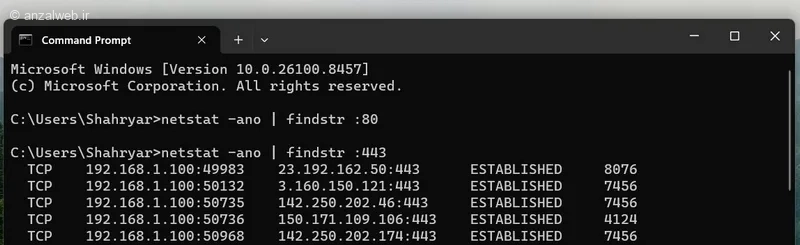
دکمه ویندوز را بزنید عبارت cmd را تایپ و روی Command Prompt پیدا شده کلیک راست و گزینه Administrator برای اجرا با دسترسی ادمین بزنید. سپس دستورات زیر وارد و اینتر کنید.
netstat -ano | findstr :80
یا:
netstat -ano | findstr :443
اگر برنامه ای در این دستورات نشان داده شد یعنی دارد از این پورت ها استفاده میکند، پس Apache اجرا نخواهد شد.
ارور لوکال هاست با تغییر پورت Apache
برای اینکار در مسیر نصب برنامه فایل زیر را در نوت پد باز کنید:
xampp/apache/conf/httpd.conf
حالا عبارت زیر را پیدا کنید:
Listen 80
آن را به:
Listen 8080
تغییر دهید و فایل را با زدن دکمه CTRL+S ذخیره کنید.
سپس عبارت زیر را هم:
ServerName localhost:80
به عبارت زیر تبدیل کنید و مجدد فایل را ذخیره:
ServerName localhost:8080
پس از ذخیره فایل، حالا پورت لوکال هاست به ۸۰۸۰ تغییر پیدا کرده و با آدرس http://localhost:8080 باز میشود.
۳- ارور ۴۰۴ در لوکال هاست
یکی از رایجترین خطاهایی که هنگام کار با localhost کاربران با ان روبرو میشوند، خطای ۴۰۴ Not Found است. این خطا معمولا زمانی رخ میدهد که وب سرور نتواند فایل یا پوشه پروژه مورد نظر را پیدا کند. در بیشتر موارد، علت مشکل قرار گرفتن پروژه در مسیر اشتباه یا وارد کردن نادرست آدرس در مرورگر است. اطمینان پیدا کنید که پوشه پروژه در مسیر صحیح وب سرور قرار گرفته باشد.
در برنامه XAMPP پروژه باید داخل پوشه htdocs قرار داشته باشد. مثل C:\xampp\htdocs\myproject و سپس پروژه را از طریق آدرس http://localhost/myproject اجرا کنید.
با WampServer نیز پروژه باید داخل پوشه www قرار گیرد. یعنی در C:\wamp64\www\myproject، پس از قرار دادن فایل ها در مسیر درست ، مرورگر را دوباره باز کنید و آدرس پروژه را وارد کنید. همچنین بررسی کنید که نام پوشه و آدرس وارد شده در مرورگر دقیقا یکسان باشند.
۴- فایل index وجود ندارد
بسیاری از وب سرورها هنگام باز کردن یک پوشه، به صورت خودکار به دنبال فایل های پیش فرضی مانند index.php یا index.html موارد میگردند.
اگر هیچ یک از این فایل ها در پوشه پروژه وجود نداشته باشند، ممکن است با خطاهایی مانند ۴۰۳ Forbidden یا ۴۰۴ Not Found مواجه شوید. این موضوع به این دلیل است که وب سرور نمیداند هنگام مراجعه به آدرس پوشه، کدام فایل را نمایش دهد.
به عنوان راه حل یک فایل با نام index.php در پوشه اصلی پروژه ایجاد کنید و محتوای زیر را در آن قرار دهید:
<?php
echo "Localhost Working";
?>
سپس آدرس پروژه را دوباره در مرورگر باز کنید. اگر تنظیمات سرور به درستی انجام شده باشد، پیام Localhost Working نمایش داده میشود و میتوانید از فعال بودن وب سرور و مسیر صحیح پروژه اطمینان حاصل کنید.
۵- مشکل فایل Hosts ویندوز
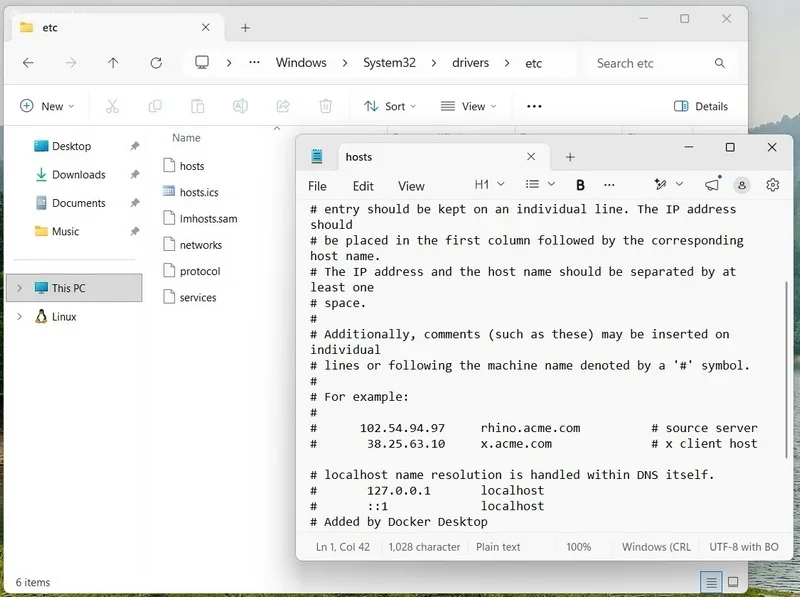
گاهی تنظیمات فایل Hosts تغییر کرده است. به مسیر C:\Windows\System32\drivers\etc بروید و فایل hosts را در نوت پد بکشید و باز کنید.
حالا مطمئن شوید خط زیر در فایل وجود دارد:
۱۲۷.۰.۰.۱ localhost
در صورت حذف شدن، آن را اضافه و فایل در همان نوت پد ذخیره کنید.
۶- فایروال یا آنتی ویروس مانع اتصال شده است
در برخی موارد، نرمافزار های امنیتی مانند آنتی ویروس ها یا فایروال ویندوز ممکن است ارتباطات داخلی Apache را مسدود کنند. در چنین شرایطی، با وجود اجرای صحیح سرویس Apache، امکان دسترسی به localhost وجود نخواهد داشت.
برای بررسی اینکه مشکل از نرمافزارهای امنیتی است یا خیر، میتوانید به صورت موقت آنتیویروس یا فایروال را غیرفعال کنید و مرورگر را باز کرده و دوباره آدرس localhost را بررسی کنید.
اگر مشکل برطرف شد، احتمالا Apache توسط نرمافزار امنیتی مسدود شده است.
در این حالت، بهتر است به جای غیرفعال کردن دائمی آنتی ویروس یا فایروال، سرویس Apache را در بخش Exceptions یا Allowed Apps قرار دهید تا ارتباطات محلی آن مجاز شناخته شود. این کار باعث میشود هم امنیت سیستم حفظ شود و هم Apache بدون مشکل اجرا گردد.
۷- مشکل لوکال هاست به دلیل مشکل در PHP
اگر سرویس Apache بدون مشکل اجرا میشود اما صفحات PHP در localhost باز نمیشوند یا کدهای PHP اجرا نمیشوند، ممکن است تنظیمات PHP به درستی انجام نشده باشد یا در پیکربندی آن مشکلی وجود داشته باشد.
برای بررسی وضعیت PHP میتوانید یک فایل آزمایشی با نام phpinfo.php در پوشه اصلی پروژه یا مسیر روت وب سرور ایجاد کنید و کد زیر را داخل آن قرار دهید و فایل را سیو کنید:
<?php phpinfo(); ?>
سپس در مرورگر آدرس http://localhost/phpinfo.php را وارد کنید، اگر صفحه اطلاعات مربوط به PHP نمایش داده شود، یعنی Apache توانسته فایل PHP را پردازش کند. اما اگر صفحه باز نشود یا کد PHP به درستی اجرا نشود، باید تنظیمات PHP و اتصال آن به Apache را بررسی کنید.
۸- تداخل با IIS ویندوز
ویندوز دارای وب سرور داخلی IIS است که در برخی سیستم ها ممکن است از پورت ۸۰ استفاده کند. اگر IIS این پورت را در اختیار داشته باشد، Apache نمیتواند به درستی روی پورت پیشفرض خود اجرا شود و در نتیجه دسترسی به localhost با مشکل مواجه خواهد شد.
اگر از IIS استفاده نمیکنید، میتوانید برای جلوگیری از تداخل آن با Apache، این سرویس را غیرفعال کنید.
برای اینکار Control Panel را باز کنید.
وارد بخش Programs and Features شوید.
روی Turn Windows Features On or Off کلیک کنید.
گزینه Internet Information Services (IIS) را پیدا کرده و تیک آن را بردارید.
روی OK کلیک کنید و در صورت درخواست ویندوز، سیستم را ریستارت کنید.
پس از راه اندازی مجدد ویندوز، Apache را اجرا کرده و دوباره آدرس http://localhost را در مرورگر بررسی کنید.
۹- مشکل در XAMPP یا WampServer
گاهی مشکل باز نشدن localhost به دلیل آسیب یا ناقص بودن فایلهای زمپ یا ومپ ایجاد میشود. خرابی فایل های برنامه، نصب ناقص یا وجود مشکل در تنظیمات میتواند مانع اجرای صحیح سرویس های موردنیاز شود.
برای رفع این مشکل میتوانید ابتدا برنامه را با دسترسی Run as Administrator اجرا کنید و دوباره وضعیت سرویس Apache را بررسی نمایید. اگر مشکل همچنان ادامه داشت، بهتر است آخرین نسخه XAMPP یا WampServer را از منابع رسمی دانلود و نصب کنید. در صورت نیاز به نصب مجدد، قبل از حذف نسخه قبلی از فایل های پروژه و تنظیمات مهم خود نسخه پشتیبان تهیه کنید.
اگر مشکل ناشی از تنظیمات یا فایل های آسیب دیده باشد، حذف نصب نسخه قبلی و نصب مجدد برنامه میتواند به برطرف شدن خطا و اجرای درست localhost کمک کند.
۱۰- لوکال هاست فقط در مرورگر خاصی باز نمیشود
گاهی ممکن است localhost در یک مرورگر باز نشود، در حالی که همان آدرس در مرورگرهای دیگر به درستی کار میکند. در چنین شرایطی، احتمال دارد مشکل به کش، افزونه پروکسی، تنظیمات مرورگر یا اطلاعات ذخیره شده مربوط به شبکه مربوط باشد.
برای بررسی و رفع مشکل، ابتدا کش مرورگر را پاک کنید و سپس آدرس localhost را در حالت Incognito یا Private باز کنید. اگر مشکل همچنان وجود داشت، localhost را با یک مرورگر دیگر نیز امتحان کنید تا مشخص شود ایراد از مرورگر فعلی است یا تنظیمات سیستم.
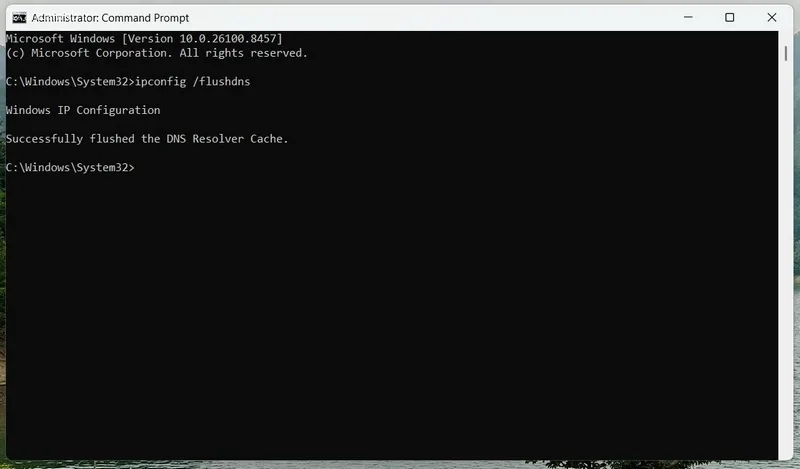
در صورتی که مشکل ادامه داشت، میتوانید برای رفع ارور localhost کش DNS ویندوز را نیز پاک کنید.
برای این کار مجدد Command Prompt را با دسترسی Administrator باز کرده و دستور زیر را اجرا کنید:
ipconfig /flushdns
پس از اجرای موفق این دستور، دوباره باز شدن localhost را در مرورگر بررسی کنید.
جمع بندی
اگر localhost باز یا اجرا نمیشود، ابتدا مطمئن شوید Apache اجرا شده است. سپس اشغال نبودن پورت ۸۰، محل صحیح پروژه در htdocs یا www، وجود فایل index و تنظیمات فایل Hosts را نیز بررسی کنید. در بیشتر موارد یکی از این موارد باعث بروز ارور ۴۰۴ یا اجرا نشدن لوکال هاست در XAMPP و WampServer میشود.
نظرات و پیشنهاد شما؟
شما هنگام کار با XAMPP یا WampServer با چه خطایی مرتبط با لوکال هاست و باز کردن آدرس ۱۲۷.۰.۰.۱ مواجه شده اید؟ ارور ۴۰۴، اجرا نشدن آپاچی یا باز نشدن localhost؟ تجربه خود در حل مشکل با ما و سایر کاربران به اشتراک بگذارید.


