اگر میخواهید نحوه نمایش برنامه ها و آیکن ها را در صفحه اصلی گوشی شیائومی 🏠 تغییر دهید، میتوانید از تنظیمات Home screen استفاده کنید.
در این بخش امکان انتخاب حالت کلاسیک، منوی برنامه ها و حالت ساده وجود دارد. در ادامه این مطلب انزل وب به آموزش تغییر حالت Home screen شیائومی در گوشی های دارای سیستم عامل MIUI و HyperOS میپردازیم.
آموزش تغییر برنامه و آیکن در صفحه اصلی شیائومی
اگر گزینه Home screen را که در ادامه معرفی میکنیم در تنظیمات گوشی پیدا نمیکنید، ابتدا عبارت Home screen را در نوار جستجوی Settings وارد کنید. سپس مطمئن شوید لانچر پیش فرض دستگاه روی System Launcher تنظیم شده است.
همچنین نسخه MIUI یا HyperOS گوشی را بررسی کنید، چون ممکن است برخی قابلیت ها در نسخه نصب شده در دسترس نباشند. اگر از لانچرهای متفرقه استفاده میکنید، احتمال دارد تنظیمات مربوط به صفحه اصلی در خود برنامه لانچر قرار داشته باشد و از بخش تنظیمات گوشی قابل دسترسی نباشد.
در ادامه روش انجام کار به صورت ساده توضیح میدهیم.
۱- ورود به تنظیمات Home screen شیائومی
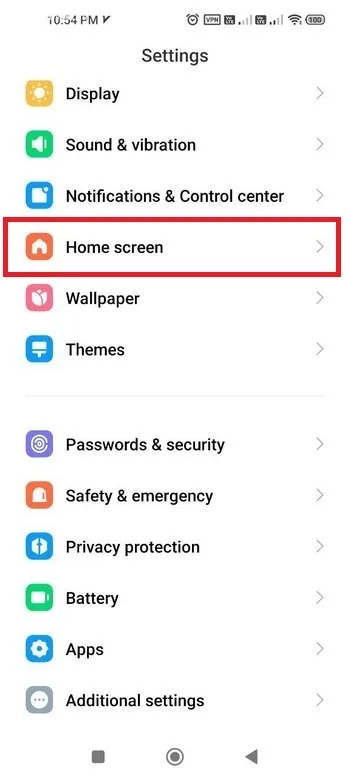
برای تغییر حالت صفحه اصلی وارد Settings (تنظیمات) گوشی شوید.
گزینه Home screen (صفحه اصلی) را پیدا کرده و انتخاب کنید.
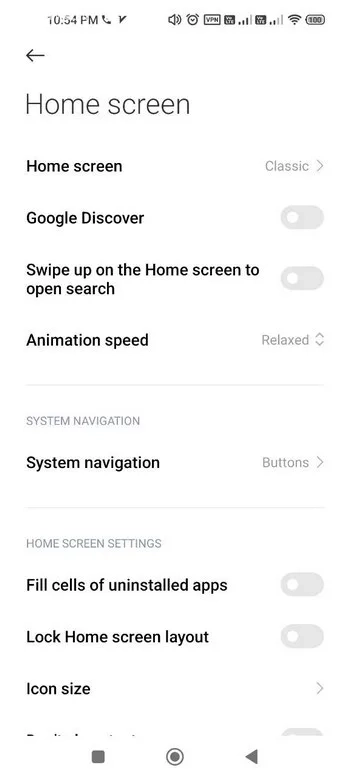
دوباره روی گزینه Home screen بزنید.
حالا حالت های مختلف نمایش برنامه ها را ببینید.
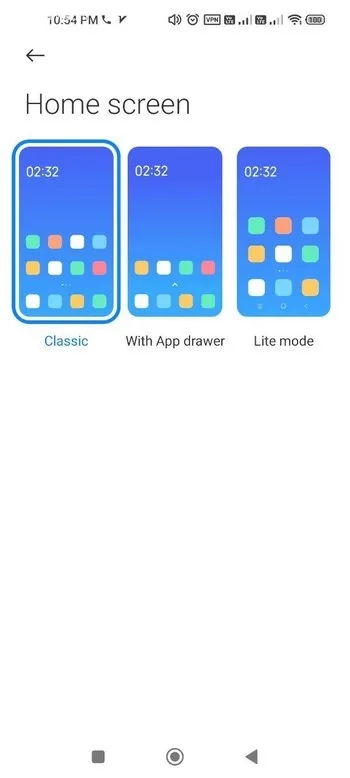
در اینجا میتوانید یکی از حالت های موجود را انتخاب کنید. در ادامه حالت ها را به صورت خلاصه معرفی میکنیم.
تغییر حالت Home screen به Classic
در حالت Classic تمام برنامه ها مستقیما روی صفحات Home screen قرار میگیرند و برای دسترسی به آنها نیازی به باز کردن منوی جداگانه ندارید.
در این حالت میتوانید آیکن برنامه ها را در صفحات مختلف جا به جا کنید یا آنها را داخل فولدرهای جداگانه قرار دهید. این گزینه برای افرادی مناسب است که دوست دارند برنامه های نصب شده را مستقیم روی صفحه اصلی ببینند.
حالت With App drawer در شیائومی
اگر میخواهید صفحه اصلی خلوت تری داشته باشید و برنامه ها در یک منوی جداگانه قرار بگیرند، حالت With App drawer را فعال کنید.
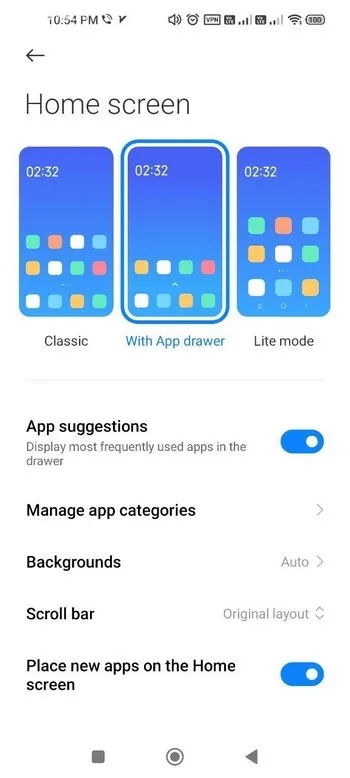
بعد از انتخاب این حالت به صفحه اصلی برگردید و انگشت خود را از پایین صفحه به سمت بالا بکشید.
حالا منوی برنامه ها باز میشود و میتوانید فهرست برنامه های نصب شده را مشاهده کنید. در این حالت فقط برنامه هایی که خودتان روی صفحه اصلی قرار میدهید در آنجا نمایش داده میشوند و سایر برنامه ها از طریق App drawer قابل دسترس هستند.
Lite mode یا حالت ساده در شیائومی
در صورتی که میخواهید آیکن و نوشته های گوشی بزرگ تر شوند و کار با منوها ساده تر باشد، میتوانید از Lite mode استفاده کنید.
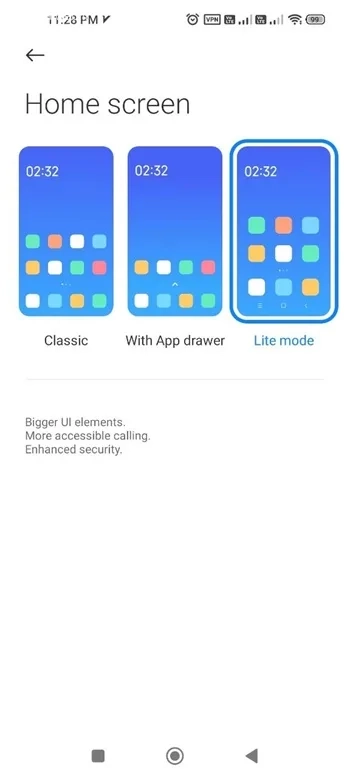
با فعال شدن این حالت، اندازه موارد رابط کاربری بزرگ تر میشود و محیط گوشی برای افرادی که با آیکن های کوچک مشکل دارند، ساده تر خواهد شد. این حالت برای کاربران سالمند یا افرادی که به رابط کاربری ساده تری نیاز دارند مناسب است.
تغییر چیدمان آیکن ها در Home screen شیائومی
علاوه بر تغییر حالت صفحه اصلی، در بعضی نسخه های HyperOS و MIUI میتوانید تعداد آیکن های قابل نمایش در هر صفحه را هم تغییر دهید.
برای تنظیم وارد Settings شوید.
بخش Home screen را باز کنید.
گزینه Home screen layout را انتخاب کنید.
یکی از حالت های Standard یا Dense را انتخاب کنید. در برخی نسخه ها این مورد با اعداد نمایش داده میشود.
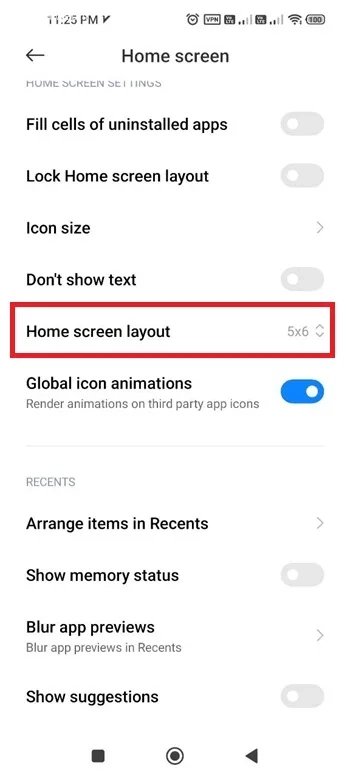
در HyperOS 2، حالت Standard از چیدمان ۴ در ۷ و حالت Dense از چیدمان ۵ در ۹ پشتیبانی میکند. بنابراین در حالت Dense تعداد بیشتری آیکن در صفحه قرار میگیرد و فضای کمتری برای هر برنامه اشغال میشود.
جمع بندی
برای تغییر حالت صفحه اصلی شیائومی کافی است وارد مسیر Settings سپس Home screen شوید. در این قسمت میتوانید بین حالت های Classic، With App drawer و Lite mode جا به جا شوید. همچنین در نسخه های پشتیبانی شده HyperOS امکان تغییر چیدمان آیکن ها از طریق Home screen layout وجود دارد.
نظر و پیشنهاد شما چیست؟
شما کدام حالت Home screen را در گوشی شیائومی ترجیح میدهید؟ حالت کلاسیک که همه برنامه ها روی صفحه اصلی هستند یا With App drawer که برنامه ها را در یک منوی جداگانه نمایش میدهد؟ اگر هنگام تغییر این تنظیمات با مشکلی مواجه شدید یا گزینه های متفاوتی در گوشی خود مشاهده کردید، تجربه و سوالات خود را در بخش نظرات با ما و دیگران به اشتراک بگذارید.