در ویندوز ۱۱ میتوانید عکس حساب کاربری 👤 خود را با یک تصویر دلخواه یا عکس جدیدی که با وب کم میگیرید، تغییر دهید.
این تصویر در صفحه ورود، منوی استارت و بخش تنظیمات نمایش داده میشود. در ادامه این مطلب انزل وب به آموزش تغییر عکس اکانت ویندوز ۱۱ میپردازیم.
آموزش عوض کردن عکس اکانت ویندوز ۱۱
عکس پروفایل ویندوز یکی از عناصر شخصی سازی است که به کامپیوتر شما هویت و جذابیت خاصی میدهد. به طور کلی شما میتوانید عکس پروفایل خود را در صورتی که از حساب لوکال ویندوز استفاده میکنید خیلی سریع در ویندوز ۱۱ تغییر دهید و اگر ویندوز شما به حساب مایکروسافت متصل است باید عکس پرفایل مایکروسافت خود را تغییر دهید. نحوه کار را در ادامه آموزش میدهیم.
۱- تغییر عکس پروفایل محلی یا لوکال ویندوز ۱۱
برای شروع کلیدهای Windows + I را فشار دهید.
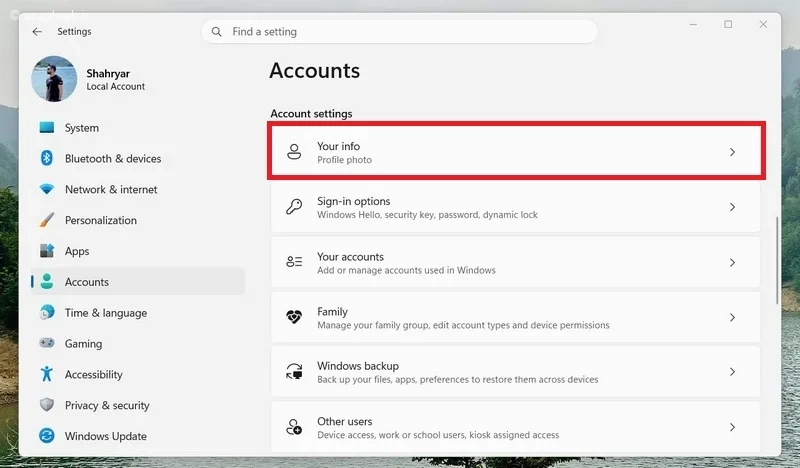
سپس وارد وارد Accounts شوید.
روی Your info کلیک کنید.
در بخش Adjust your photo یکی از گزینه های زیر را برای انتخاب کنید.
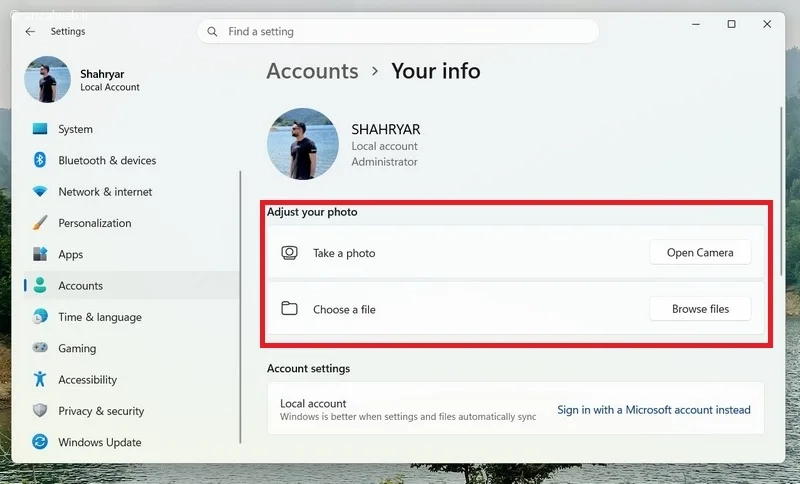
- گزینه Browse file بخش Choose a file برای انتخاب عکس از کامپیوتر.
- گزینه Open camera بخش Take a photo برای گرفتن عکس جدید با وبکم.
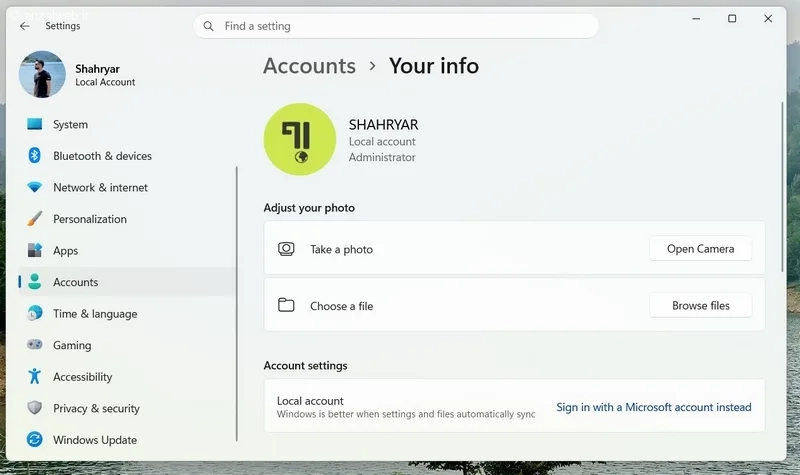
در نهایت عکس مورد نظر را انتخاب کنید تا عکس حساب کاربری تغییر کند.
۲- تغییر عکس ویندوز با اکانت مایکروسافت
اگر با اکانت مایکروسافت وارد ویندوز شدید، میوانید عکس پروفایل اکانت مایکروسافت را نیز تغییر دهید.
ابتدا وارد صفحه مدیریت حساب مایکروسافت شوید.
پس از ورود به حساب وارد بخش Your Info شوید.
سپس روی Change photo کلیک کنید.
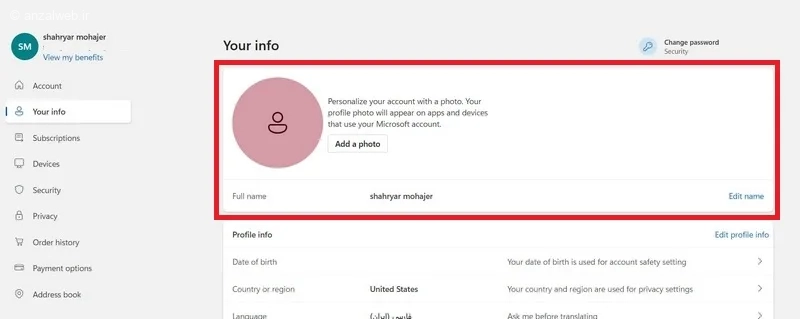
در نهایت عکس جدید را آپلود کنید.
ممکن است همگام سازی تصویر در تمام دستگاه ها تا چند ساعت زمان ببرد.
آموزش حذف عکس های قدیمی اکانت ویندوز ۱۱
ممکن است به دلایل امنیتی و… بخواهید عکس های قدیمی آپلود شده را در ویندوز حذف کنید. باید بدانید که در حال حاضر ویندوز سه عکس آخر استفاده شده را ذخیره میکند. برای حذف آنها مراحل زیر را طی کنید.
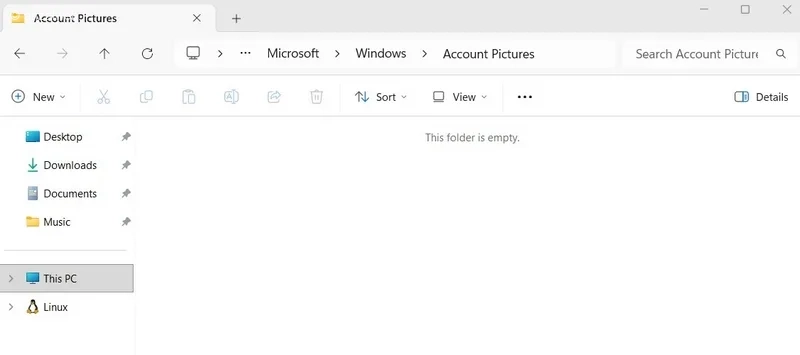
File Explorer را باز کنید.
آدرس زیر را در بخش اکسپلورر ویندوز کپی پیست و اینتر کنید و فقط بخش نام کاربری را با نام کاربری ویندوز خود جایگزین کنید. یا به اینکه به مسر زیر بروید.
C:\Users\نام_کاربری\AppData\Roaming\Microsoft\Windows\AccountPictures
حالا در اینجا عکس های قدیمی را حذف کنید. دقت کنید ممکن است برای دیدن عکس ها لازم باشد نمایش فایل های مخفی را فعال کنید.
جمع بندی
برای تغییر عکس اکانت ویندوز ۱۱ کافی است به مسیر Settings سپس Accounts و Your info بروید و از بخش Adjust your photo تصویر جدیدی انتخاب کنید یا با وبکم عکس بگیرید. همچنین اگر از حساب مایکروسافت استفاده میکنید، میتوانید عکس پروفایل را از طریق سایت حساب مایکروسافت تغییر دهید.
در نهایت به یاد داشته باشید که عکس پروفایل شما در صفحه قفل، منوی استارت، تنظیمات و بسیاری از برنامه های ویندوز نمایش داده میشود، بنابراین انتخاب عکسی مناسب و باکیفیت اهمیت زیادی دارد.
نظرات و پیشنهاد شما؟
اگر شما هم تجربه موفق تغییر عکس پروفایل در ویندوز ۱۱ را چه به صورت آفلاین یا آنلاین داشته اید، خوشحال میشویم نظر و تجربه خود را با ما و سایر خوانندگان به اشتراک بگذارید.
سوالات متداول
اگر عکس اکانت شما تغییر نمیکند، حتما از فایل های با پسوند JPG یا PNG استفاده کنید و نام فایل را ساده و کوتاه انتخاب کنید. اگر همچنان مشکل وجود داشت فولدر AccountPictures را پاک کرده و دوباره تلاش کنید. مایکروسافت توصیه میکند از عکس هایی با رزولوشن حداقل ۲۵۶ در ۲۵۶ پیکسل استفاده کنید. با این حال، برای بهترین نتیجه بهتر است از عکس هایی با رزولوشن ۵۰۰ در ۵۰۰ پیکسل یا بالاتر استفاده کنید. هر چه کیفیت عکس بالاتر باشد، در نمایشگرهای با رزولوشن بالا نیز بهتر نمایش داده میشود. فرمتهای JPG و PNG بیشترین سازگاری را با ویندوز دارند. اگر عکس شما سایز بزرگتری دارد، ویندوز به طور خودکار آن را برش میدهد و متناسب با فضای مورد نظر تنظیم میکند. برای نتیجه بهتر، بهتر است از عکس های مربعی استفاده کنید تا در تمام بخش ها به خوبی نمایش داده شوند.چرا عکس پروفایل تغییر نمیکند؟
بهترین سایز عکس پروفایل برای ویندوز ۱۱ چقدر است؟
