اگر هنگام دانلود فایل ها در مرورگر فایرفاکس 📂 بدون پرسش از شما آنها در مسیر Download سیستم عامل ذخیره میشود، میتوانید آن را برای مدیریت بهتر حافظه تغییر دهید.
در ادامه این مطلب انزل وب به آموزش تغییر مسیر دانلود در فایرفاکس میپردازیم.
اموزش تغییر مسیر دانلود در ویندوز ۱۱، ۱۰ و..
How to Change Default Download Location in Firefox
در Mozilla Firefox میتوانید خیلی راحت مسیر ذخیره فایل های دانلودی را تغییر دهید تا فایلها به جای پوشه Downloads در مسیر دلخواه شما ذخیره شوند. این کار برای مرتب سازی فایلها و مدیریت بهتر از هارد کمک میکند.
علاوه بر این شما میتوانید تعیین کنید که هر بار خواستید فایلی را ذخیره کنید مثل مرورگر کروم از شما پرسیده شوید فایل در کجا ذخیره شود.
آموزش تغییر مسیر دانلود در فایرفاکس
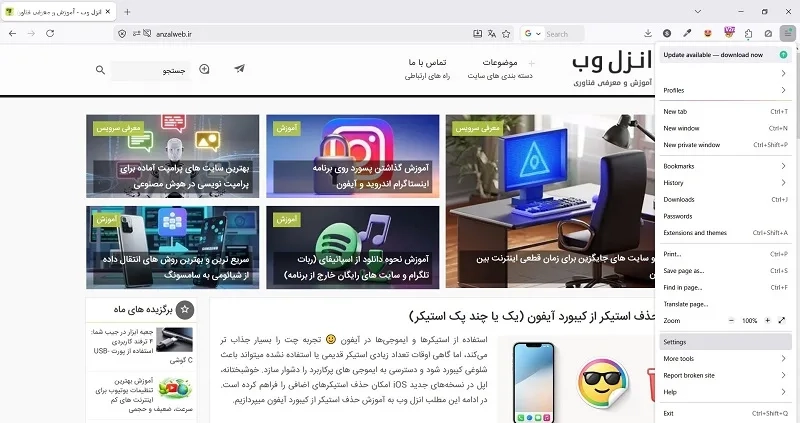
روی منوی سه خط (بالا سمت راست) کلیک کنید و گزینه Settings را بزنید. یا در نوار آدرس مرورگر عبارت about:preferences تایپ و اینتر کنید.
حالا صفحه را به پایین اسکرول کنید تا به بخش Files and Applications برسید.
برای تغییر مسیر پیشفرض دانلود روی دکمه Browse بخش Downloads کلیک کنید.
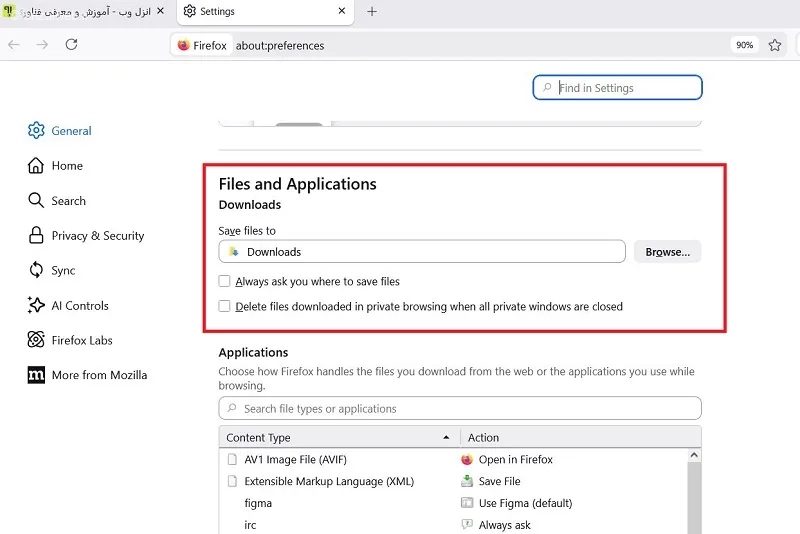
حالا میتوانید مسیر جدیدی را برای ذخیره تعیین کنید تا بصورت پیشفرض فایل ها در پوشه Downloads درایو C ذخیره نشوند.
دقت کنید که اگر اگر پوشه انتخاب شده در درایو حذف شود دانلود در فایرفاکس انجام نمیشود.
علاوه بر این اگر تیک گزینه Always ask you where to save files را بزنید تا هنگام دانلود هر فایل پنجره ای باز و مسیر ذخیره سازی از شما پرسیده شود.
جمع بندی
برای تغییر مسیر دانلود در Firefox کافی است وارد Settings شوید و از بخش Downloads پوشه دلخواه خود را انتخاب کنید. همچنین میتوانید گزینه Always ask you where to save files را فعال کنید تا کنترل کامل روی محل ذخیره فایلها داشته باشید.
نظر و پیشنهاد شما؟
فعال بودن مسیر پیشفرض دانلود در فایرفاکس برای شما چه مشکلی پیش آورد؟ موفق به تغییر و مدیریت بهتر فضای هارد سیستم عامل خود شدید؟ تجربه و پیشنهاد خود را در بخش نظرات با ما و دیگران به اشتراک بگذارید.