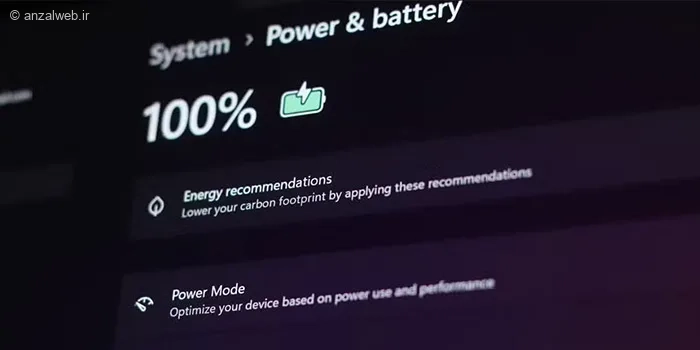
تنظیمات Power Plan یا همان طرح مصرف انرژی در ویندوز، 🔋 یکی از مهم ترین بخشهایی است که بسیاری از کاربران به آن توجه نمیکنند.
این تنظیمات مستقیما روی سرعت، کارایی و مصرف برق سیستم تاثیر دارند. وقتی پلن درستی انتخاب نشود، ممکن است سیستم کند شود یا باتری لپ تاپ زودتر از حد معمول خالی شود. ما در این مطلب انزل وب یاد میگیریم که چگونه Power Plan ویندوز را به درستی تنظیم کنیم تا بهترین تعادل بین کارایی و مصرف انرژی را داشته باشیم.
آشنایی با Power Plan ویندوز و اهمیت تنظیمات آن
Best Windows Power Plan Settings
Power Plan در ویندوز در واقع مجموعه ای از تنظیمات سخت افزاری و نرم افزاری است که مشخص میکند سیستم چگونه انرژی مصرف کند. این تنظیمات شامل زمان خاموش شدن صفحه، زمان ورود به حالت خواب، حداکثر عملکرد پردازنده و عملکرد هارد دیسک هستند. ما باید بدانیم که ویندوز به صورت پیشفرض روی حالت متعادل (Balanced) تنظیم شده است که برای استفاده روزمره مناسب است، اما برای گیمینگ، کارهای سنگین گرافیکی یا برنامه نویسی، این تنظیم کافی نیست. تغییر این پلن ها میتواند تفاوت چشمگیری در سرعت و پاسخگویی سیستم ایجاد کند.
انواع پلنهای پاور در ویندوز
ویندوز چندین پلن از پیش تعریف شده دارد که هر کدام برای شرایط خاصی طراحی شدهاند. پلن Power Saver برای زمانی است که میخواهید باتری لپ تاپ تا حد ممکن دوام داشته باشد و سیستم با حداقل مصرف کار کند. پلن Balanced حالت پیشفرض است که تعادلی بین کارایی و مصرف انرژی برقرار میکند.
پلن High Performance برای زمانی است که به حداکثر قدرت پردازنده نیاز دارید و مصرف برق برایتان مهم نیست.
همچنین در لپ تاپ های گیمینگ، پلن Ultimate Performance وجود دارد که بالاترین سطح کارایی را ارائه میدهد. ما باید با توجه به نیاز خود، بهترین پلن را انتخاب کنیم.

تفاوت پلن پیشفرض و پلن سفارشی
پلن های پیشفرض ویندوز برای اکثر کاربران مناسب هستند، اما برای کارهای تخصصی کافی نیستند. اگر بخواهیم سیستمی کاملا بهینه داشته باشیم، باید پلن های سفارشی بسازیم. در پلن سفارشی میتوانیم هر پارامتر را به دلخواه تغییر دهیم. مثلا میتوانیم بگوییم پردازنده هیچوقت از ۸۰ درصد توان خود استفاده نکند تا گرمای کمتری تولید شود، یا میتوانیم تنظیم کنیم که هارد دیسک بعد از ۱۰ دقیقه بیکاری خاموش شود تا در مصرف برق صرفه جویی شود. ما با ساخت پلن سفارشی، کنترل کاملی روی رفتار سیستم خواهیم داشت.
دسترسی به تنظیمات Power Plan
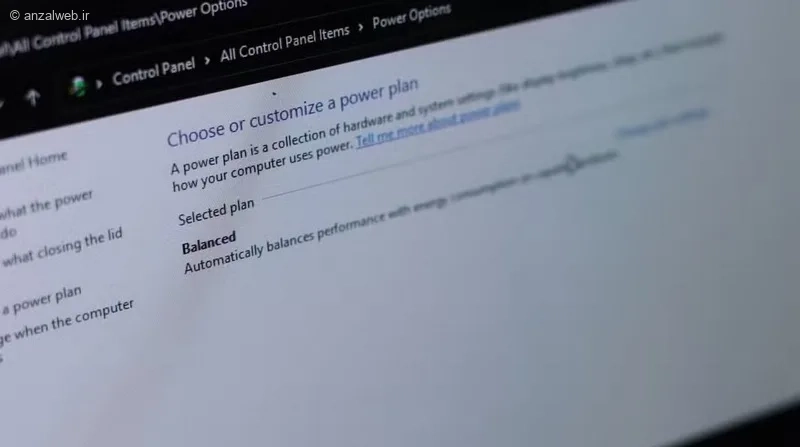
برای دسترسی به تنظیمات Power Plan، چند راه وجود دارد. ساده ترین راه این است که روی آیکون باتری در نوار وظیفه (Taskbar) کلیک راست کنید و گزینه Power Options را انتخاب کنید. همچنین میتوانید در منوی استارت عبارت Power Options را جستجو کنید. در ویندوز ۱۰ و ۱۱، صفحهای باز میشود که پلن های موجود را نمایش میدهد.
ما با کلیک روی Change Plan Settings میتوانیم تنظیمات هر پلن را تغییر دهیم. همچنین با کلیک روی Change Advanced Power Settings میتوانیم به تنظیمات پیشرفته دسترسی پیدا کنیم که شامل گزینه های بسیار بیشتری است.
تنظیمات پیشرفته Power Plan برای کارایی بهتر
حالا به بخش اصلی ماجرا میرسیم. تنظیمات پیشرفته جایی است که میتوانیم سیستم را دقیقا مطابق نیاز خود تنظیم کنیم. این تنظیمات شامل بخش های مختلفی هستند که هر کدام روی بخش خاصی از سیستم تاثیر میگذارند. ما باید با دقت و آگاهی این تنظیمات را تغییر دهیم تا بهترین نتیجه را بگیریم.

تنظیمات پردازنده و مصرف انرژی
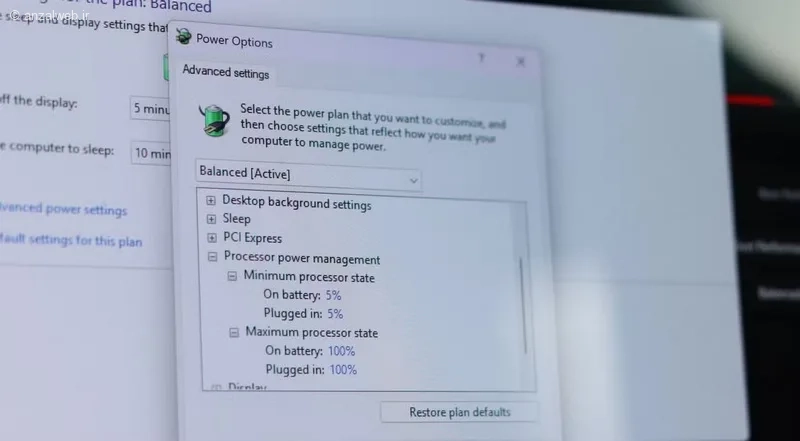
پردازنده (CPU) بزرگترین مصرف کننده انرژی در سیستم است و تنظیمات مربوط به آن تاثیر زیادی روی کارایی دارد. در بخش Processor Power Management میتوانیم حداقل و حداکثر وضعیت پردازنده را تنظیم کنیم. اگر بخواهیم سیستم حداکثر کارایی را داشته باشد، باید هر دو مقدار را روی ۱۰۰ درصد قرار دهیم. همچنین گزینه Processor Performance Core Parking وجود دارد که مشخص میکند آیا هسته های اضافی پردازنده خاموش شوند یا خیر. برای کارهای سنگین، بهتر است Core Parking غیرفعال شود تا تمام هسته ها فعال باشند. ما باید توجه داشته باشیم که این تنظیمات در لپ تاپ ها باعث کاهش عمر باتری میشوند.
تنظیمات صفحه نمایش و حالت خواب
صفحه نمایش و حالت خواب از دیگر بخش های مهم هستند. در قسمت Display میتوانیم زمان خاموش شدن صفحه را تنظیم کنیم. برای دسکتاپ هایی که همیشه به برق متصل هستند، میتوانیم این زمان را بالا قرار دهیم یا حتی خاموش شدن خودکار را غیرفعال کنیم. اما برای لپ تاپ ها، بهتر است زمان خاموش شدن صفحه بعد از ۵ تا ۱۰ دقیقه بیکاری تنظیم شود تا در مصرف باتری صرفه جویی شود. همچنین تنظیمات خواب (Sleep) را باید با دقت انجام دهیم. برای لپ تاپ ها، ورود به حالت خواب بعد از ۱۵ تا ۳۰ دقیقه بی کاری مناسب است. ما نباید اجازه دهیم سیستم خیلی زود به خواب برود، زیرا بیدار کردن مکرر از خواب هم زمانبر است و هم گاهی باعث مشکلات نرمافزاری میشود.
تنظیمات هارد دیسک و USB
هارد دیسک هم مصرف انرژی قابل توجهی دارد. در بخش Hard Disk میتوانیم مشخص کنیم که هارد بعد از چند دقیقه بیکاری خاموش شود. این تنظیم برای دسکتاپ ها مفید است زیرا باعث کاهش مصرف برق و تولید گرما میشود. اما برای لپ تاپ ها، اگر هارد HDD باشد، خاموش شدن مکرر میتواند عمر آن را کاهش دهد. همچنین در بخش USB Settings گزینه USB Selective Suspend وجود دارد که اگر فعال باشد، پورتهای USB که دستگاهی به آنها وصل نیست را خاموش میکند. این قابلیت برای لپ تاپ ها مفید است زیرا باعث افزایش عمر باتری میشود. ما باید این تنظیمات را بر اساس نوع استفاده خود بهینه کنیم.

جمع بندی
تنظیم صحیح Power Plan در ویندوز میتواند تاثیر چشمگیری روی کارایی سیستم و مصرف انرژی داشته باشد. پلن های پیشفرض برای استفاده عمومی مناسب هستند، اما برای کارهای تخصصی باید از تنظیمات پیشرفته استفاده کنیم. تنظیمات مربوط به پردازنده، صفحه نمایش، حالت خواب، هارد دیسک و USB از مهمترین بخش هایی هستند که باید بهینه سازی شوند. به یاد داشته باشید که هر تغییری در این تنظیمات، تاثیر مستقیم روی تجربه کاربری شما دارد. وقتی تنظیمات درست باشند، سیستم سریعتر، روان تر و بهینه تر کار میکند.
سوالات متدوال
خیر، تغییر Power Plan هیچ آسیبی به سختافزار نمیزند و فقط رفتار سیستم در مدیریت انرژی را تغییر میدهد، اما اگر پردازنده را روی حداکثر توان قرار دهید، ممکن است گرمای بیشتری تولید شود که نیاز به خنک کننده مناسب دارد. بهترین پلن برای گیمینگ، پلن High Performance یا Ultimate Performance (در ویندوز ۱۰) است زیرا محدودیت های مصرف انرژی را برطرف میکند و حداکثر توان پردازنده و کارت گرافیک را در اختیار بازی قرار میدهد. خیر، پلن Power Saver ضرری ندارد و فقط باعث میشود سیستم با قدرت کمتری کار کند تا باتری بیشتر دوام بیاورد، اما برنامه های سنگین ممکن است کندتر اجرا شوند. برای ساخت پلن سفارشی، وارد Power Options شوید، روی Create a Power Plan کلیک کنید، یک نام برای آن انتخاب کنید و سپس تنظیمات اولیه را انجام دهید، در نهایت با کلیک روی Change Advanced Power Settings میتوانید تمام گزینه ها را به دلخواه تنظیم کنید.آیا تغییر Power Plan به سیستم آسیب میزند؟
بهترین Power Plan برای گیمینگ کدام است؟
آیا پلن Power Saver برای لپ تاپ ضرر دارد؟
چگونه پلن سفارشی بسازیم؟
نظرات و پیشنهاد شما؟
پیشنهاد میکنم قبل از هر تغییری، از تنظیمات فعلی یک اسکرین شات بگیرید تا در صورت بروز مشکل بتوانید به حالت قبلی برگردید. همچنین اگر لپتاپ شما دارای نرمافزار مدیریت انرژی اختصاصی (مثل Lenovo Vantage یا HP Support Assistant) است، بهتر است از همان نرمافزار استفاده کنید زیرا با سختافزار شما سازگارتر است. بهینهسازی Power Plan یکی از سادهترین و موثرترین کارهایی است که میتوانید برای بهبود عملکرد سیستم خود انجام دهید. شما از چه تنظیماتی برای سیستم خود استفاده میکنید؟ تجربه خود را حتما در بخش نظرات با ما و دیگران به اشتراک بگذارید.