باتری لپ تاپ ها 💻 با گذشت زمان به طور طبیعی ضعیف میشوند، اما بخش زیادی از این افت به عادت های اشتباه استفاده برمیگردد.
با رعایت چند نکته ساده میتوانید عمر باتری را به طور قابل توجهی افزایش دهید و دیرتر به تعویض آن نیاز پیدا کنید. در ادامه این مطلب انزل وب ۹ کاری باتری لپ تاپ خود را با آنها میکشید و نباید آنها را انجام ندهید را بررسی میکینیم.
جلوگیری از خراب شدن لپ تاپ
Stop killing your laptop battery
در واقع باتری های امروزی که عمدتا از نوع لیتیوم-یونی هستند، نسبت به نحوه شارژ، دما و میزان استفاده بسیار حساس اند و رفتار نادرست میتواند خیلی زود ظرفیت آنها را کاهش دهد. بسیاری از کاربران بدون اینکه بدانند، با کارهایی مثل شارژ نگه داشتن دائمی روی ۱۰۰ درصد، تخلیه کامل باتری یا استفاده در شرایط دمایی نامناسب، عمر مفید باتری را کوتاه میکنند. در حالی که با چند تغییر ساده در نحوه استفاده و تنظیمات سیستم، میتوان عملکرد باتری را در طول زمان حفظ کرد و تجربه بهتری از کار با لپ تاپ داشت.
۱- حداکثر شارژ باتری خود را به ۸۰% محدود کنید
ممکن است کاهش ظرفیت کلی باتری برای استفاده بیشتر از آن، غیرمنطقی به نظر برسد، اما نگه داشتن باتری در ۱۰۰٪ برای مدت طولانی میتواند فرسودگی آن را سریع تر کند.
به همین دلیل است که نباید لپ تاپ خود را به برق وصل کنید. حداکثر کردن شارژ در حدود ۸۰٪، فشار روی باتری را کاهش میدهد و از دست دادن ظرفیت آن را در طول زمان کند میکند. با این روش، زمان کارکرد کمتری در هر بار شارژ خواهید داشت، اما میتوانید از آن ظرفیت ۸۰٪ برای مدت زمان بسیار طولانی تری لذت ببرید.
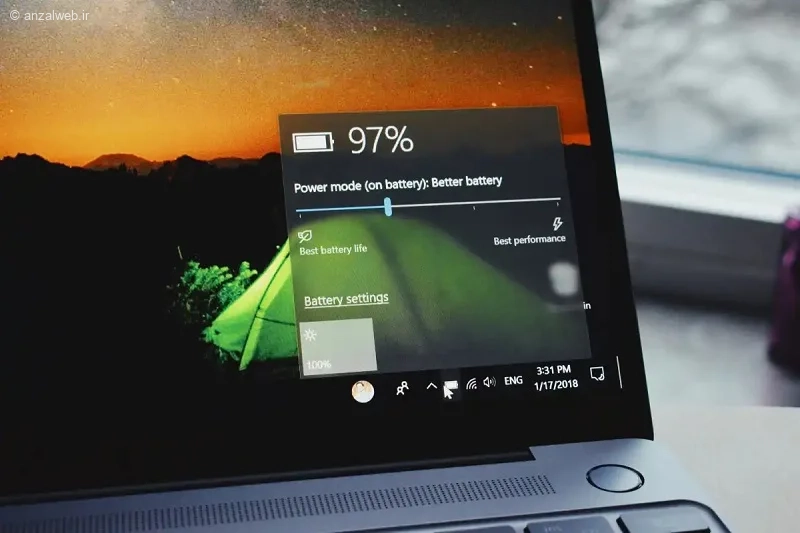
در حالی که اپل یک ویژگی داخلی در مک بوک ها برای محدود کردن حداکثر درصد باتری دارد، هیچ راه حل خاصی برای سیستم عامل ویندوز ۱۱ وجود ندارد. با این حال، ممکن است چنین تنظیماتی را در بایوس لپ تاپ یا برنامه کاربردی خاص سازنده خود پیدا کنید. برندهای بزرگ مثل جمله دل، لنوو، اچ پی و ایسوس معمولا یک ویژگی محدود کننده باتری در تنظیمات خود دارند.
در لپتاپ های قدیمی تر یا لپتاپ هایی که به هر دلیلی فاقد این ویژگی هستند، باید هر زمان که ظرفیت شارژ مورد نظر به ۸۰% رسید، لپ تاپ خود را به صورت دستی از شارژر جدا کنید.
۲- نگذارید باتری شما به ۰٪ برسد
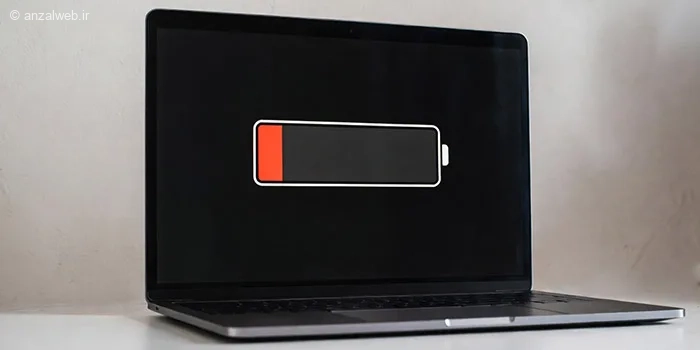
وقتی یک باتری لیتیوم یونی کاملا خالی میشود و تقریبا همه لپتاپ ها از باتری های لیتیوم یونی استفاده میکنند، شیمی داخلی باتری میتواند ناپایدار شود. خلاصه کلام، تخلیه باتری لپ تاپ تا ۰٪ میتواند باعث فرسودگی دائمی خود باتری شود و بر توانایی آن در نگهداری شارژ و کاهش ظرفیت کلی شارژ آن تاثیر بگذارد.
اگر میخواهید باتری سالم بماند، حتما لپتاپ خود را پس از رسیدن به حدود ۲۰٪ شارژ کنید. در بدترین حالت، اجازه ندهید که به کمتر از ۱۰٪ برسد.
۳- مراقب دمای لپتاپ خود باشید
باتری های لپ تاپ دمای عملیاتی ایمنی دارند و شما باید تمام تلاش خود را بکنید تا آنها را در آن محدوده نگه دارید. اگر لپ تاپ خود را زیر نور خورشید یا در ماشین داغ رها کنید، در معرض خطر افزایش دما به بالاتر از حد معمول است که میتواند باعث تسریع فرسودگی سلول های باتری شود. این مورد در بدترین حالت، حتی میتواند باعث ورم باتری و خطر آتش سوزی شود.
لپ تاپ خود را در ماشین یا بیرون از خانه در طول شب نیز رها نکنید. دمای سرد، واکنش های شیمیایی در باتری های لیتیوم یونی را کند میکند و به طور بالقوه منجر به کاهش ظرفیت شارژ میشود. اگر سعی کنید در هوای بسیار سرد از لپ تاپ استفاده کنید، این امر میتواند باعث آسیب دائمی به سلول های باتری نیز شود. اگر لپ تاپ شما به طور خاص سرد شد، قبل از روشن کردن آن، اجازه دهید تا دمای اتاق گرم شود.

به طور کلی، نگه داشتن لپ تاپ در دمای متعادل مناسب است، زیرا یک لپ تاپ بیش از حد گرم یا سرد، عملکرد و پایداری سیستم را کاهش میدهد.
۴- هنگام بازی آن را به برق وصل نگه دارید
لپ تاپ های مدرن طوری طراحی شدهاند که هنگام اتصال به برق، از پریز برق تغذیه کنند، بنابراین اگر قرار است مدت طولانی پشت میز بنشینید و کار سنگینی مانند بازی انجام دهید، منطقی است که آن را به برق وصل کنید.
۵- آن را تمیز و براق نگه دارید
اگر دریچه های لپ تاپ شما گرد و غبار گرفته یا کثیف باشند، خنک سازی آن میتواند تحت تاثیر قرار گیرد. یک لپتاپ داغ برای دستیابی به همان عملکرد، سخت تر کار میکند و به نوبه خود عمر باتری کاهش می یابد. حتما هر چند ماه یکبار لپ تاپ خود را تمیز کنید تا آن را در بهترین حالت نگه دارید و از فرسودگی بیش از حد باتری جلوگیری کنید.

مطمئن شوید که که دریچه های هوا هنگام کار با لپ تاپ را مسدود نباشد. پتوهای نرم، مبل ها، کوسن ها و بالش ها سطوح وحشتناکی برای استفاده از لپ تاپ هستند زیرا نرم و راحت هستند و دریچه ها را مسدود میکنند و باعث ایجاد گرما میشوند. سطوح سخت امکان جریان هوای شفاف را فراهم میکنند و میتوانند تفاوت زیادی در خنک سازی لپتاپ ایجاد کنند و در نتیجه عمر باتری را افزایش دهند.
۶- تنظیمات پاور سیستم عامل خود را بهینه کنید
ویندوز ۱۱ تعدادی تنظیمات مفید دارد که میتوانید برای بهبود عمر باتری و کمک به ماندگاری بیشتر آن در طول عمر دستگاه خود مدیریت کنید. اگر بتوانید باتری را با یک بار شارژ بیشتر نگه دارید، آن را کمتر شارژ خواهید کرد و این باعث کاهش خرابی باتری در طول زمان میشود.
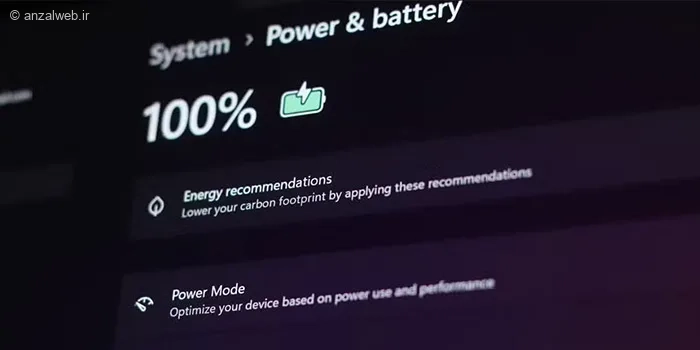
برای تنظیم سرعت رفتن لپ تاپ به حالت خواب و خاموش شدن صفحه نمایش در حالت استفاده از باتری، به Start > Settings > System > Power and battery > Screen and sleep بروید. اگر لپ تاپ خود را زیاد در حالت بیکاری قرار میدهید، کاهش این زمان به چند دقیقه میتواند واقعا مفید باشد.
اگر میخواهید عمر باتری خود را به طور موقت یا پس از عبور از آستانه خاصی از باتری افزایش دهید، حالت صرفه جویی در مصرف انرژی (Energy Saver) را فعال کنید. برای روشن کردن یا تغییر تنظیمات آن، به Start > Settings > System > Power and battery بروید. با این حال، این کار باعث کاهش عملکرد میشود، بنابراین فقط در صورتی که واقعا به آن نیاز دارید و از این کار ناراحت نیستید، آن را فعال کنید.

همچنین میتوانید اگر همیشه به عملکرد بالای بازی نیاز ندارید، آن را روی حالت های مصرف انرژی Balanced یا Power Saver تنظیم کنید. به Control Panel > System and Security > Power options بروید و برنامه مصرفی را که برای نیازهای شما مناسب است انتخاب کنید.
۷- صفحه نمایش خود را تنظیم کنید
صفحه نمایش لپ تاپ شما انرژی زیادی مصرف میکند، بنابراین تنظیم آن میتواند بر عمر باتری شما تاثیر بگذارد. اگر در محیط روشنی هستید، کاهش روشنایی صفحه نمایش میتواند تا حد زیادی به بهبود عمر باتری کمک کند. لپ تاپ شما باید برای این کار میانبرهای کیبورد داشته باشد.
همچنین میتوانید نرخ تازه سازی فریم (Refresh Rate) را تنظیم کنید. اگر بازی نمیکنید، واقعا به نرخ تازه سازی ۲۴۰ هرتز نیاز ندارید (حتی اگر باعث شود اشاره گر ماوس شما روی دسکتاپ و پنجره ها روان تر حرکت کند).
این تنظیمات در Settings ویندوز ۱۱، بخش System ، سپس Display و بخش Advanced display قرار دارد. در بخش Choose a refresh rate تنظیمات را انجام دهید.

۸- برنامه های پس زمینه را خاموش کنید
برنامه های پس زمینه غیرضروری مثل سرویس های غیرضروری سیستم عمر باتری شما را کم میکنند و اغلب اصلا نیازی به اجرای آنها ندارید.
به Start > Settings > System > Power and battery > Battery usage بروید. در قسمت مصرف باتری به ازای هر برنامه، میتوانید ببینید کدام یک از برنامه های شما بیشترین مصرف انرژی را در پس زمینه دارند.
میتوانید آنها را ببندید یا اجرای همزمان آنها با ویندوز را به طور کامل متوقف کنید تا به افزایش عمر باتری و در نتیجه افزایش طول عمر کلی باتری لپ تاپ خود کمک کنید.
۹- فراموش نکنید که بهروز باشید
آپدیت های سیستم عامل به طور جادویی عمر باتری لپ تاپ شما را طولانی تر نمیکنند، اما مایکروسافت و تولید کنندگان لپتاپ گاهی اوقات بهبودهایی در کارایی و عملکرد ارائه میدهند. اطمینان از بروز بودن کامل به این معنی است که لپ تاپ شما تا حد امکان خوب کار میکند و این به دوام بیشتر باتری شما کمک میکند.
جمع بندی
عمر باتری لپ تاپ بیش از هر چیز به نحوه استفاده شما بستگی دارد و با رعایت چند عادت ساده میتوان از کاهش سریع ظرفیت آن جلوگیری کرد. نگه داشتن شارژ در بازه ۲۰ تا ۸۰ درصد، جلوگیری از دشارژ کامل، دوری از گرما و سرمای شدید، استفاده از برق هنگام کارهای سنگین، تمیز نگه داشتن سیستم خنک کننده و بهینه سازی تنظیمات مصرف انرژی، همگی باعث میشوند فشار کمتری به باتری وارد شده و در نتیجه برای مدت طولانی تری عملکرد مطلوب خود را حفظ کند.
نظرات و پیشنهاد شما؟
تجربه شما در استفاده از لپ تاپ و حفظ عمر باتری آن چگونه بوده است؟ آیا تا به حال با افت شدید باتری مواجه شدهاید یا روشی خاص برای افزایش عمر آن دارید؟ دیدگاه ها و راهکارهای خود را با ما به اشتراک بگذارید تا دیگران هم از تجربه های شما استفاده کنند.