
یکی از آزاردهنده ترین ویژگیهای کیبورد سامسونگ، نمایش خط قرمز یا زیر خط زیر کلماتی 💯 است که سیستم به اشتباه آنها را غلط املایی تشخیص میدهد.
این خط معمولا برای کلمات فینگلیش فارسی، نام های خاص، یا حتی کلمات صحیح فارسی و انگلیسی ظاهر میشود. در ادامه این مطلب انزل وب به آموزش حذف خط زیر کلمات در گوشی سامسونگ میپردازیم.
حذف خط زیر کلمات در گوشی سامسونگ
How to Remove Underline in Samsung Keyboard
این خط نشان دهنده تشخیص غلط املایی یا Spell Check است. کیبورد سامسونگ کلماتی را که در دیکشنری داخلی آن وجود ندارد، به عنوان اشتباه علامت گذاری میکند. برای مثال، اگر نام شرکت شما انزل وب باشد و در دیکشنری وارد نشده باشد، زیر آن خط کشیده میشود. همچنین کلمات انگلیسی یا فارسی که در متن استفاده میکنید اما در زبان تنظیم شده برای کیبورد نیستند، ممکن است این خط را داشته باشند.
۱- آموزش غیر فعال کردن خط زیر کلمات از طریق تنظیمات Gboard
این بخش مربوط به کسانی است که از کیبورد Gboard گوگل روی گوشی سامسونگ خود استفاده میکنند.
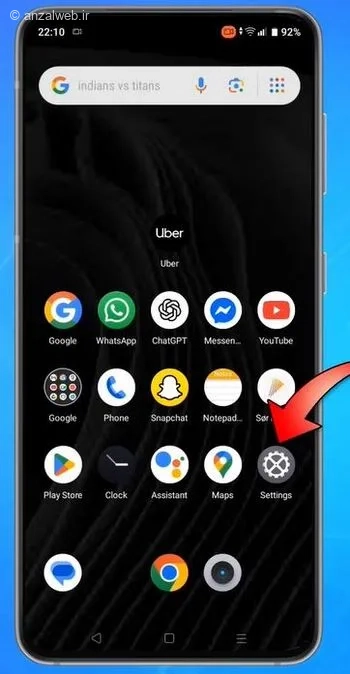
وارد بخش Settings یا تنظیمات گوشی سامسونگ خود شوید.
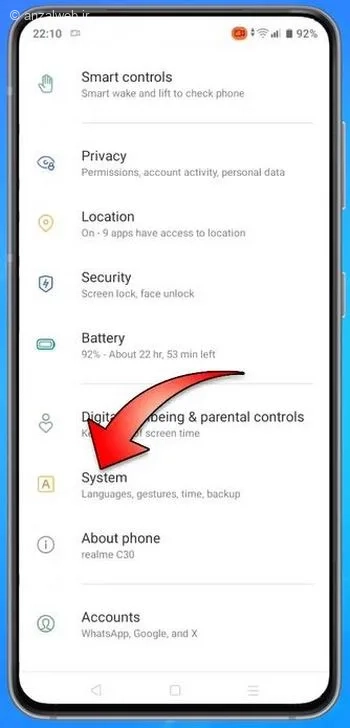
به پایین اسکرول کنید و گزینه System یا General Management را انتخاب کنید.
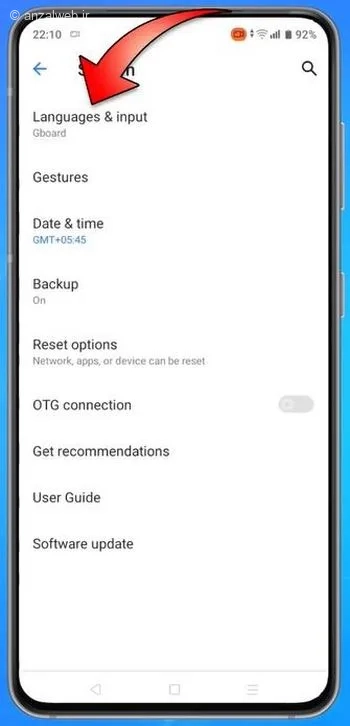
حالا روی گزینه Language and Input ضربه بزنید.
گزینه On-screen keyboard یا کیبورد روی صفحه را انتخاب کنید.
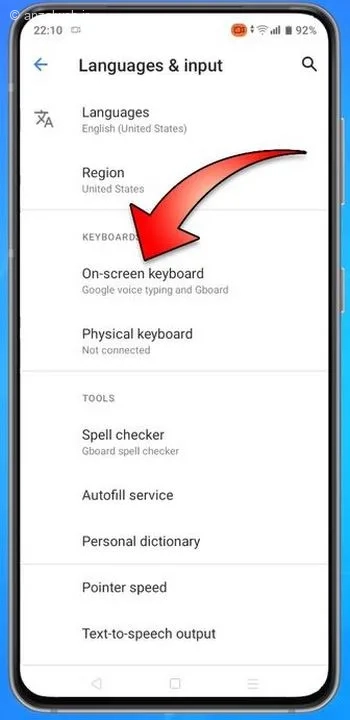
در لیست کیبوردها، روی Gboard کلیک کنید.

در تنظیمات کیبورد جی بورد، وقتی بخش تنظیمات بیشتر کیبورد خود می شوید، روی گزینه Text correction کلیک کنید.

حالا در این بخش ابتدا گزینه Spell check یا بررسی املا را خاموش کنید.
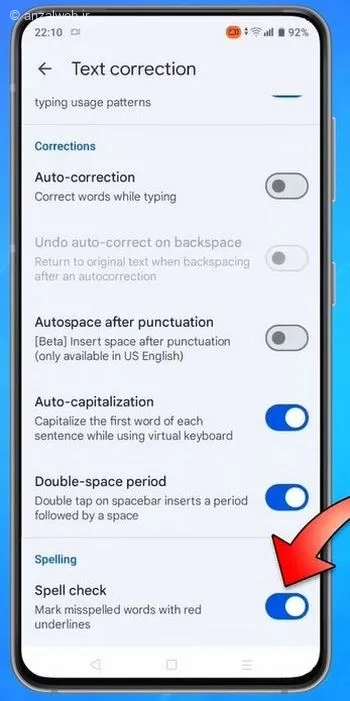
و سپس گزینه Show suggestion trip را خاموش کنید.

پس از انجام این کار، در کادر چت یا اس ام اس تایپ کنید، میبینید که دیگر هیچ خط قرمزی زیر کلمات ظاهر نخواهد شد.
۲- حذف خط قرمز از زیر کلمات تایپ شده کیبورد سامسونگ
اگر شما از کیبورد پیش فرض سامسونگ استفاده می کنید وارد Settings و بخش General Management شوید.
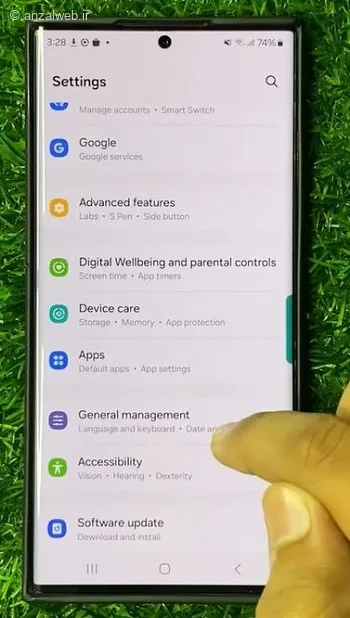
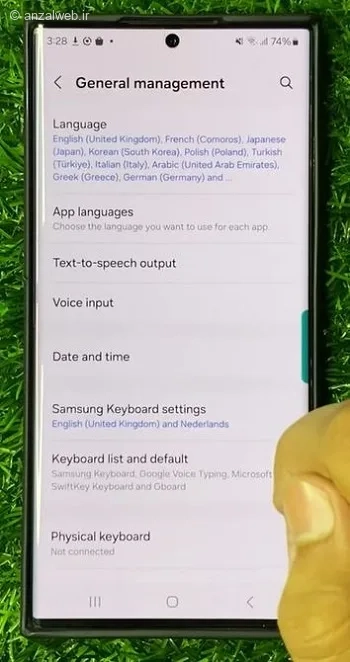
روی Samsung Keyboard Settings ضربه بزنید.
سپس روی گزینه Suggest text correction بزنید.
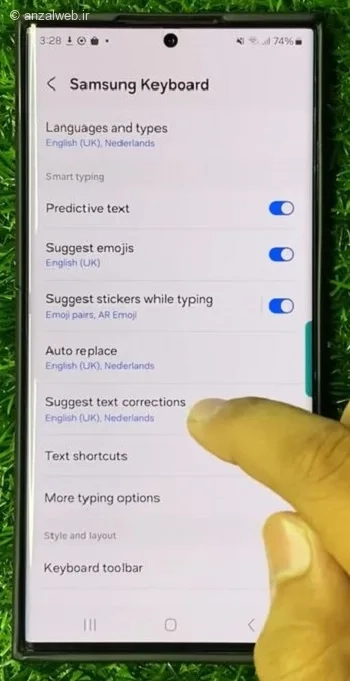
حالا تیک زبانی که استفاده میکنید را خاموش کنید.
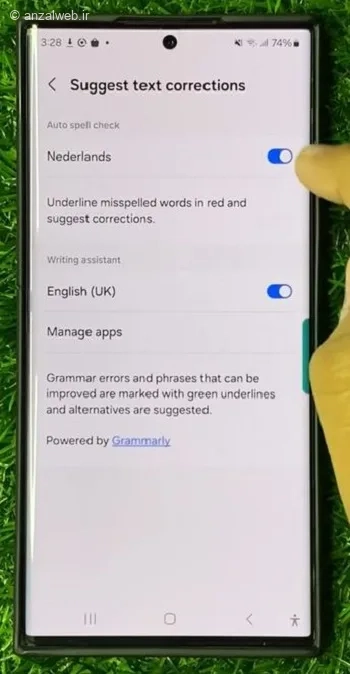
اگر الان به کیبورد خود برگردید و تایپ کنید دیگر خط قرمز را نخواهید دید.
۳- بررسی قابلیت TalkBack
یکی دیگر دلایل نمایش خط زیر کلمات، فعال بودن قابلیت TalkBack است. این قابلیت برای افراد کم بینا طراحی شده و باعث میشود متن ها به صورت خاصی نمایش داده شوند.
وارد Settings شوید و سپس به بخش Accessibility بروید.
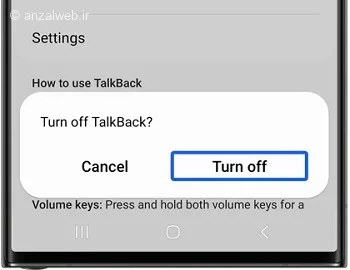
حالا گزینه TalkBack را با زدن سوئیچ و انتخاب Turn off خاموش کنید.
جمع بندی
حذف خط زیر کلمات در گوشی های سامسونگ یک کار ساده است که با چند ضربه در تنظیمات کیبورد انجام میشود. بهترین و سریعترین راه، خاموش کردن گزینه Suggest text correction در تنظیمات Samsung Keyboard و گزینه Spell check در تنظیمات جی بورد است. با انجام این مراحل، از تایپ بدون مزاحمت و خط های قرمز یا طوسی مزاحم لذت خواهید برد.
نظرات و پیشنهاد شما؟
براحتی توانستید این گزینه ها را در گوشی سامسونگ خود پیدا و خطوط مزاحم را حذف کنید؟ اگر ترفند دیگری میشناسید یا با مشکلی مواجه شدید، آن را در بخش نظرات برای ما بنویسید.


