در ویندوز ۱۱ حذف کامل Microsoft Edge به صورت عادی از Add or Remove programs امکان پذیر نیست، 🗑️ چون این برنامه جزو اجزای سیستم محسوب میشود.
اما چند روش برای حذف یا غیرفعال سازی کامل آن وجود دارد. در ادامه این مطلب انزل وب به آموزش حذف کامل مرورگر اج یا Edge از ویندوز ۱۱ می پردازیم.
آموزش حذف Edge از ویندوز ۱۱
How to Remove Microsoft Edge Completely from Windows 11
مایکروسافت اج یا Microsoft Edge مرورگر پیش فرض ویندوز ۱۱ است که به صورت پیش فرض نصب شده و با سیستمعامل ادغام شده است. بسیاری از کاربران به دلیل ترجیح استفاده از مرورگرهای دیگر مانند گوگل کروم، فایرفاکس تمایل به حذف کامل آن دارند. با این حال، مایکروسافت اج بخشی از هسته ویندوز محسوب میشود و نمیتوان آن را مانند یک برنامه معمولی از بخش Add or Remove Programs حذف کرد. در ادامه، تمام روش های حذف اج از ویندوز ۱۱ را بررسی میکنیم.
قبل از شروع باید بدانید که حذف کامل اج ممکن است روی بعضی بخش های ویندوز مثل WebView2 اثر بگذارد زیرا بعضی برنامه ها برای نمایش محتوا از Edge استفاده میکنند.
۱- استفاده از برنامه Microsoft Edge Remover یا Remove MS Edge
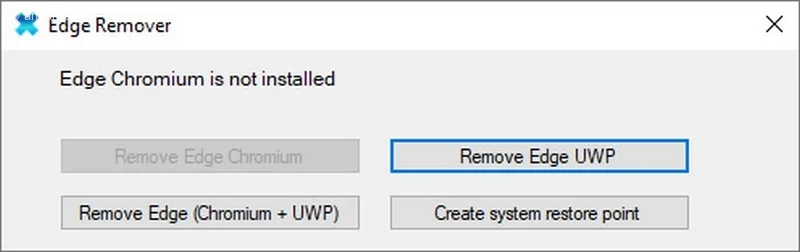
ساده و بدون دردسر ترین روش استفاده از برنامه های واسط و کوچک برای اینکار است شما میتوانید با نرم افزار Microsoft Edge Remover یا برنامه Remove MS Edge خیلی سریع آسان اینکار را انجام دهید.
بعد از اجرا برنامه Microsoft Edge Remover به حالت ادمین روی دکمه Remove Edg UWP و دکمه Remove Edge بزنید. سپس روی دکمه Create System Restore Point نیز برای ساخت یک نقطه بازیابی در صورت بروز مشکل بزنید.
۲- استفاده از دستور CMD و پاورشل
در روز اول ما از CMD یا Command Prompt استفاده میکنیم.
روش CMD
دکمه Win+R را نگه دارید و عبارت C:\Program Files (x86)\Microsoft\Edge\Application را وارد و اینتر کنید.
در اینجا وارد آخرین نسخه موجود شوید (مثلا ۱۴۹.۰.۴۰۲۲.۸۰)
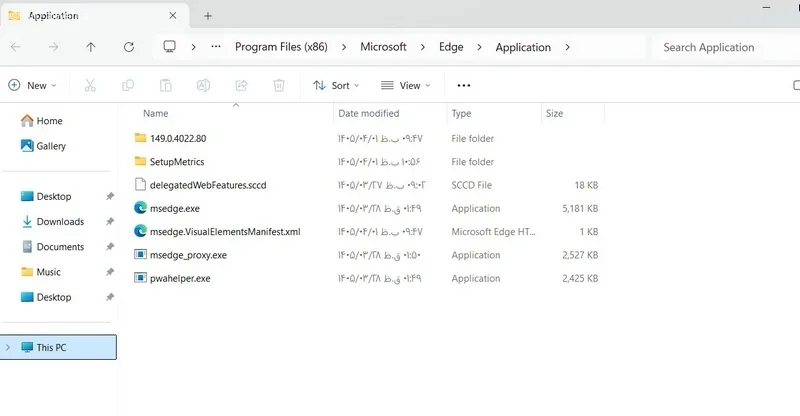
حالا داخل فولدر، آدرس را از نوار بالا کپی کنید.
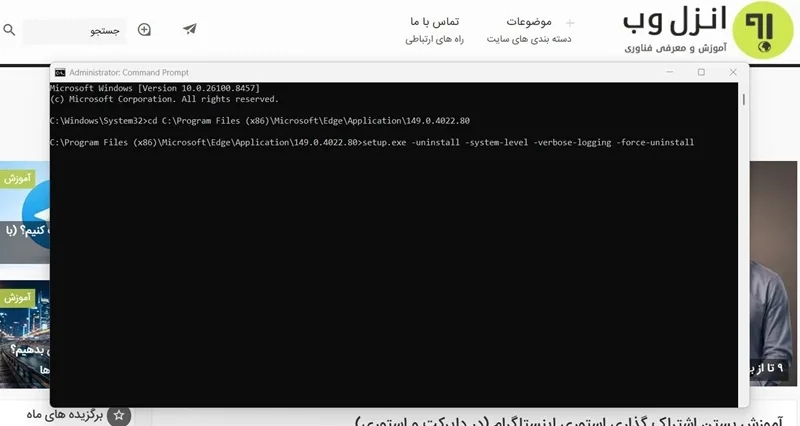
حالا مجدد دکمه ویندوز را بزنید، CMD را تایپ کنید و روی گزینه پیدا شده Run as Administrator را بزنید.
سپس دستور زیر را وارد کنید:
cd C:\Program Files (x86)\Microsoft\Edge\Application\149.0.4022.80
دقت کنید که مسیر من را باید با مسیر خود جایگزین کنید.
حالا دستور زیر را برای حذف اج وارد و اینتر را بزنید.
setup.exe -uninstall -system-level -verbose-logging -force-uninstall
روش پاورشل
در این بسته های نصبی اج را از طریق خط فرمان پاورشل حذف میکنیم. توجه داشته باشید که ممکن است ویندوز پس از یک آپدیت، اج را دوباره نصب کند.
برای شروع روی دکمه استارت کلیک راست کرده و Terminal (Admin) را انتخاب کنید.
دستور زیر را برای یافتن نام دقیق بسته نصبی اج تایپ کنید و اینتر بزنید:
Get-AppxPackage *MicrosoftEdge*
نام کامل پکیج (Package Name) را کپی کنید (معمولا چیزی شبیه به Microsoft.MicrosoftEdge_8wekyb3d8bbwe است).
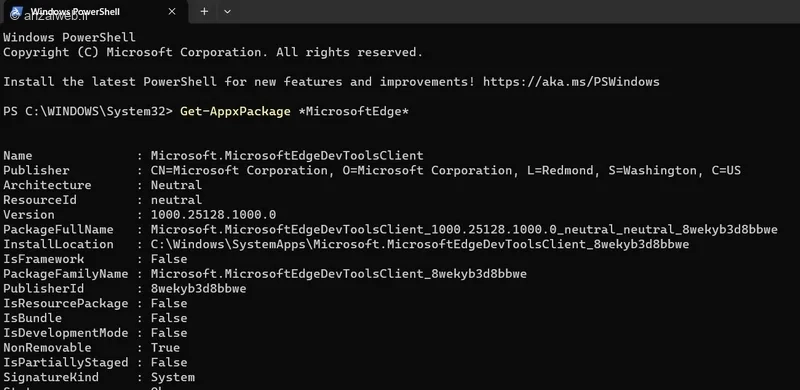
در دستور زیر جایگزین کنید و اجرا نمایید:
Remove-AppxPackage <Package_Name>
به جای <Package_Name> نامی که کپی کردید را قرار دهید.
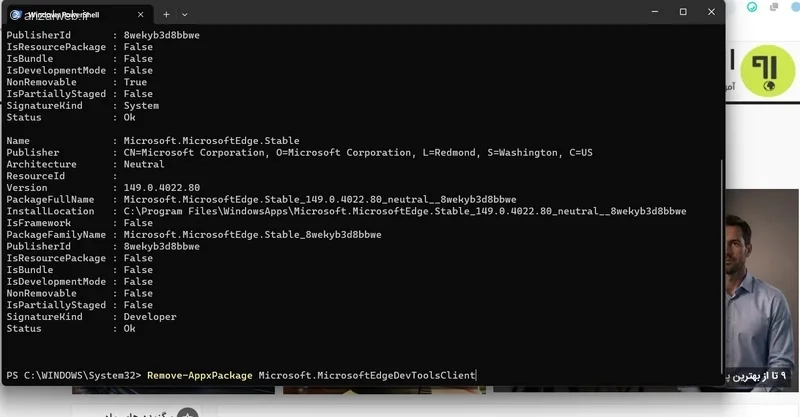
برای حذف نسخه های دیگر مثل WebView، دستور مشابه را برای MicrosoftEdgeWebView نیز اجرا کنید.
۳- جلوگیری از برگشت اج
حتی بعد از حذف، ویندوز ممکن است دوباره نصب کند. برای جلوگیری از Task Scheduler کمک میگیریم.
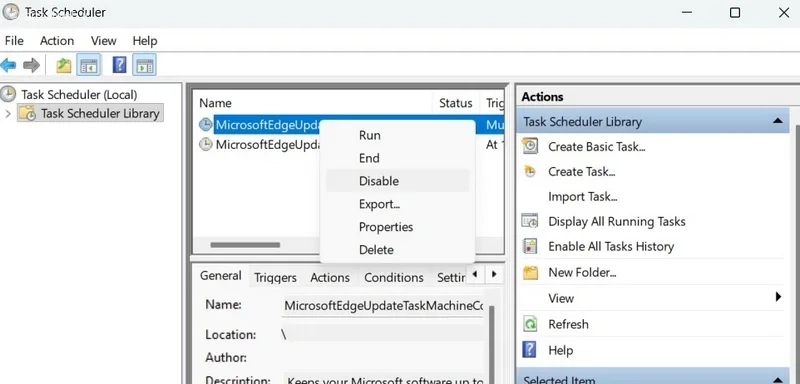
دکمه استارت ویندوز را بزنید Task Scheduler را تاپ و روی مورد پیدا شده کلیک کنید.
روی گزینه Task Scheduler Libary بزنید.
موارد EdgeUpdateTaskMachineUA و EdgeUpdateTaskMachineCore را انتخاب، روی آن کلیک راست و گزینه Disable را انتخاب کنید.
جمع بندی
حذف کامل مایکروسافت اج از ویندوز ۱۱ یک فرآیند پیچیده است زیرا این مرورگر بخشی از هسته سیستم عامل است. برای اکثر کاربران، تغییر مرورگر پیشفرض کافی است. استفاده از PowerShell یا برنامه های جانبی مثل Microsoft Edge Remover راحت ترین گزینه ها هستند، باید آگاه باشید که اینکار ممکن است با مشکلاتی در آپدیت های آینده مواجه شوید. همیشه قبل از انجام تغییرات عمیق در سیستم عامل، از داده های مهم خود بکاپ بگیرید.
نظر و پیشنهاد شما؟
موفق به حذف کامل اج از روی ویندوز ۱۱ خود شدید؟ دلیل شما برای پاک کردن این مرورگر چه بود؟ اگر مشکلات هنگام اجرا برنامه ها یا دستورات داشتید حتما آن را در بخش نظرات با ما و دیگران به اشتراک بگذارید.