رفرش ریت یا نرخ تازه سازی 🔄 یکی از مهم ترین مشخصات های صفحه نمایش است که تاثیر مستقیمی روی کیفیت تصویر، روانی حرکت ها و تجربه کاربری دارد.
این مشخصه با واحد هرتز اندازه گیری میشود و نشان میدهد صفحه نمایش در هر ثانیه چند بار تصویر را بروزرسانی میکند. در ادامه این مطلب انزل وب یه آموزش تنظیم رفرش ریت مانیتور و لپ تاپ در ویندوز ۱۱ میپردازیم.
آموزش تنظیم رفرش ریت در ویندوز ۱۱
در سال های اخیر مانیتورهایی با رفرش ریت ۹۰ هرتز، ۱۲۰ هرتز، ۱۴۴ هرتز و حتی ۲۴۰ هرتز به بازار عرضه شده اند که تجربه بصری بسیار بهتری نسبت به صفحه نمایش های سنتی ۶۰ هرتزی ارائه میدهند. ویندوز ۱۱ به طور پیش فرض سعی میکند بهترین رفرش ریت ممکن را برای مانیتور شما انتخاب کند، اما گاهی اوقات این تنظیم به درستی انجام نمیشود یا شما میخواهید به دلایل مختلف مثل صرفه جویی در باتری لپ تاپ یا حل مشکلات نمایشی، رفرش ریت را به طور دستی تنظیم کنید. در ادامه روش های مختلف تنظیم رفرش ریت در ویندوز ۱۱ را آموزش میدهیم.
تنظیم رفرش ریت از طریق تنظیمات صفحه
برای شروع روی دسکتاپ کلیک راست و گزینه Display settings را انتخاب کنید.
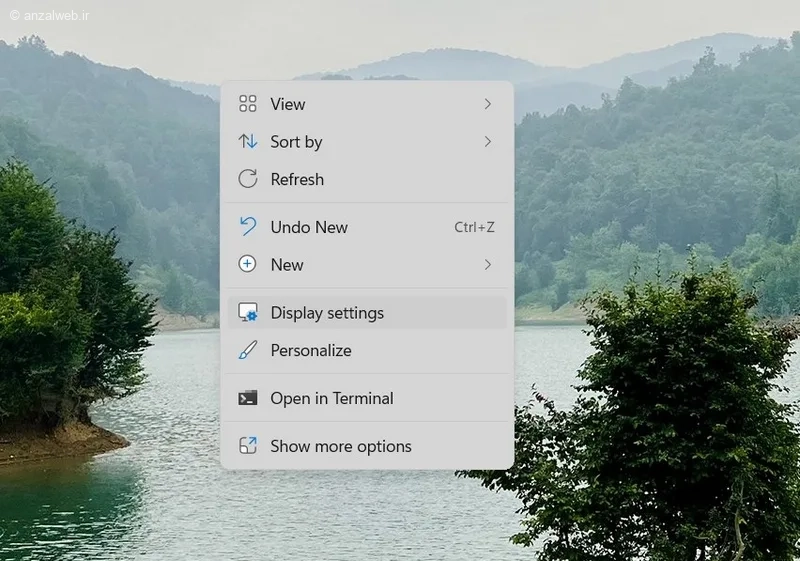
در این صفحه اطلاعات کاملی درباره مانیتور یا صفحه نمایش لپ تاپ شما نمایش داده میشود. به پایین صفحه اسکرول کنید و روی گزینه Advanced display کلیک کنید.
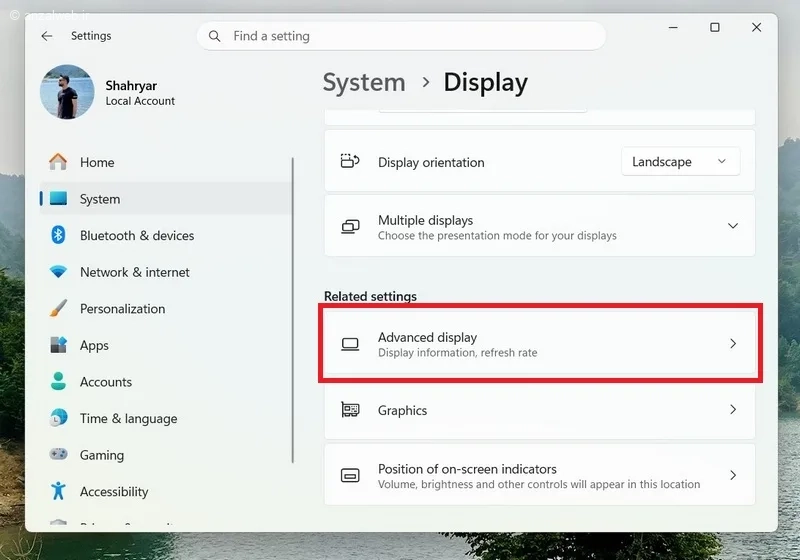
در این بخش، در کنار عنوان Choose a refresh rate، یک منوی کشویی با عدد وجود دارد که تمام رفرش ریت های پشتیبانی شده توسط مانیتور شما را نمایش میدهد.
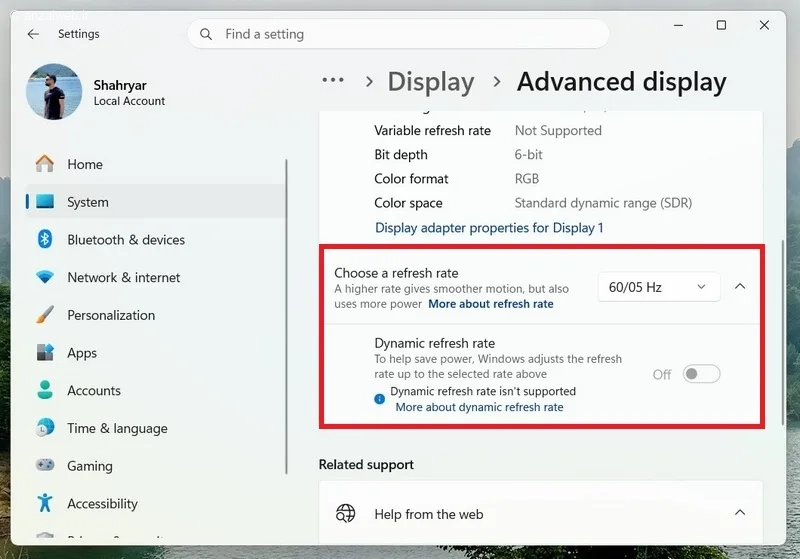
روی این منو کلیک کنید و رفرش ریت مورد نظر (۶۰Hz، ۱۲۰Hz، ۱۴۴Hz، ۱۶۵Hz و…) خود را انتخاب کنید.
بعد از انتخاب روی در کادر نمایش داده شده روی Keep changes کلیک کنید تا تنظیمات ذخیره شوند.
تغییرات به طور خودکار اعمال میشود و نیازی به ری استارت کردن سیستم نیست.
اگر بعد از تغییر رفرش ریت تصویر دچار مشکل شد یا صفحه سیاه شد، اگر گزینه Keep changes را نزنید سیستم به طور خودکار بعد از چند ثانیه به تنظیمات قبلی برمیگردد. این قابلیت برای مواقعی که رفرش ریت انتخابی با مانیتور شما سازگاری ندارد بسیار مفید است و از آسیب دیدن صفحه نمایش جلوگیری میکند.
فعال کردن Dynamic Refresh Rate (DRR)
در برخی لپ تاپ ها و نمایشگرهای سازگار، ویندوز ۱۱ از Dynamic Refresh Rate پشتیبانی میکند. این قابلیت بسته به نوع استفاده مثلا در حالت گیم، فیلم دیدن یا کار در حالت عادی، نرخ نوسازی را به صورت خودکار تغییر میدهد تا هم روانی تصویر حفظ شود و هم مصرف باتری کاهش یابد.
این گزینه در زیر منو Choose a refresh rate نمایش داده میشود و در صورت پشتیبانی مانیتور شما قابلیت فعال سازی دارد.
نظرات و پیشنهاد شما؟
اگر شما هم تجربه ای در زمینه تنظیم رفرش ریت در ویندوز ۱۱ دارید یا با مشکل خاصی مواجه شده اید، خوشحال میشویم در بخش نظرات با ما و سایر کاربران به اشتراک بگذارید. تجربه های شما میتواند به کاربران دیگر کمک کند تا مشکلات خود را راحت تر حل کنند.
سوالات متداول
اگر گزینه ۱۲۰ یا ۱۴۴ هرتز نمایش داده نمیشود، معمولا مانیتور از آن نرخ نوسازی پشتیبانی نمیکند، کابل یا پورت محدودیت دارد، درایور کارت گرافیک آپدیت نیست، یا رزولوشن فعلی اجازه استفاده از نرخ بالاتر را نمیدهد. در ویندوز وارد Settings شوید، سپس به System، Display و Advanced display بروید و در بخش Refresh rate بالاترین مقدار هرتز پشتیبانی شده را انتخاب کنید. این مشکل معمولا به سه دلیل اتفاق می افتد. اول اینکه مانیتور یا صفحه نمایش لپ تاپ شما فقط از یک رفرش ریت ثابت پشتیبانی میکند و ویندوز گزینه دیگری برای انتخاب ندارد. دوم اینکه درایور کارت گرافیک شما آپدیت نیست و باید آن را به آخرین نسخه بروزرسانی کنید. سوم اینکه کابل اتصال مانیتور شما از رفرش ریت بالا پشتیبانی نمیکند. برای مثال، اگر از کابل HDMI نسخه 1.4 استفاده میکنید، نمیتوانید از رفرش ریت 144 هرتز استفاده کنید و باید کابل HDMI 2.0 یا DisplayPort تهیه کنید. درایور کارت گرافیک را از سایت رسمی انویدیا، ای ام دی یا اینتل دانلود و نصب کنید. خیر، افزایش رفرش ریت به چشم آسیب نمیزند و در واقع میتواند برای چشم بهتر هم باشد. در رفرش ریت پایین، تصویر دچار لرزش هایی میشود که چشم باید بیشتر کار کند تا آنها را پردازش کند و در طولانی مدت میتواند باعث خستگی و سردرد شود. در رفرش ریت بالا، تصویر روان تر است و چشم راحت تر میتواند آن را دنبال کند. با این حال، اگر به نور صفحه نمایش حساسیت دارید یا دچار خستگی چشم میشوید، استفاده از فیلتر نور آبی و کاهش روشنایی صفحه میتواند کمک کننده باشد. همچنین توصیه میشود هر چند ساعت یکبار از صفحه نمایش فاصله بگیرید و به چشم های خود استراحت دهید. رفرش ریت مربوط به مانیتور است و نشان میدهد صفحه نمایش در هر ثانیه چند بار تصویر را به روزرسانی میکند. فریم ریت مربوط به کارت گرافیک است و نشان میدهد در هر ثانیه چند فریم تصویر تولید میشود. این دو مفهوم با هم مرتبط هستند ولی یکسان نیستند. اگر کارت گرافیک شما بتواند 60 فریم بر ثانیه تولید کند و مانیتور شما 144 هرتز باشد، مانیتور 144 بار تصویر را به روزرسانی میکند ولی فقط 60 فریم جدید نمایش داده میشود و بقیه به روزرسانی ها با فریم های تکراری انجام میشود. برای داشتن بهترین تجربه، فریم ریت باید با رفرش ریت مانیتور برابر یا بیشتر از آن باشد. در غیر این صورت، فناوری هایی مثل FreeSync و G-Sync میتوانند با همگام سازی فریم ریت و رفرش ریت، تجربه روان تری ارائه دهند.چرا گزینه 120Hz یا 144Hz نمایش داده نمیشود؟
چگونه هرتز مانیتور را بالا ببریم؟
چرا گزینه تغییر رفرش ریت در ویندوز 11 فقط یک مورد برای من نمایش داده نمیشود؟
آیا افزایش رفرش ریت به چشم آسیب میزند؟
تفاوت بین رفرش ریت و فریم ریت چیست؟