
اگر زیاد با گوشی مطالعه میکنید 📖 یا کتاب و مقاله میخوانید، احتمال زیاد بعد از مدتی چشمهایتان خسته میشود.
اندروید یک قابلیت کاربردی به نام حالت مطالعه یا Reading Mode دارد که با کاهش نور آبی و بهینه سازی نمایش صفحه، تجربه خواندن را راحت تر و سالم تر میکند. در ادامه به آموزش فعال کردن حالت مطالعه اندروید و مزایا این ویژگی میپردازیم.
آموزش فعالسازی حالت مطالعه در اندروید
How to Use Reading Mode in Android
حالت مطالعه در اندروید کمک میکند چشم ها کمتر خسته شوند و حتی خواب شما بهتر شود. در ادامه چند روش فعال سازی و مزیت اینکار را معرفی میکنیم.
۱- روش اول از طریق تنظیمات اعلان
در اکثر گوشی های اندرویدی مدرن، دسترسی به حالت مطالعه از نوار اعلان ها بسیار آسان است. برای انجام این کار، انگشت خود را از بالای صفحه به پایین بکشید تا نوار اعلانها باز شود. به دنبال گزینه Night Light یا Reading Mode در صفحات اعلان بگردید.
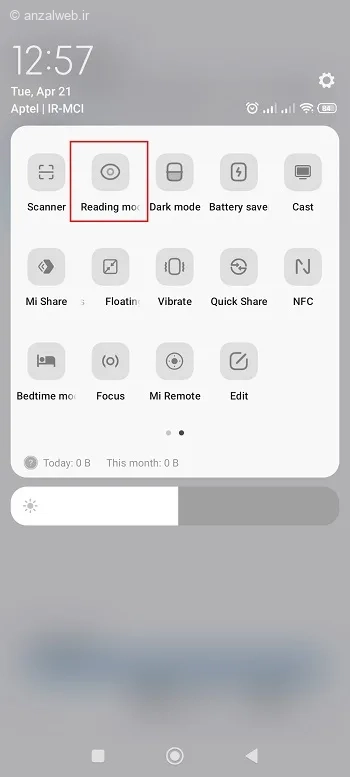
اگر این گزینه را در صفحه اول یا دوم ندیدید، روی آیکون مداد یا ویرایش (Edit) ضربه بزنید تا پنل ویرایش دکمه های میانبر باز شود. در اینجا لیستی از دکمههای قابل افزودن را میبینید. دکمهای به نام Night Light یا Reading Mode را پیدا کنید و آن را بکشید و در نوار بالای دکمه ها رها کنید. پس از آن، با یک بار ضربه زدن روی این دکمه، حالت مطالعه فعال میشود. برای غیرفعال کردن، دوباره روی آن ضربه بزنید.
اگر گوشی شما این قابلیت را ندارد میتوانید اپ Eye Care را نصب و اجرا کنید. این اپ نیز قابلیت های مشابه را دارد.
۲- از طریق تنظیمات سیستم
اگر از روش نوار اعلان ها استفاده نمیکنید یا گوشی شما از آن پشتیبانی نمیکند، میتوانید از طریق منوی تنظیمات به این ویژگی دسترسی پیدا کنید. مراحل زیر را دنبال کنید.
دقت کنید که محل های گزینه های گفته شده این آموزش با گوشی شیائومی است، در مدل های مختلف و برندها میتواند متفاوت باشد، اگر گزینه ای را پیدا نکردید آن را در قسمت تنظیمات جسجتو کنید.
وارد Settings (تنظیمات) شوید.
به بخش Display (نمایشگر) بروید.
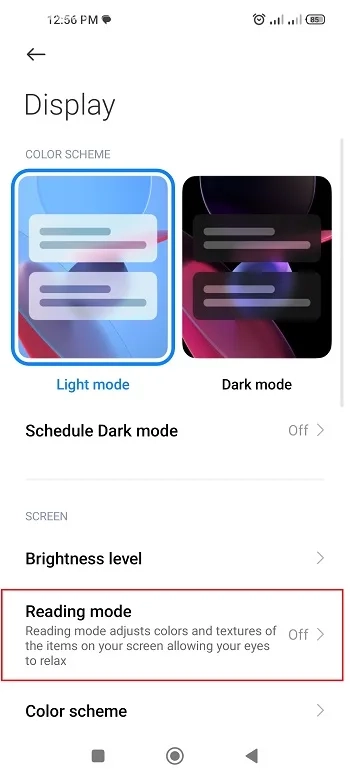
گزینهای به نام Night Light یا Eye Comfort Shield (در برخی برندها مثل سامسونگ) یا Reading Mode را پیدا کنید.
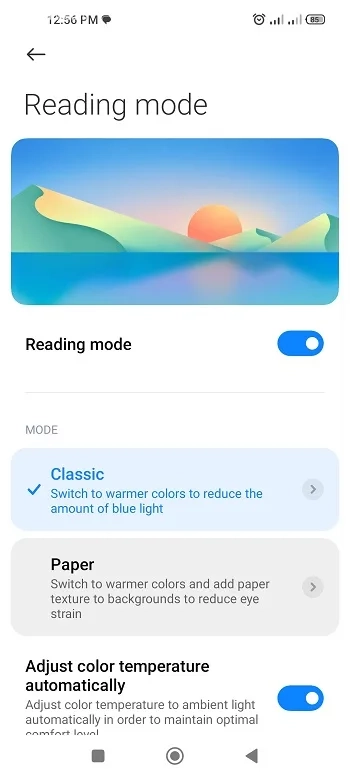
سوئیچ کنار آن را به حالت روشن قرار دهید. با این کار، فیلتر رنگی بلافاصله روی صفحه نمایش شما اعمال میشود.
۳- تنظیمات پیشرفته و شخصی سازی
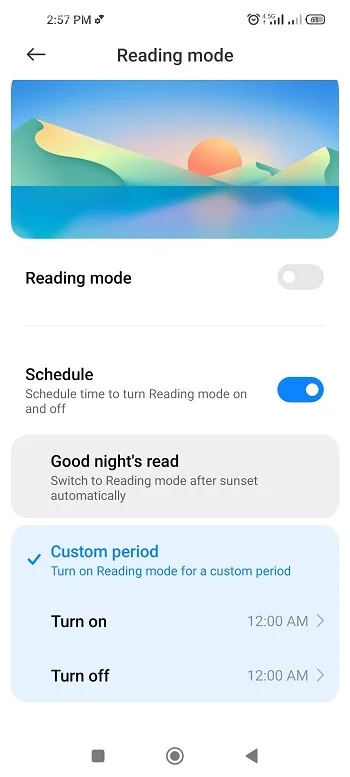
یکی از مهم ترین قابلیت های حالت مطالعه، امکان زمان بندی آن است. به جای اینکه هر بار به صورت دستی آن را روشن و خاموش کنید، میتوانید تعیین کنید که این ویژگی در چه ساعت هایی فعال شود. در منوی تنظیمات حالت شب، گزینه ای به نام Schedule وجود دارد. شما میتوانید چند حالت را انتخاب کنید.
Good nights to read یا Sunset to Sunrise: برای فعال شدن خودکار هنگام غروب آفتاب تا طلوع آن.
Custom: تنظیم ساعت دقیق شروع و پایان. مثلا از ساعت ۱۰ شب تا ۷ صبح. این ویژگی بسیار مفید است زیرا با تغییر فصل ها و ساعات روز و شب، به صورت هوشمندانه با محیط شما هماهنگ میشود.
۴- تنظیم شدت و رنگ نور
شما میتوانید شدت فیلتر رنگی را بر اساس سلیقه خود تنظیم کنید. در همان منوی تنظیمات، گزینه Classic یا Paper برای تنظیم رنگ کلاسیک یا رنگ مشابه کاغذ یا یک نوار لغزنده به نام Intensity یا Color Temperature وجود دارد. با حرکت دادن این نوار به سمت چپ، صفحه نمایش رنگ های طبیعی تری دارد و با حرکت به سمت راست، رنگ های زرد و نارنجی غلیظ تر میشوند. اگر چشم های حساسی دارید، پیشنهاد میشود شدت را روی حالت متوسط یا کم قرار دهید تا تغییر رنگ خیلی شدید نباشد و استفاده از گوشی برای شما راحت تر باشد.
مزایای استفاده از حالت مطالعه
۱- بهبود کیفیت خواب
یکی از بزرگترین مزایای علمی استفاده از حالت مطالعه، تاثیر مثبت آن بر خواب است. نور آبی صفحه نمایشها ترشح هورمون ملاتونین را در بدن سرکوب میکند. ملاتونین هورمونی است که به بدن سیگنال میدهد که زمان خواب فرا رسیده است. وقتی قبل از خواب با نور آبی زیاد مواجه میشوید، بدن تصور میکند هنوز روز است و خواب آلودگی را به تاخیر می اندازد. با فعال کردن حالت مطالعه، نور آبی کاهش می یابد و ترشح ملاتونین طبیعی میشود، در نتیجه سریعتر به خواب میروید و خواب عمیق تری را تجربه میکنید.
۲- کاهش خستگی و خشکی چشم
استفاده طولانی مدت از صفحه نمایش باعث میشود تعداد پلک زدن های ما کاهش یابد که منجر به خشکی چشم میشود. نور آبی با انرژی بالا میتواند باعث پراکندگی نور در داخل چشم شده و تمرکز روی صفحه نمایش را دشوارتر کند. این موضوع منجر به سردرد، سوزش چشم و خستگی عمومی میشود. حالت مطالعه با نرم کردن کنتراست رنگ ها و کاهش نور آبی، فشار کمتری به عضلات چشم وارد میکند و از سندرم بینایی کامپیوتری (CVS) جلوگیری میکند.
۳- محافظت در برابر آسیب های بلندمدت
اگرچه هنوز تحقیقات کاملی درباره آسیب دائمی نور آبی به شبکیه چشم انجام نشده است، اما بسیاری از متخصصان چشم پزشکی توصیه میکنند که در استفاده از نور آبی در ساعات شب احتیاط شود. کاهش این نور میتواند به حفظ سلامت بلندمدت شبکیه چشم کمک کند. همچنین، افرادی که میگرن یا حساسیت نوری دارند، با استفاده از حالت مطالعه کاهش قابل توجهی در سردردهای ناشی از نور دریافت میکنند.
جمع بندی
فعالسازی حالت Reading Mode یا Night Light در گوشی های اندرویدی یک اقدام ساده اما بسیار موثر برای حفظ سلامت چشم و بهبود کیفیت خواب است. با تنها چند کلیک میتوانید نور آبی مضر صفحه نمایش را به رنگ های گرم و ملایم تبدیل کنید. این ویژگی را میتوان به صورت دستی یا با زمانبندی خودکار فعال کرد و شدت آن را نیز بر اساس نیاز شخصی تنظیم نمود. با ترکیب این ویژگی با رعایت نکات دیگر مانند تنظیم روشنایی و استراحت های دورهای، میتوانید از آسیب های ناشی از استفاده طولانی از گوشی جلوگیری کنید و تجربه بصری بهتری را در ساعات مختلف شبانه روز داشته باشید.
سوالات متداول
خیر. حالت مطالعه یک فیلتر نرمافزاری سبک است و هیچ تاثیر منفی روی سرعت پردازش یا مصرف باتری گوشی شما ندارد. حتی ممکن است مصرف باتری را در صفحات تیره کمی کاهش دهد. در برخی گوشی های اندرویدی پیشرفته، امکان استثنا قرار دادن برنامه های خاص وجود دارد. اگر این گزینه را در تنظیمات پیدا نکردید، حالت مطالعه روی تمام برنامه ها اعمال میشود که معمولا مطلوب ترین حالت برای کاهش کلی نور آبی است. بله، رنگ ها کمی زردتر یا نارنجی تر میشوند. این موضوع طبیعی است و به معنای خرابی صفحه نمایش نیست. اگر از تماشای ویدیوها یا عکس های با کیفیت بالا لذت میبرید، میتوانید این حالت را فقط در ساعات شب فعال کنید تا در طول روز رنگ ها طبیعی باقی بمانند. بله، از اندروید 10 به بعد، ویژگی Night Light به صورت پیشفرض در سیستم عامل اندروید وجود دارد. در گوشی های سامسونگ با نام Eye Comfort Shield و در برخی برندهای دیگر با نامهای مشابه مانند Reading Mode یا Blue Light Filter نیز قابل دسترسی است.آیا حالت مطالعه روی سرعت گوشی تاثیر میگذارد؟
آیا میتوانم از حالت مطالعه در اپ های خاص استفاده نکنم؟
آیا فعال کردن این حالت باعث میشود رنگ ها کدر به نظر برسند؟
آیا این ویژگی در همه گوشی های اندرویدی وجود دارد؟
نظرات و پیشنهاد شما؟
آیا شما از حالت مطالعه استفاده میکنید؟ آیا تغییری در کیفیت خواب یا راحتی چشم های خود پس از فعالسازی آن احساس کردهاید؟ خوشحال میشویم تجربیات خود را در بخش نظرات با ما و دیگر کاربران به اشتراک بگذارید.
