همه ما با کامپیوتر آشنایی داریم و میدانیم که وقتی اشتباهی تایپ میکنیم دکمه جادویی CTRL+Z یا CTRL+Y 🔁 نجات دهنده ماست.
اما وقتی به گوشی اندروید خود میرویم، دکمه های فیزیکی کیبورد را نداریم. خوشبختانه اندروید راه های مختلفی برای انجام عملیات Undo (بازگشت به عقب) و Redo (رفتن به عملیات جلو) در هنگام تایپ اشتباه در کیبورد اندروید دارد. در این مطلب انزل وب آموزش Undo یا Redo برای برگرداندن اشتباهات تایپی کیبورد در گوشی اندروید میپردازیم.
روشهای مختلف استفاده از Undo در اندروید
How to Undo and Redo in Keyboard on Android
در سیستم عامل اندروید، برخلاف ویندوز، یک دکمه واحد برای Undo و Redo وجود ندارد، اما این قابلیت در اکثر کیبوردهای محبوب گوشی ها مثل Gboard ، Swiftkey و کیبورد سامسونگ تعبیه شده است. بسته به اینکه در کدام برنامه هستید (پیام رسان، مرورگر، ویرایشگر متن)، روش دسترسی به آنها متفاوت است. به طور کلی، این قابلیت به دو دسته تقسیم میشود: حرکات ژستی (Gestures)، دکمه های نرمافزاری روی کیبورد گوشی که در ادامه توضیح میدهیم.
استفاده از دکمه Undo روی کیبورد گوگل (Gboard)
رایج ترین و سریع ترین روش برای بازگرداندن متن و رفتن به علمیات جلویی در اندروید، استفاده از دکمه ای است که روی خود کیبورد قرار دارد.
اگر از کیبورد پیش فرض گوگل (Gboard) روش گوشی شیائومی یا هواوی و.. استفاده میکنید، مراحل زیر را انجام دهید.
کیبورد را در یک برنامه چت یا یادداشت باز کنید.
به نوار بالای کیبورد (جایی که آیکونهای کلیپ بورد، تنظیمات و ایموجی قرار دارند) نگاه کنید.
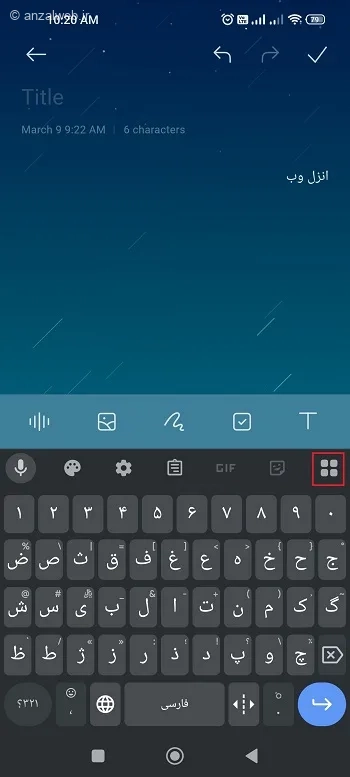
یک آیکون چند مربعی میبنید روی آن ضربه بزنید.
در حالت فارسی یا انگلیسی جای این آیکن میتواند متفاوت باشد. (در انتها لیست گزینه ها قرار دارد.)
حالا در کیبورد فارسی روی گزینه واگرد بزنید.

در کیبورد انگلیسی روی Undo بزنید.
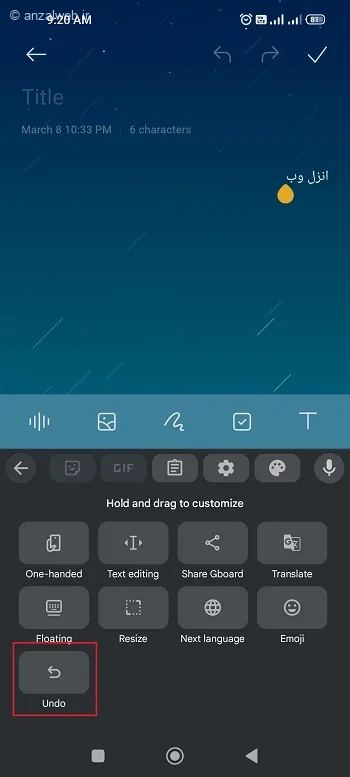
زمانی که این گزینه را میزنید، در نوار کیبورد حالا گزینه Redo در کنار Undo هم میبیند تا عملیات زده شده لغو شد و اصطلاحا به جلو رود.
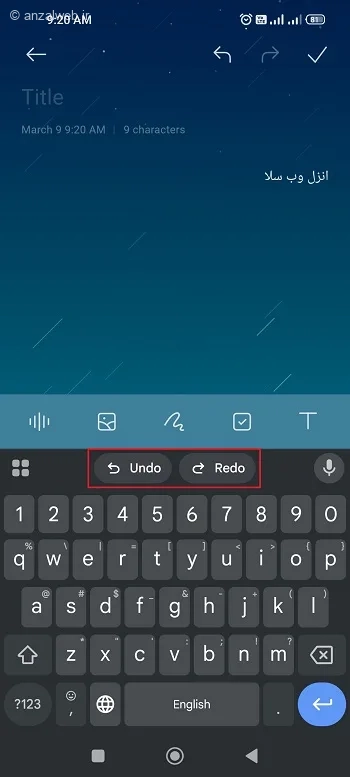
در کیبورد فارسی این گزینه با نام از نو انجام دادن نمایش داده میشود.
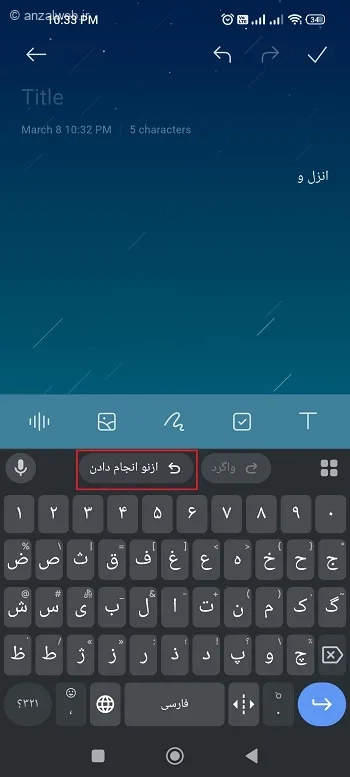
همراه این گزینه گزینه واگرد هم حالا در نوار کیبورد مشاهده میشود.
نکته: اگر آیکون مربع نوارد بالا را نمیبینید، ممکن است در حالت یک دست (One-handed mode) باشید.
چگونه دکمه Undo و Redo را روی کیبورد سامسونگ پیدا کنم؟
در کیبورد سامسونگ (Samsung Keyboard)، آیکون Undo معمولا به صورت یک فلش خمیده در نوار ابزار بالای کیبورد قرار دارد. اگر آن را نمیبینید، دکمه سه نقطه را بزنید تا آیکون های بیشتر نمایش داده شوند.
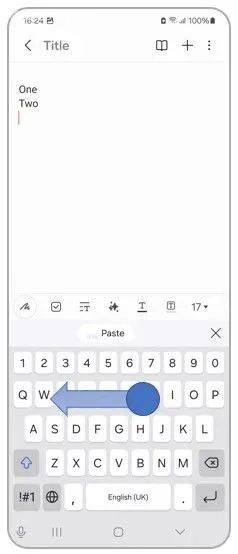
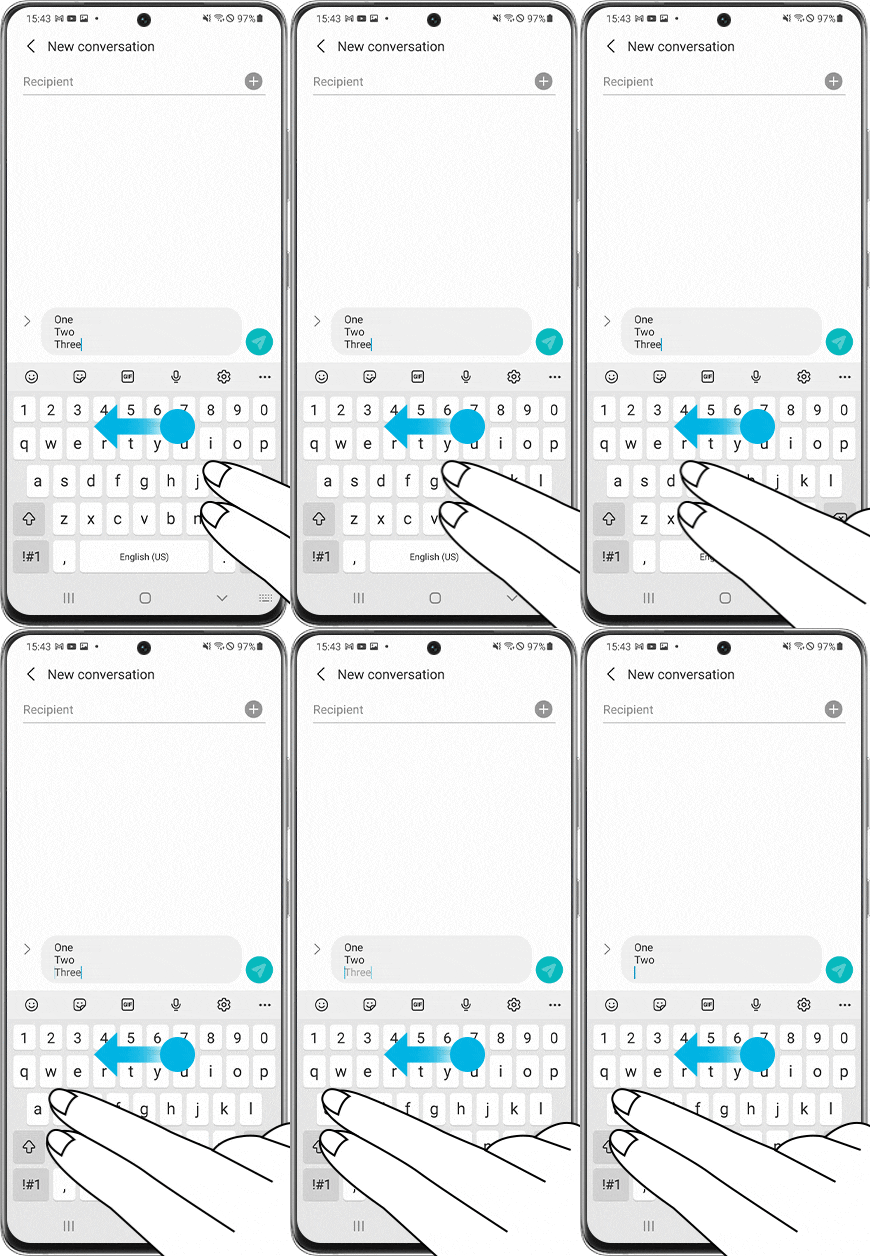
همچنین، میتوانید دو انگشت را روی کیبورد نگه دارید و به سمت چپ بکشید تا عملیات Undo انجام شود.
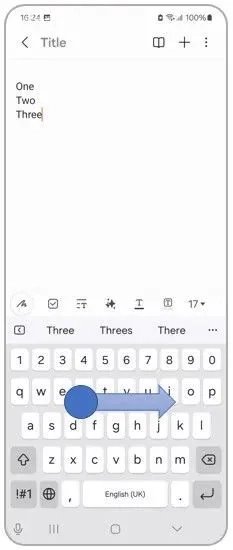
اگر دو انگشت را روی کیبورد نگه دارید و به سمت راست بکشید عملیات Redo انجام میشود.
به همین راحتی میتوانید متن های خود و اشتباهات را در هنگام تایپ با کیبورد مدیریت کنید.
محدودیتهای Undo در اندروید
باید توجه داشته باشید که برخلاف کامپیوتر که میتوانید ده ها مرحله به عقب برگردید، در بسیاری از برنامه های موبایل، Undo و Redo فقط یک مرحله یا چند مرحله اخیر را پوشش میدهد. همچنین، در برخی برنامههای بانکی یا فرم های امنیتی، این دکمه ها غیر فعال هستند تا از اشتباهات تصادفی جلوگیری شود.
جمع بندی
قابلیت Undo و Redo که معادل CTRL+Z یا CTRL+Y ویندوز در گوشی اندروید هستند، اگرچه دکمه فیزیکی ندارد، اما با روش های هوشمندانهای در کیبوردها پیاده سازی شده است. استفاده از آیکون پیکان روی کیبورد و ژست حرکتی دو انگشتی، سریع ترین راه ها برای دسترسی به آنها هستند.
نظرات و پیشنهاد شما؟
شما معمولا از کدام برنامه و روش برای Undo کردن در گوشی خود استفاده میکنید؟ آیا ترجیح میدهید از آیکونهای روی صفحه استفاده کنید یا ژستهای حرکتی؟ اگر ترفند خاصی برای بازگرداندن اطلاعات تایپی در اندروید میشناسید، لطفا در بخش نظرات آن را با ما و دیگران به اشتراک بگذارید.
