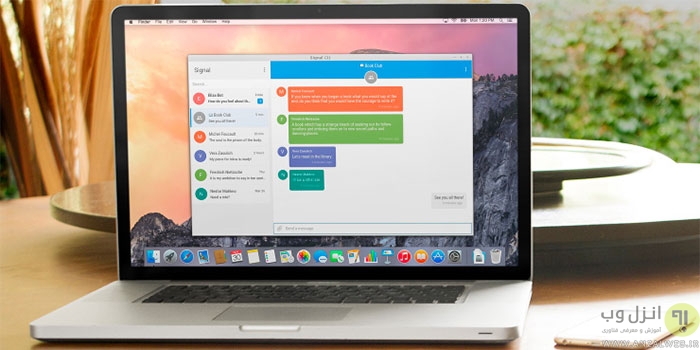
امروزه تقریبا همه ما به گوشی های هوشمند دسترسی داریم که در آن حداقل از یکی از مسنجر یا پیامرسان های رایگان نظیر تلگرام، واتس اپ و…استفاده می کنیم.
گاهی این مسنجرها متعدد هستند و به طور همزمان نیاز داریم به چند اکانت در پیامرسان های مختلف متصل باشیم که این موضوع مدیریت پیام ها را مشکل می کند. اما در مطلب امروز انزل وب با یکی از نرم افزارهای چند منظوره برای اتصال همزمان اکانت پیامرسان آشنا خواهید شد که با استفاده از آن از این پس قادر خواهید بود شناسه خود را در مسنجرهای مختلف وارد کرده و به صورت همزمان از تبادل پیام روی دسکتاپ لذت ببرید.
نرم افزار مسنجر کامپیوتر با قابلیت اضافه کردن اکانت تلگرام ، واتساپ ، گوگل و..
Messaging app that lets you use multiple chat services at once
با افزایش تنوع مسنجرها مدیریت پیامرسان ها که امروزه بیشتر شبیه یک شبکه اجتماعی هستند مشکل شده است. طوری که اگر کاربر تلگرام، واتس اپ یا سایر برنامه های چت ناشناخته و شناخته شده دیگر باشید جا به جایی بین اکانت ها و محیط پیام رسان ها وقت گیر و خسته کننده است. پلتفرم پیامرسان رایگان Rambox یک سرویس چند مظوره برای اتصال همزمان ۲۰ اکانت در پیامرسان های مختلف بر روی ویندوز ، لینوکس و مک است.
یکی از قابلیت های منحصر به فرد Rambox اتصال اکانت هایی به دسکتاپ است که تا کنون فقط برای سیستم عامل های خاص در دسترس بودند. ویچت، یاهو مسنجر، مسنجر فیس بوک، واتس اپ، تلگرام و هر حساب دیگر را می توانید به این پلتفرم چندکاره وصل کنید و بدون معطلی آن ها را از طریق دسکتاپ مدیریت کنید.

آموزش کار با مسنجر چند مظوره Rambox در ویندوز ، مک و لینوکس
ابتدا Rambox را دانلود و نصب کنید. هم اکنون ویندوز ۷/ ۸/ ۸.۱/ ۱۰، سیستم عامل لینوکس و مک از این نرم افزار پشتیبانی می کنند. روی یکی از سرویس های موجود کلیک کنید. بسته به نوع پیامرسان ممکن است اطلاعات شخصی برای ورود به حساب از شما خواسته شود.
پیامرسان هایی که انتخاب می کنید به شکل زیر در بالا ردیف می شوند. فضای داخل Rambox هم دقیقا مثل خود مسنجرها است. می توانید متن دلخواهتان را تایپ کنید، فایل ارسال کنید و از تمام قابلیت های موجود در آن پیامرسان استفاده نمایید.

اعلان مربوط به پیام ها هم مطابق با تنظیمات پیش فرض هر مسنجر نمایش داده می شود. تنها کاری که باید کنید این است که اعلانات دسکتاپ را از قبل فعال کرده باشید.
برای تنظیمات بیش تر روی چرخ دنده در گوشه سمت چپ و بالا کلیک کنید. در پنجره کوچکی که باز می شود علاوه بر اعلانات می توانید سایر تنظیمات نظیر مدیریت کاربران بلاک شده، اطلاعات فردی هر یک از مخاطبان و… را مدیریت کنید.

شاید این سوال به ذهنتان برسد که چگونه پیام های مربوط به هر مسنجر را از هم تفکیک کنیم. اخیرا قابلیت جدیدی به Rambox اضافه شده است که با استفاده از آن می توانید URL سرویس یا لوگو پیامرسان را وارد کنید تا بلافاصله پیام های آن مرتب شود.
سایر قابلیت ها
قابلیت های دیگری که در این مسنجر در دسترس خواهند بود عبارتند از:
- هایلایت یا مشخص شدن پیام های ناخوانده در لیست پیام های دریافتی
- حالت do not disturb که نمایش پیغام را تا اطلاع ثانوی غیرفعال می کند
- سینک یا همگام سازی دیتا در کامپیوتر و سایر سیستم عامل ها
نظرات و تجربیات شما ؟
تا کنون از Rambox استفاده کرده اید؟ تجربیات خود را در ارتباط با این سرویس و سایر پیامرسان های چندمنظوره با ما در میان بگذارید.


با سلام من از برنامه اتصال با تلفن ویندوز ده استفاده می کنم فقط پیامهای معمولی گوشی را نشون میده ولی پیامهای دیگر مسنجرها را نشون نمی ده یا در این باره راهی هست لطفا راهنمایی بفرمایید
سلام
در ویندوز ۱۰، برنامه “Your Phone” (ارتباط با تلفن یا Phone Link در نسخههای جدیدتر) فقط به پیامهای SMS و تماسهای تلفنی و اعلانهای عمومی گوشی دسترسی دارد. برای دیدن پیامهای واتساپ، تلگرام، اینستاگرام و دیگر مسنجرها، باید اجازهی دسترسی به اعلانها و مدیریت آنها بهدرستی داده شده باشد، اما باز هم محدودیتهایی وجود دارد.
نکاتی برای بهتر شدن نمایش پیامهای مسنجرها:
۱. دسترسی به نوتیفیکیشنها در گوشی:
در گوشی اندرویدی به:
تنظیمات > برنامه Your Phone Companion (یا Link to Windows)
گزینه دسترسی به اعلانها (Notification access) را فعال کنید.
همچنین بررسی کنید که باتری گوشی در حالت “بهینهسازی” نباشد برای این برنامه.
۲. فعالسازی اعلانهای اپلیکیشنها:
در همان تنظیمات برنامه گوشی (Link to Windows)، بررسی کنید که گزینه «نمایش اعلانهای واتساپ/تلگرام» فعال باشد.
۳. نمایش اعلان در ویندوز:
در کامپیوتر:
برنامه “Phone Link” را باز کنید.
وارد بخش Notifications شوید.
مطمئن شوید که نوتیفیکیشنهای مربوط به پیامرسانها ظاهر میشوند.
برای دیدن محتوای پیام باید اعلان آن پیام در گوشی بهصورت پیشنمایش ظاهر شود.
۴. محدودیت مهم:
نمیتوان محتوای کامل چتهای واتساپ، تلگرام و غیره را مستقیماً در “Your Phone” دید، مگر اینکه آن پیام بهشکل اعلان در گوشی ارسال شده باشد.
این برنامه امکان دسترسی کامل به پیامرسانها مثل واتساپ وب یا Telegram Desktop را ندارد.
راهحل جایگزین:
اگر میخواهید پیامهای این مسنجرها را در ویندوز راحت ببینید:
از نسخه دسکتاپ یا وب آنها استفاده کنید:
web.whatsapp.com
desktop.telegram.org
با سلام
من امروز این مسنجر رو نصب کردم از نظر کارایی واقعا حرف نداره ، میشه گفت که یک مسنجر به تمام معناست ، فقط می خواستم بدونم آیا از نظر امنیت و حفظ اطلاعات کاربری این برنامه مطمئن است؟؟؟
ناگفته نماند که مطالب سایت شما بسیار مفید است و بنده هر روزه پیگیر مطالب سایت هستم.