
اگر اطلاعات مهمی روی فلش دارید مثل فایل های شخصی یا کاری، بهترین کار این است که روی فلش رمز بگذارید 🔑 تا در صورت گم شدن یا دسترسی دیگران، اطلاعات شما محفوظ بماند.
در ویندوز ابزارها و برنامه های مختلفی برای این کار وجود دارد. درادامه این مطلب انزل وب به معرفی ۵ تا از بهترین برنامه های رمز گذاشتنن روی فلش ویندوز میپردازیم.
بهترین برنامههای رمز گذاشتن روی فلش در ویندوز ۱۱، ۱۰ و..
Best USB Encryption Software for Windows
برای رمزگذاری فلش، سه روش اصلی وجود دارد، یکی استفاده از ابزار داخلی ویندوز و دیگری استفاده از نرمافزارهای جانبی و سوم استفاده از برنامه های مخصوص خود سازنده فلش درایو در صورتی این امکان را ساپورت میکند. هر کدام از این روش ها مزایا و کاربردهای خاص خودشان را دارند.
دقت کنید برخی از کمپانی ها مثل وسترن دیجیتا و.. نوع خاصب از فلش درایوها را تولید کرده اند که دارای نرم افزار مخصوص برای قفل گذاری است، بهتر است این نرم افزارها را در سایت سازنده جستجو و نصب کنید. معمولا در بروشور فلش مسیر دانلود برنامه عنوان میشود.
۱- BitLocker (ابزار داخلی ویندوز)
اگر ویندوز ۱۰ یا ۱۱ دارید، بهترین و ساده ترین گزینه همین BitLocker است که به صورت پیشفرض در ویندوز وجود دارد. با این ابزار میتوانید کل فلش را رمزگذاری کنید و فقط با وارد کردن رمز به اطلاعات دسترسی داشته باشید. این روش بسیار امن است چون کل درایو را رمز میکند. نکته مهم این است که حتما Recovery Key (کلید بازیابی) را ذخیره کنید، چون در صورت فراموشی رمز، بدون آن دسترسی به اطلاعات تقریبا غیرممکن میشود.
برای دسترسی به این ابزار فقط کافیست نام آن در منو استارت جستجو کنید.
مزایا:
- بدون نیاز به نصب برنامه
- امنیت بالا
- سازگار کامل با ویندوز
۲- نرم افزار قفل گذاری فلش VeraCrypt (پیشنهاد ما)
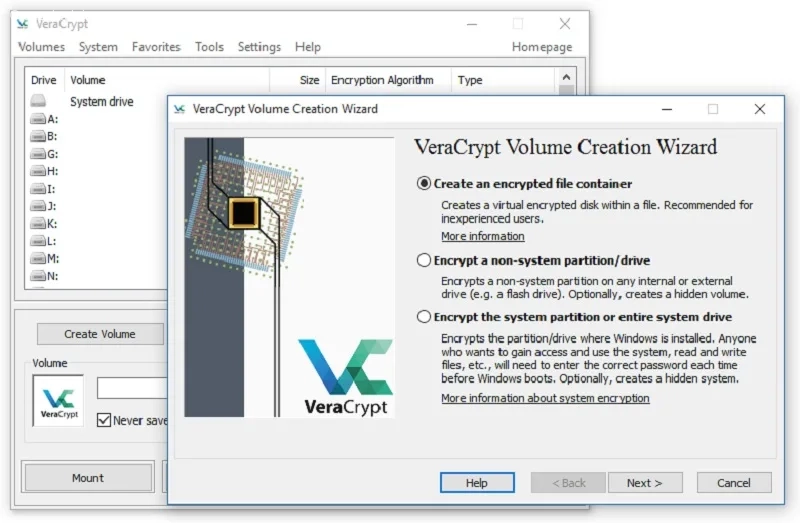
VeraCrypt (لینک داخلی) یکی از بهترین نرمافزارهای رایگان و حرفه ای برای رمزگذاری فلش است. این برنامه متن باز بوده و امنیت بسیار بالایی دارد. با VeraCrypt میتوانید یک فضای رمزگذاری شده داخل فلش ایجاد کنید که فقط با رمز باز میشود. VeraCrypt امکان رمزگذاری کامل درایو یا ساخت دیسک مجازی رمزدار را هم دارد که کار با آن کمی پیچیدهتر از BitLocker است.
مزایا:
- کاملا رایگان
- امنیت بسیار بالا (AES و الگوریتمهای قوی رمزگذاری)
- مناسب کاربران حرفهای
۳- نرم افزار Rohos Disk Encryption
برنامه Rohos Disk Encryption (لینک داخلی) یکی از ساده ترین نرمافزارها برای رمزگذاری فلش است و برای کاربران مبتدی بسیار مناسب است. با Rohos میتوانید یک فضای مخفی و رمزدار روی فلش ایجاد کنید که بدون رمز قابل مشاهده نیست. این نرمافزار از الگوریتم AES-256 استفاده میکند که امنیت بالایی دارد.
مزایا:
- محیط ساده
- بدون نیاز به دانش فنی
- ایجاد فضای مخفی در فلش

۴- نرم افزار Gilisoft USB Encryption
اگر دنبال یک برنامه با رابط کاربری ساده و امکانات کامل هستید، Gilisoft USB Encryption (لینک داخلی) بسیار مناسب است. این نرمافزار کل فلش یا بخشی از آن را رمزگذاری میکند و اجازه دسترسی بدون رمز را نمیدهد. داده ها داخل یک فضای رمزگذاری شده ذخیره میشوند و بدون رمز قابل خواندن نیستند.
مزایا:
- کاربری آسان
- امنیت مناسب
- قابلیت رمزگذاری کامل فلش

۵- برنامه DiskCryptor
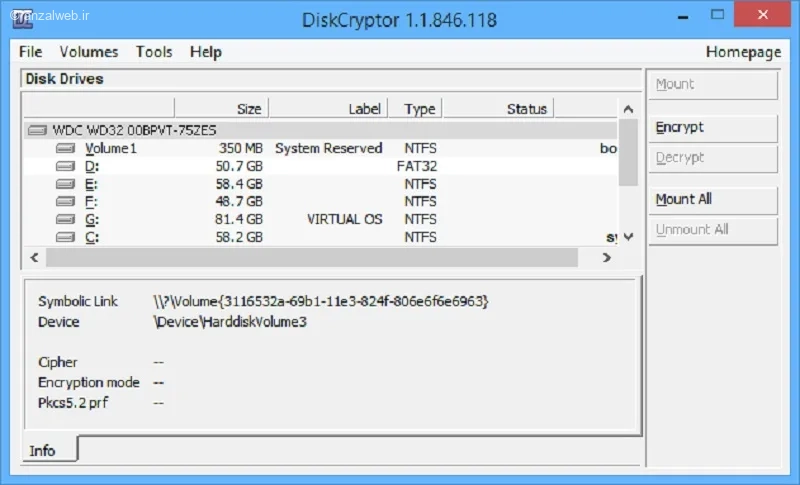
DiskCryptor یک نرمافزار رایگان و متن باز دیگر که امکان رمزگذاری فلش و حتی هارد را فراهم میکند. این برنامه از الگوریتمهای مختلفی مثل AES، Twofish و Serpent پشتیبانی میکند و برای کاربران حرفهای مناسب است.
مزایا:
- رایگان و سبک
- پشتیبانی از چند الگوریتم
- مناسب برای رمزگذاری کامل
جمع بندی
اگر بخواهیم ساده و کاربردی جمع بندی کنیم، برای کاربران معمولی، BitLocker و برنامه مخصوص خود فلش بهترین انتخاب است چون بدون نصب یا با چند کلیک ساده خیلی راحت کار میکند. در صورتی که امنیت خیلی بالا و حرفهای میخواهید، VeraCrypt گزینه عالی است. و در آخر اگر دنبال سادگی هستید، Rohos یا Gilisoft انتخاب های مناسبی هستند.
سوالات متداول
بله، با BitLocker در ویندوز این کار براحتی انجام میشود. در اکثر موارد بدون Recovery Key یا بکاپ، دسترسی به اطلاعات ممکن نیست و باید فلش را فرمت کنید. کمی تاثیر دارد، اما در استفاده معمولی خیلی محسوس نیست. VeraCrypt یکی از بهترین گزینه های رایگان و حرفهای است.آیا میتوان بدون نرمافزار روی فلش رمز گذاشت؟
اگر رمز فلش را فراموش کنیم چه میشود؟
آیا رمزگذاری فلش باعث کندی میشود؟
بهترین برنامه رایگان کدام است؟
نظرات و پیشنهاد شما؟
اگر تجربه ای در زمینه رمز گذاشتنن روی فلش ویندوز ۱۱ یا ۱۰ با برنامه و روش های بالا دارید و یا از برنامه ای دیگری استفاده میکنید، میتوانید آن را در بخش دیدگاه همین پست با دیگران به اشتراک بگذارید.
