این روزها چت جی پی تی به یک عضو جدایی ناپذیر در اینترنت تبدیل شده است.
از انجایی که داده ها حکم طلا را دارند و در شرایط نامناسب اینترنت ایران، بهتر است همیشه یک بکاپ از داده های خود ⬇️ داشته باشیم. در ادامه این مطلب انزل وب به آموزش بکاپ گرفتن از چت و داده و اطلاعات اکانت چت جی پی تی میپردازیم.
آموزش بکاپ از چت جی پی تی و گرفتن خروجی از داده ها
How to Backup and Export Data ChatGPT Account
اگر میخواهید از چت ها و داده های حساب خود در ChatGPT خروجی (Export) و بکاپ بگیرید، این قابلیت توسط OpenAI ارائه شده و به شما اجازه میدهد کل تاریخچه گفتگو ها، فایل ها و داده های حساب را دانلود کنید. در ادامه نحوه کار را آموزش میدهیم.
دقت کنید ما نحوه کار در نسخه وب را آموزش میدهیم اما روند در اپ گوشی نیز دقیقا مشابه نسخه کامپیوتر است.
روش ساده تر، ایجاد لینک اشتراک برای یک چت خاص
یک راه ساده تر برای خروجی گرفتن از اطلاعات برای زمانی که دسترسی به اکانت خود نداشتید ایجاد لینک اشتراک عمومی برای چت هاست.
دقت کنید که این راه حل موقت است و مثلا اگر اکانت شما بسته شود تمام داده های شما از دست میرود اما از آنجا جی پی تی ما را تحریم کرده است و دسترسی به آن همیشه ممکن نیست بهتر است برای چت های مهم خود یک لینک اشتراک ایجاد کنید.
برای شروع روی آیکن Share بالا بزنید.

بعد از چند ثانیه پاپ آپ اشتراک برای شما نمایش داده میشود.
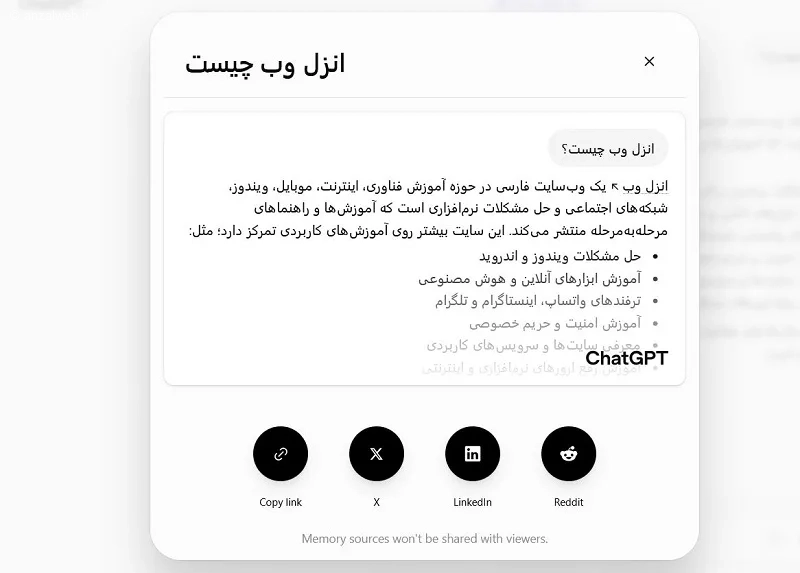
لینک اشتراک را با دکمه Copy link کپی و در جایی ذخیره کنید تا بعدا از در جایی که دسترسی به اکانت خود نداشتید از محتوا آن استفاده کنید.
گرفتی خروجی از داده ها
برای بکاپ گرفتن از کل اطلاعت اکانت، باید به بخش تنظیمات اکانت خود در وبسایت ChatGPT بروید.
وارد سایت chat.openai.com شوید و با اکانت خود لاگین کنید.
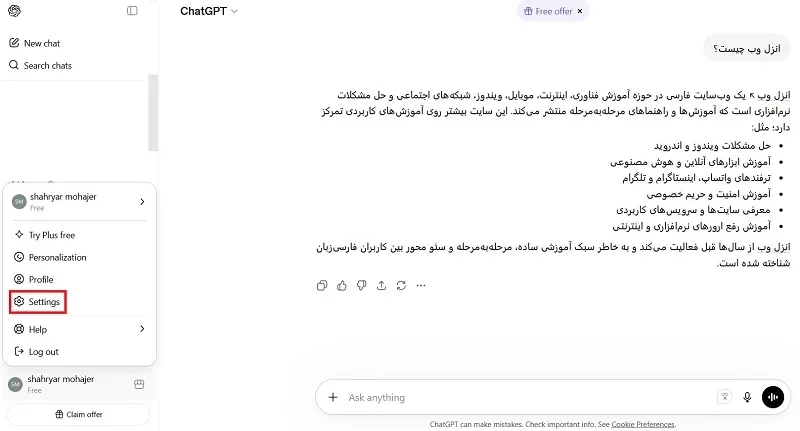
حالا در نوار کناری سمت چپ، قسمت پایین روی آیکون پروفایل خود (عکس یا حروف اول نام) در پایین صفحه کلیک کنید.
از منوی باز شده، گزینه Settings را انتخاب کنید.
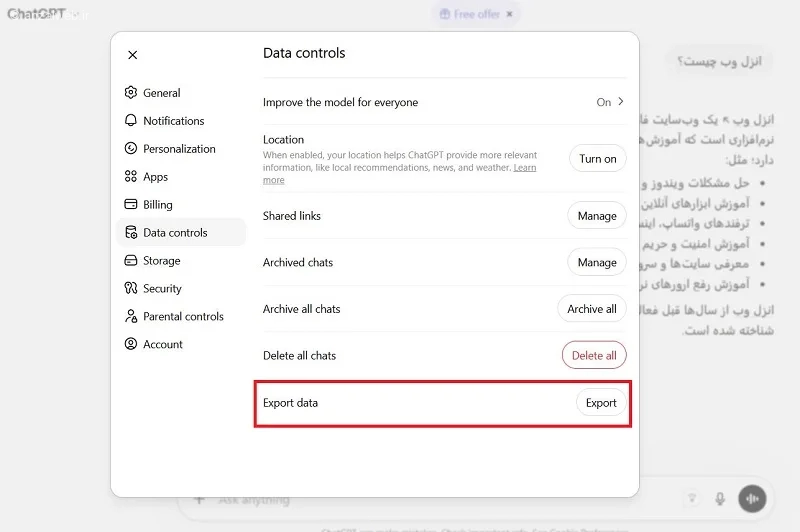
در صفحه باز شده روی ، از منوی سمت چپ، روی گزینه Data Controls کلیک کنید.
حالا در بخش Export Data روی دکمه Export کلیک کنید.
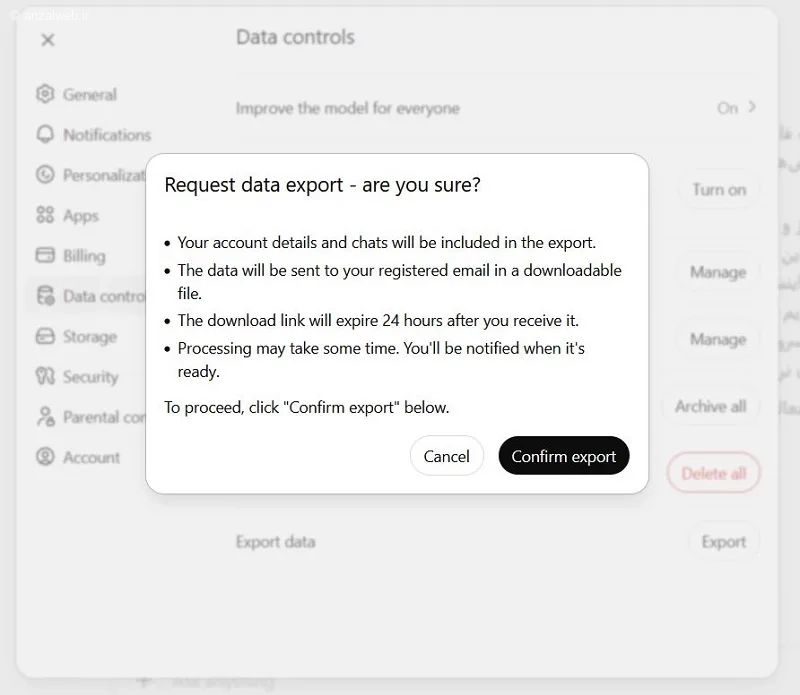
حالا یک پیام تایید نمایش داده میشود که باید روی Confirm export کلیک کنید.
بعد از چند دقیقه تا چند ساعت (بسته به حجم داده) یک ایمیل از OpenAI دریافت میکنید که داخل ایمیل لینک دانلود فایل وجود دارد.
نکات مهم در خروجی گرفتن داده ها
فایل خروجی معمولا به صورت فایل زیپ (با فرمت HTML برای مرور محتوا و JSON برای داده های خام) است که شامل تاریخچه کامل چت ها، پیام های شما و پاسخ ها، اطلاعات حساب و فایل های آپلود شده (در صورت وجود) است.
دقت کنید که لینک دانلود فقط مدت محدودی (۲۴ ساعت) فعال است و حجم چت های زیاد باعث سنگین شدن حجم فایل میشود و بهتر است این فایل را با یک اینترنت پایدار دانلود کنید.
همچنین اگر ایمیل برای شما نیامد پوشه Spam را بررسی کنید، چند دقیقه صبر و در نهایت دوباره درخواست Export بدهید.
جمع بندی
برای گرفتن خروجی از چتهای ChatGPT کافی است وارد Settings شوید، از بخش Data Controls گزینه Export Data را انتخاب کنید و بعد از تایید، فایل دانلودی را از طریق ایمیل دریافت کنید. این فایل شامل کل تاریخچه چت ها و داده های حساب شماست و به صورت ZIP در اختیار شما قرار میگیرد.
سوالات متداول
خیر، بهترین کار برای این مورد ایجاد لینک اشتراک است. بسته به حجم اطلاعات اکانت شما معمولا چند دقیقه تا چند ساعت زمان لازم است. بله، تمام کاربران OpenAI (رایگان، بیزنس، Plus، Pro و Team) دسترسی به قابلیت دانلود داده ها دارند.آیا میتوان فقط یک چت را خروجی گرفت؟
چقدر طول میکشد تا ایمیل برسد؟
آیا این قابلیت برای اکانت های رایگان نیز موجود است؟
نظرات و پیشنهاد شما؟
مدت زمان و حجم فایل های شما چقدر بود؟ براحتی توانستید با اینترنت ایران و تغییر دهنده آی پی فایل ها بکاپ اکانت ChatGPT خود را دانلود کنید؟ تجربه و نظرات خود را با ما در میان بگذارید.