
تلگرام تبدیل به یکی از اپ های ضروری در ایران شده است، اما استفاده از آن در شرایط جنگ و بحران 🚨 و با اینترنت ضعیف و تغییر دهنده های آی پی محدود میتواند چالش برانگیز باشد.
دانلود خودکار فایل های سنگین، پخش خودکار ویدیوها و انیمیشن های زیاد، میتواند سرعت و حجم اینترنت شما را به سرعت مصرف کند و اتصال شما را قطع کنند. خوشبختانه تلگرام تنظیمات دقیقی دارد که به شما اجازه میدهد مصرف اینترنت را مدیریت کنید. در این مطلب تنظیمات ضروری تلگرام برای اتصال سریع تر و استفاده کمتر از حجم اینترنت را به شما آموزش دهیم.
آموزش تنظیمات تلگرام برای کاهش مصرف اینترنت و افزایش سرعت
Optimizing Telegram Settings for Slow and Limited Internet
برای اینکه بتوانید در شرایط اینترنت ضعیف از تلگرام استفاده کنید، باید روی سه بخش اصلی تمرکز کنید: تنظیمات دیتا و ذخیره سازی، تنظیمات پروکسی و تنظیمات ظاهری. در ادامه هر کدام را مرحله به مرحله بررسی میکنیم.
تنظیمات ذخیرهسازی و مصرف دیتا (Storage and Data Usage)
مهم ترین بخش برای کنترل مصرف اینترنت، تنظیمات Data and Storage است. این بخش به شما اجازه میدهد کنترل کنید چه چیزی دانلود شود و چگونه دانلود شود.
وارد تلگرام شوید و از منوی پایین روی Settings ضربه بزنید.
روی گزینه Data and Storage ضربه بزنید.
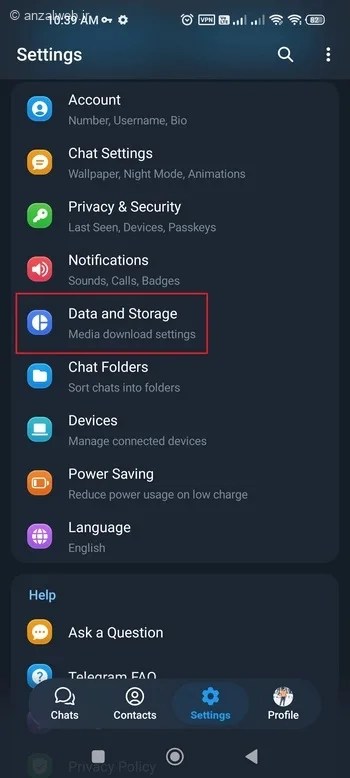
در بخش Automatic Media Download، گزینه های When using mobile data (هنگام استفاده از دیتای موبایل)، گزینه When Connected to Wi-Fi (هنگام اتصال به وای فای) و When roaming (هنگام رومینگ) را خاموش کنید.
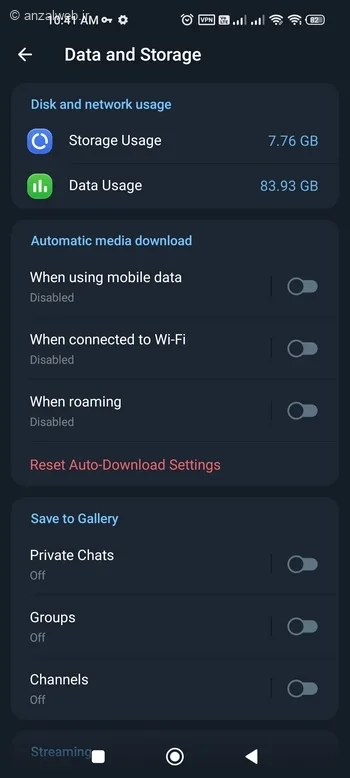
در این بخش، تیک تمام گزینه های بخش Save to galley یعنی Private Chats، Groups، Channels را بردارید. با این کار، تلگرام دیگر به صورت خودکار عکس و ویدیو دانلود نمیکند و فقط وقتی روی فایل ضربه بزنید، دانلود میشود.
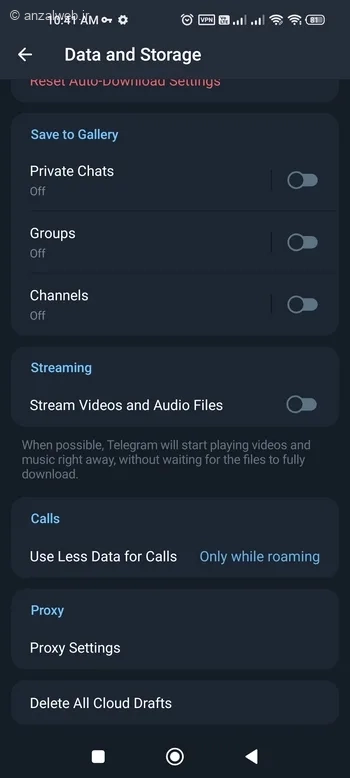
تیک گزینه Streaming هم میتوانید برای جلوگیری از پخش فایل هنگام دانلود آن بردارید.
روی گزینه Use less Data for calls بخش Calls هم ضربه بزنید.
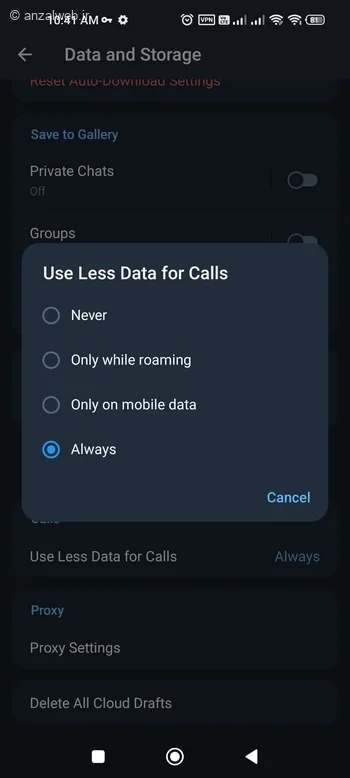
روی گزینه Always بزارید تا در اینترنت ناپیدار هم احیانا بتوانید تماس صوتی تلگرام داشته باشید.
غیر فعال کردن افکت ها و پخش خودکار گیف ها و.. در بخش Power Saving
علاوه بر قسمت بالا شما میتوانید انیمیشن های گرافیکی و استیکرهای متحرک و گیف ها و سایر مواردی که پردازش گوشی و اینترنت را درگیر میکنند، غیر فعال کنید.
در بخش Settings روی گزینه Power Saving بزنید.
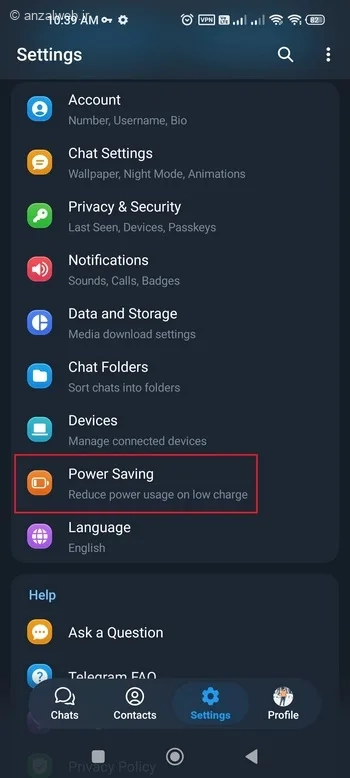
اسلایدر بخش Power Saving Mode تا قسمت آخر بکشید تا جمله Always Enabled نمایش داده شود.
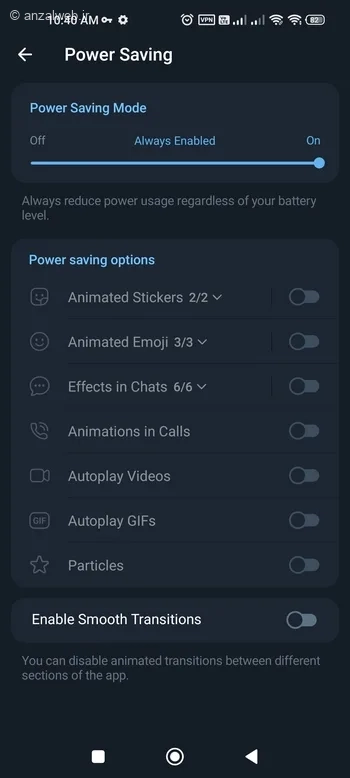
در این حالت تیک تمام گزینه های زیر آن مثل Animated Stickers، Autoplay GIFs و.. خاموش میشود.
اگر احساس میکند تلگرام شما کند و سنگین است گزینه Enable Smooth Transitions را نیز خامنوش کنید تا جلوهای ویژه تلگرام غیرفعال شود و برنامه سریعتر کار کند.
چگونه مصرف اینترنت تلگرام را کم کنیم؟ از کانال و گروه ها خارج شوید
تلگرام برای آپدیت خود بعد از اتصال تمام پیام های کانال و گروه ها رو سعی میکند دانلود و لود کند.
اگر پروکسی و تغییردهنده ضعیفی دارید پیشنهاد میکنیم از تمام کانال و گروه هایی که تعداد گفت و گو در آنها زیاد است یا الان برای شما غیر ضروری هستند خارج شوید، آیدی و آدرس آنها را در جایی مثل بخش سیو مسیج ذخیره کنید.
سپس بعد از اتصال تک به تک روی آیدی ها بزنید تا محتوا کانال و گروه ها را مشاهده کنید، اینکار سرعت لود شدن محتوا در تلگرام را بسیار افزایش میدهد.
جمع بندی
لزوم ارسال پیام در شرایط بحرانی و سرعت کم اینترنت مثل یک کابوس است، غیرفعال کردن دانلود خودکار مدیاها، لفت دادن از گروه و کانال های پر از پیام و غیرضروری، استفاده از پروکسی مناسب و کاهش انیمیشن ها راهکارهای کلیدی برای افزایش سرعت و کاهش مصرف دیتا هستند. با اعمال این تنظیمات، میتوانید حتی با سرعت اینترنت پایین نیز از تلگرام استفاده کنید و پیام های ضروری خود را رد و بدل کنید.
نظرات و پیشنهاد شما؟
امیدواریم در شرایط مثل قطعی اینترنت یا جنگ توانسته باشید به تلگرام متصل شوید. اگر تجربه دیگری در بهینه سازی تلگرام داشته یا سوالی در این زمینه دارید، لطفا در بخش نظرات این پست انزل وب آن را با ما به اشتراک بگذارید.