وقتی سرعت اینترنت شما پایین است، ویدیوهای یوتیوب 📹 با قطعی و هنگ کردن پشت سر هم باز میشوند و تجربه تماشا کردن به یک کابوس تبدیل میشود.
خوشبختانه یوتیوب قابلیت هایی دارد که با فعال کردن آنها میتوانید مصرف اینترنت خود را تا ۵۰ درصد کاهش دهید و ویدیوها را حتی با کمترین سرعت اینترنت تماشا کنید. در ادامه این مطلب انزل وب به آموزش بهترین تنظیمات یوتیوب برای اینترنت های کم سرعت، ضعیف و حجمی میپردازیم.
آموزش کاهش مصرف اینترنت یوتیوب
Best YouTube Settings for Slow Internet
اگر اینترنت شما سرعت پایینی دارد یا حجم محدودی استفاده میکنید، دیدن ویدیو در یوتیوب میتواند خیلی آزاردهنده باشد. از قطع و وصل شدن گرفته تا مصرف سریع حجم. با چند تنظیم ساده میتوانید مصرف اینترنت را کاهش دهید و هم ویدیوها را روان تر ببینید. در ادامه برخی از این تنظیمات را توضیح میدهیم.
۱- فعال کردن حالت ذخیره داده در یوتیوب (در برنامه)
یوتیوب یک قابلیت داخلی دارد به نام Data Saver که وقتی فعال میشود، کیفیت ویدیوها را به صورت خودکار کاهش میدهد و مصرف اینترنت را به حداقل میرساند.
برای فعال کردن این حالت ابتدا وارد برنامه یوتیوب شوید و روی آواتار پروفایل خود در گوشه بالا سمت راست ضربه بزنید. از منوی باز شده گزینه Settings را انتخاب کنید.

سپس وارد بخش Data saving بشوید.
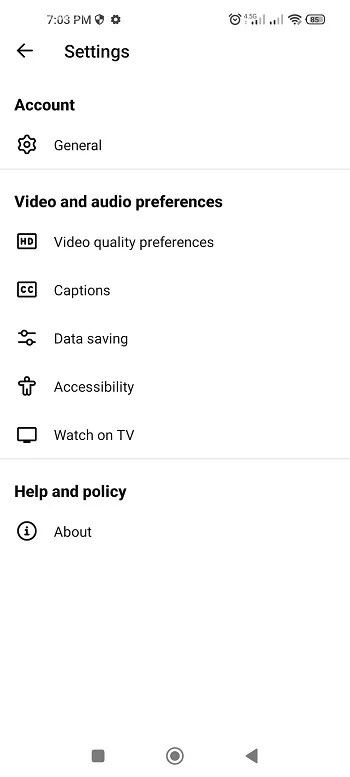
در این صفحه یک سوئیچ کنار گزینه Data saving mode وجود دارد که باید آن را روشن کنید.

با فعال شدن این گزینه، یوتیوب به صورت پیشفرض ویدیوها را با کیفیت پایین روی اینترنت موبایل پخش میکند و حجم مصرفی شما به شکل چشمگیری کم میشود.
۲- تنظیمات کیفیت ویدیو به صورت دستی
یوتیوب به طور پیشفرض کیفیت ویدیو را بر اساس سرعت اینترنت تنظیم میکند، اما این تنظیم همیشه دقیق نیست. با اعمال تنظیمات دستی میتوانید کنترل بیشتری روی مصرف دیتا و کیفیت پخش داشته باشید.
اگر میخواهید کنترل بیشتری روی کیفیت ویدیوها داشته باشید، میتوانید به جای حالت خودکار، کیفیت را به صورت دستی تعیین کنید. برای این کار هنگام پخش ویدیو روی آیکون سه نقطه در گوشه پایین سمت راست ضربه بزنید یا در نسخه وب روی آیکن چرخدنده کلیک کنید.
از منوی باز شده Quality را انتخاب کنید.
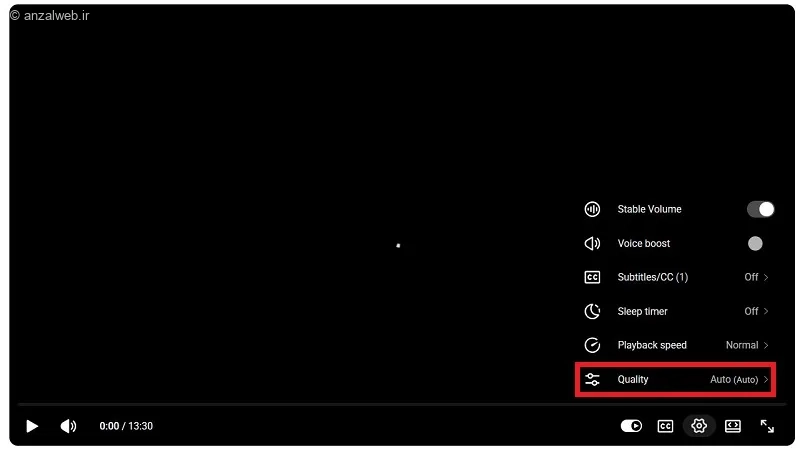
حالا لیستی از کیفیتهای مختلف مثل ۱۴۴p، ۲۴۰p، ۳۶۰p، ۴۸۰p، ۷۲۰p و ۱۰۸۰p نمایش داده میشود.
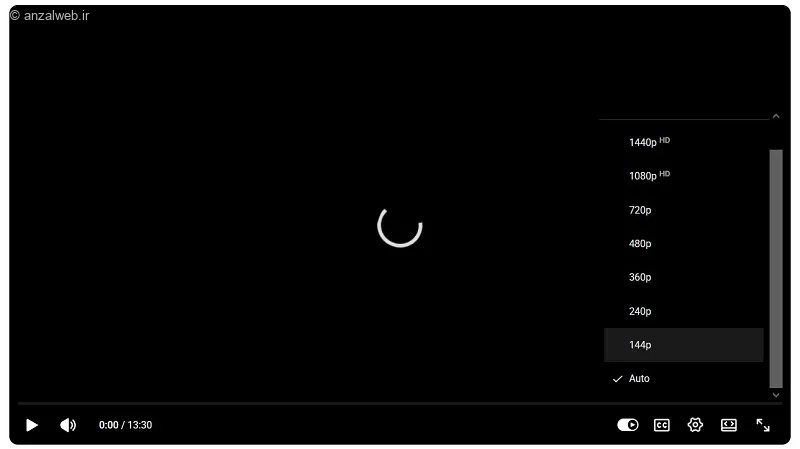
برای اینترنت های بسیار ضعیف کیفیت ۱۴۴p یا ۲۴۰p بهترین انتخاب است. برای اینترنت های متوسط که گاهی قطع میشوند، کیفیت ۳۶۰p یا ۴۸۰p مناسب است. هرچه عدد کیفیت پایینتر باشد، وضوح تصویر کم میشود ولی ویدیو روانتر پخش میشود و حجم کمتری مصرف میکنید.
۳- تنظیم کیفیت پیشفرض برای تمام ویدیوها
یوتیوب به صورت پیشفرض سعی میکند ویدیوها را با بالاترین کیفیت موجود پخش کند. این موضوع برای کاربرانی که اینترنت حجمی یا کم سرعت دارند، یک مشکل بزرگ محسوب میشود. برای تغییر کیفیت پیشفرض، وارد حساب یوتیوب خود شوید و در تنظیمات به بخش Video quality preferences بروید.
در بخش های Video quality on mobile networks و Video quality on WI-FI گزینه Data saver را انتخاب کنید.
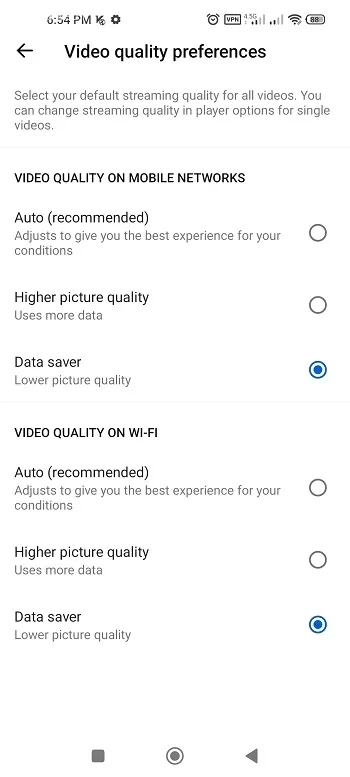
این کار باعث میشود یوتیوب همیشه ویدیوها را با کیفیت پایین تر از حداکثر کیفیت موجود پخش کند. نکته مهم این است که این تنظیم روی ویدیوهایی که قبلا کش شدهاند تاثیر نمیگذارد و فقط ویدیوهای جدید را تحت تاثیر قرار میدهد.
۵- غیرفعال کرد پیش نمایش ویدیو در نسخه وب
یوتیوب به صورت پیشفرض در نسخه وب یک پیش نمایش از ویدیو انتخاب شده که موس روی آن است نمایش میدهد، وقتی سرعت اینترنت و حجم کم است این گزینه کاربردی نیست.
در بخش Playback and performance اکانت یوتیوب نسخه وب گزینه Video previews را غیرفعال کنید تا یوتیوب پیش نمایش ویدیوها را کامل لود نکند.

۶- استفاده از سایت یوتیوب به جای اپ
اگر از کامپیوتر استفاده میکنید، پیشنهاد میکنم به جای نصب اپ یوتیوب، از نسخه وب سایت استفاده و فایرفاکس را برای لود نکردن تصاویر و.. بهینه کنید. نسخه وب مصرف منابع کمتری دارد و کنترل بیشتری روی تنظیمات کیفیت در اختیار شما قرار میدهد. همچنین میتوانید از افزونههای مرورگر مثل Video Speed Controller استفاده کنید که امکان کاهش سرعت پخش ویدیو را فراهم میکند. با کاهش سرعت پخش به ۱.۲۵ برابر به جای سرعت معمولی، زمان بیشتری برای بافر شدن ویدیو دارید و قطعی کمتری تجربه میکنید.
جمع بندی
فعال کردن Data Saver، تنظیم کیفیت دستی روی ۳۶۰p یا ۴۸۰p، غیرفعال کردن پخش خودکار و محدود کردن فریم ریت، مهمترین اقداماتی هستند که میتوانید برای اینترنت ضعیف خود انجام دهید. این تنظیمات ساده میتوانند مصرف اینترنت شما را تا نیمی کاهش دهند و ویدیوها را حتی با ضعیف ترین اتصال اینترنت و وی پی ان ها هم به صورت روان پخش کنند. فراموش نکنید که هرچه کیفیت را پایینتر بیاورید، تصویر بی کیفیت تر میشود ولی در عوض تجربه تماشا بدون وقفه خواهید داشت.
سوالات متداول
کیفیت 144p یا 240p بهترین گزینه برای جلوگیری از قطع شدن و مصرف کم اینترنت است. بله ولی تاثیر آن ناچیز است. کیفیت صدا معمولا روی ۱۲۸ کیلوبیت بر ثانیه باقی میماند که برای اکثر کاربران کاملا مناسب و قابل قبول است. بله. یوتیوب به شما اجازه میدهد تنظیمات ویدیو جداگانهای برای وایفای و اینترنت موبایل تعریف کنید و هرکدام را به صورت مستقل تنظیم کنید.بهترین کیفیت برای اینترنت ضعیف چیست؟
آیا فعال کردن Data Saver روی کیفیت صدا تاثیر میگذارد؟
آیا میتوانم این تنظیمات را فقط برای اینترنت موبایل اعمال کنم؟
نظرات و پیشنهاد شما؟
امیدوارم با شرایط ناپیدا ایران توانسته باشید ویدیو مدنظر خود را در یوتیوب مشاهده کنید. اگر تنظیم یا ترفند دیگری برای تماشای یوتیوب با اینترنت ضعیف میشناسید، خوشحال میشوم در بخش نظرات آن را با ما و سایر کاربران به اشتراک بگذارید.