اگر میخواهید لینک هایی که در برنامه ها و بخش های مختلف ویندوز باز میکنید به جای مرورگر پیشفرض مایکروسافت اج در مرورگر دلخواهتان مانند گوگل کروم، فایرفاکس یا اپرا ✅ اجرا شوند، باید آن را به عنوان مرورگر پیشفرض تنظیم کنید.
در ادامه به آموزش ۲ روش تنظیم مرورگر پیش فرض ویندوز ۱۱ میپردازیم.
آموزش انتخاب و تغییر مرورگر پیش فرض در ویندوز ۱۱
شما اینکار را میتوانید از طریق تنظیمات خود مرورگر یا تنظیمات ویندوز انجام دهید. در ادامه هر دو روش اینکار را به شما آموزش میدهیم.
۱- تغییر مرورگر پیشفرض ویندوز ۱۱ از طریق Settings
ساده ترین روش برای تنظیم مرورگر پیشفرض، استفاده از بخش تنظیمات ویندوز است.
کلیدهای Win + I را فشار دهید تا Settings باز شود.
از منوی سمت چپ وارد بخش Apps شوید.
روی گزینه Default apps کلیک کنید.
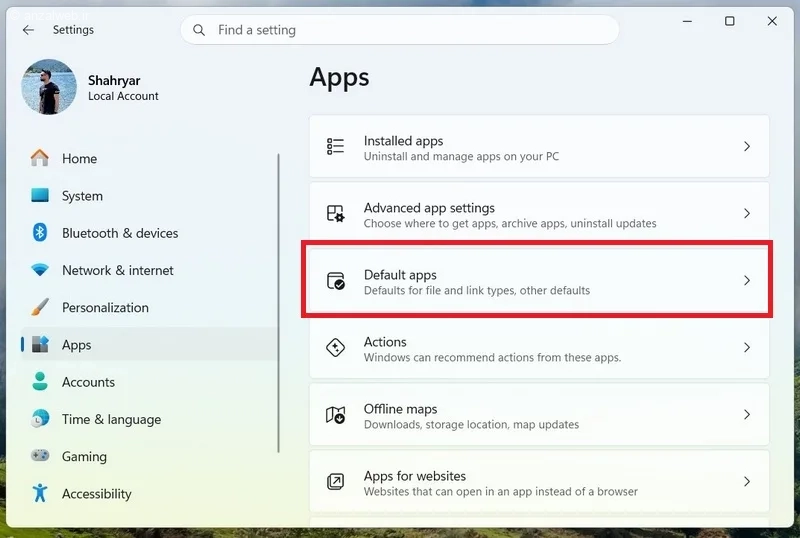
در کادر جستجو، نام مرورگر موردنظر خود مانند Chrome یا Firefox را وارد کنید.
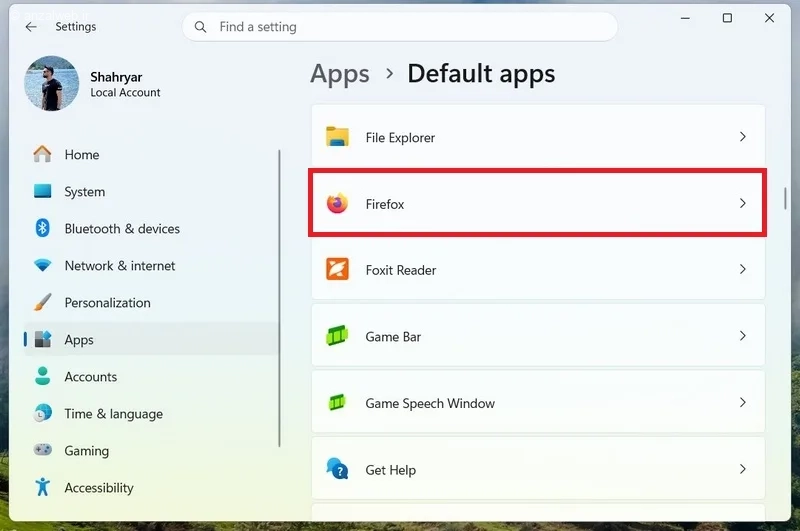
روی نام مرورگر کلیک کنید.
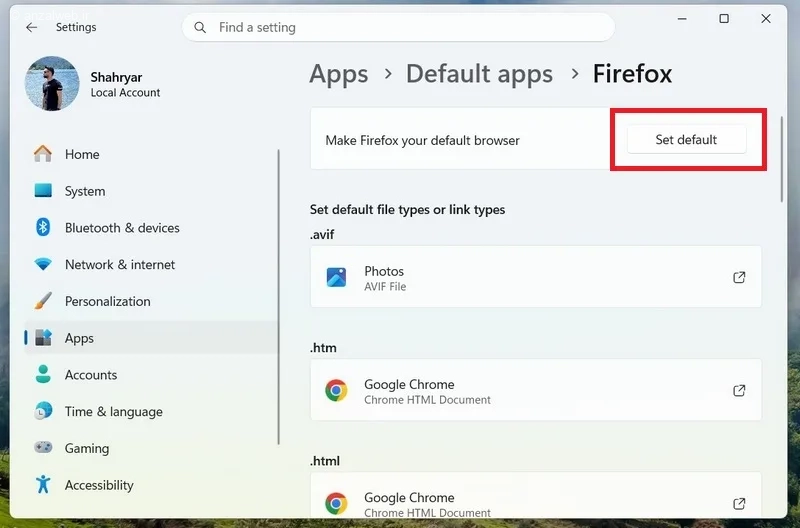
در قسمت پایین این بخش ویندوز به شما نشان میدهد فایل های وب و.. الان با چه مرورگری باز میشوند، مثلا اگر در عکس نگاه کنید فایل های .html الان با کروم باز میشوند.
برای تغییر آنها به مرورگر دلخواه که در تست من فایرفاکس است، گزینه Set default را انتخاب کنید تا تغییرات انجام شود و تیک کنار Set default نمایش داده شود.
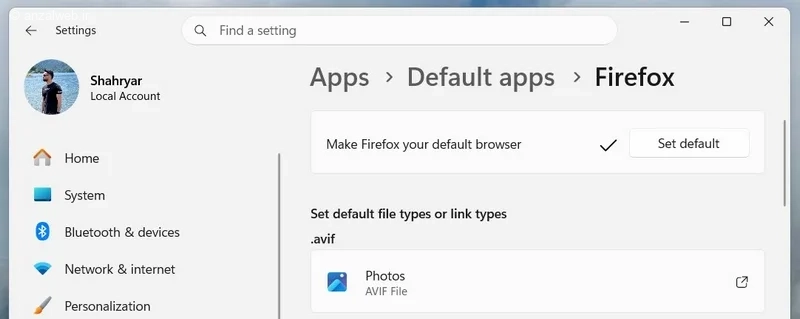
با این کار، ویندوز مرورگر انتخابی را برای انواع فایل ها و لینک ها که امکان تغییر آنها وجود دارد، به عنوان مرورگر پیشفرض تنظیم میکند.
برای تست یک لینک را در تلگرام و.. باز کنید تا مرورگر پیشفرض نمایش داده شود.
۲- تنظیم کروم، فایرفاکس و.. به عنوان مرورگر پیشفرض ویندوز ۱۱
اگر از مرورگر گوگل کروم، فایرفاکس و.. استفاده میکنید، میتوانید آن را مستقیم از طریق تنظیمات خود مرورگر نیز به عنوان مرورگر پیشفرض انتخاب کنید. من در ادامه نحوه کار روی کروم و فایرفاکس را به شما آموزش میدهیم اما سایر مرورگرها نیز روند مشابهی دارند و در قسمت تنظیمات میتوانید به دنبال گزینه و منوهایی به اسم هایی نظیر Set default یا Make default بگردید.
مرورگر کروم
برای تنظیم کروم به عنوان مرورگر پیشفرض، آن را باز کنید.
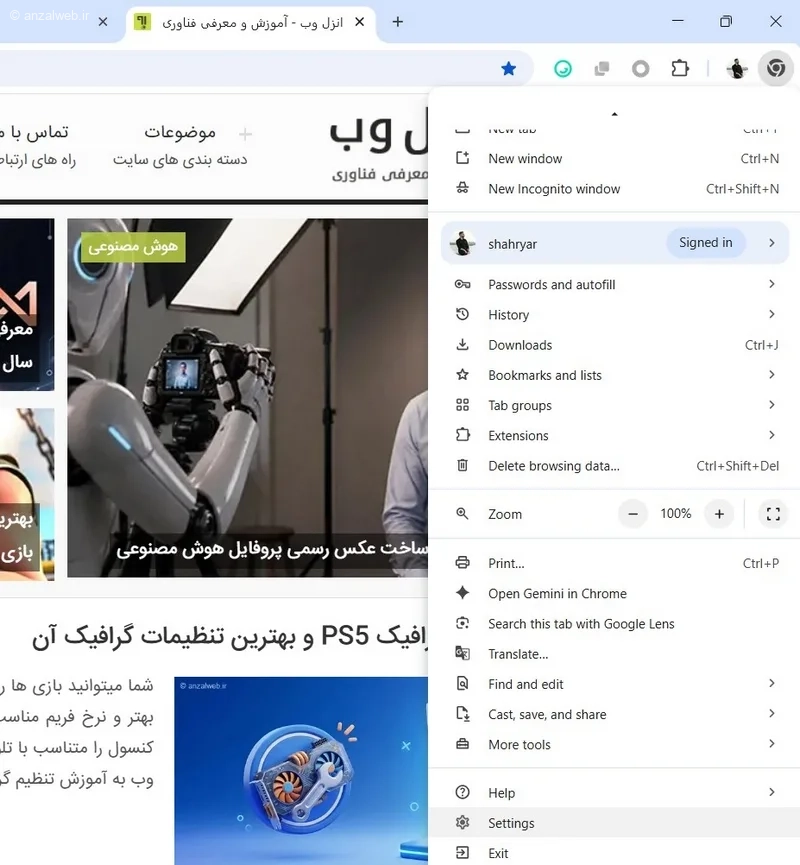
روی آیکون سه نقطه در گوشه بالای صفحه کلیک کنید.
وارد بخش Settings شوید.
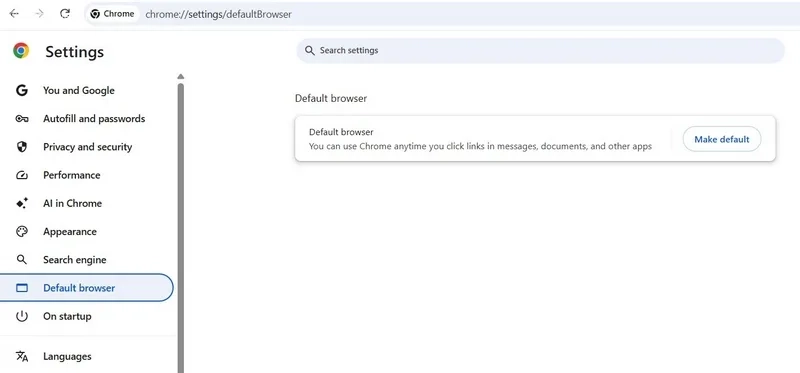
از منوی سمت چپ تب Default browser را انتخاب کنید.
یا میتوانید آدرس chrome://settings/defaultBrowser در نوار آدرس وارد کنید و اینتر بزنید.
در سمت راست روی دکمه Make default کلیک کنید.
صفحه تنظیمات ویندوز روش اول باز میشود که Chrome خودکار انتخاب شده، در آنجا مجدد روی گزینه Set default را بزنید.
مرورگر فایرفاکس
در مرورگر فایرفاکس هم روند مشابه است، روی منوی سه خط در گوشه بالای صفحه مروگر بزنید.
گزینه Settings را انتخاب کنید.
یا در نوار آدرس عبارت about:preferences را بنویسید و اینتر کنید.
در تب Account and sync، قسمت Default browser روی دکمه Make Default کلیک کنید.
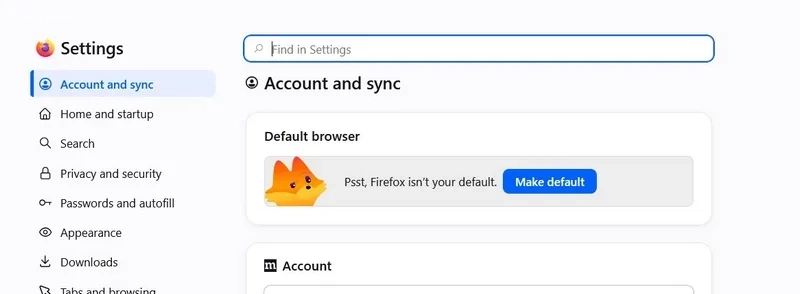
مثل کروم در تنظیمات برنامه های پیشفرض ویندوز روی گزینه Set default بزنید.
نظر و تجربه شما چیست؟
از کدام مرورگر در ویندوز ۱۱ استفاده میکنید؟ آیا بعد از تغییر مرورگر پیشفرض، تمام لینک با برنامه دلخواهتان باز میشوند یا همچنان با مشکل مواجه هستید؟ تجربه و سوالات خود را در بخش نظرات با ما و کاربران به اشتراک بگذارید.