اگر آیکون میکروفون یا Mic یا Voice Chat در کالاف دیوتی موبایل 🎙️ نمایش داده نمیشود، معمولا مشکل از مجوزهای برنامه، تنظیمات صوتی بازی یا یک باگ موقت بازی است.
برخی کاربران نیز گزارش کردند که پس از آپدیت بازی، آیکون مایک بهطور موقت ناپدید شده است. در ادامه این مطلب انزل وب به آموزش حل مشکل غیب و غیرفعال شدن مایک در کالاف دیوتی موبایل میپردازیم.
آموزش رفع مشکل صدا و مایک در کالاف دیوتی موبایل
How to Fix Mic Problem in Voice Chat Call of Duty Mobile
مشکل قطع شدن ناگهانی میکروفون (میوت شدن خودکار) یا عدم کارایی آن و نداشتن صدا در کالاف دیوتی موبایل یکی از کلافه کننده ترین مشکلات برای بازیکنان است. در ادامه روش های حل مشکل را آموزش میدهیم.
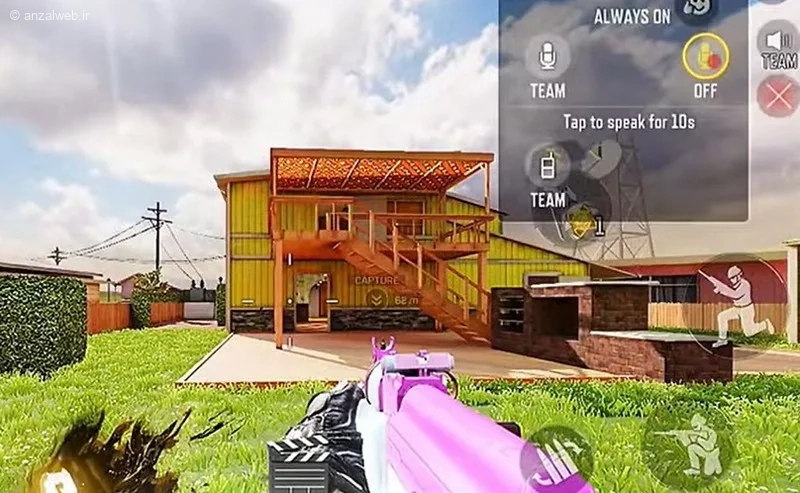
قبل از تست روش های زیر حتما یکبار گوشی خود را ریستارت کنید و مجدد مشکل را تست کنید و از سالم بودن میکروفون و کار کردن صحیح آن توسط ارسال ویس در تلگرام و.. مطمئن شوید.
۱- دسترسی میکروفون را بررسی کنید
در گوشی های اندرویدی روی بازی Call of Duty Mobile انگشت خود را نگه دارید و App info را انتخاب کنید.
وارد Permissions شوید.
مطمئن شوید Microphone روی Allow قرار دارد.
۲- بررسی تنظیمات Voice Chat
گاهی آیکون مایک به دلیل غیرفعال بودن چت صوتی نمایش داده نمیشود.
روی آیکن چرخنده Settings در بالا صفحه اصلی ضربه بزنید.
تب Audio and Graphics را انتخاب کنید.
حالا گزینه Voice Chat را روی On قرار دهید.
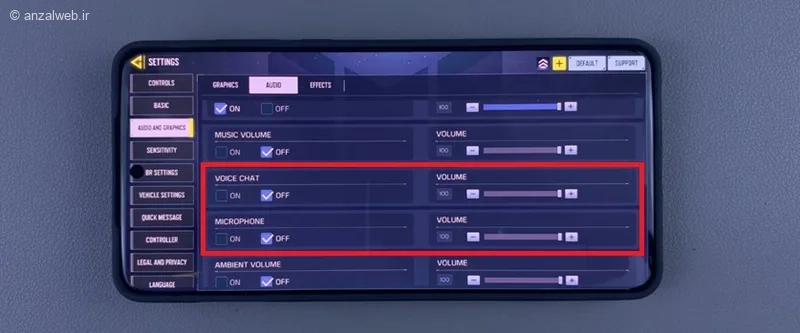
حتما دقت کنید که Mic Volume روی صفر نباشد و گزینه های Team Voice یا Friends Voice نیز فعال باشند.
۳- دانلود بخش صوتی
اگر میکروفون فعال است صدا بازیکنان و خود را نمی شنوید و نمیتوانید مایک بدهید مراحل زیرا را نیز انجام دهید.
مجدد وارد بخش Settings شوید و Download Manager را انتخاب کنید.
سپس High Quality Audio را دانلود و نصب کنید.
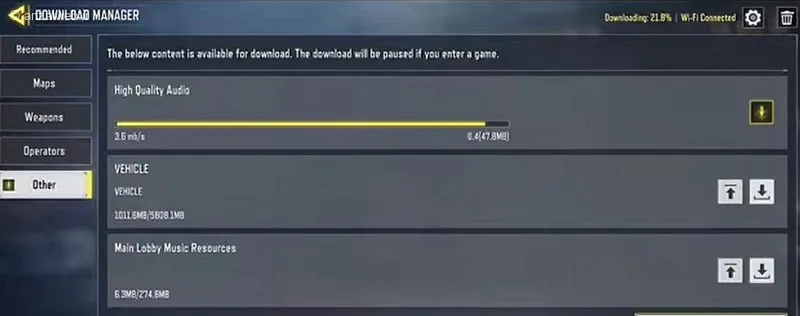
حالا یکبار بازی را ریستارت و مجدد مشکل را تست کنید.
۴- غیرفعال کردن بخش تماس هندزفری بلوتوثی
در برخی اوقات فعال بودن یک گزینه در هندزفری های بلوتوثی در حین بازی باعث غیرفعال شدن مایک در ویس چت میشود.
در گوشی های اندروید نوار اعلان رو پایین بکشید و روی اسم هندزفری یا آیکن بلوتوث ضربه بزنید.
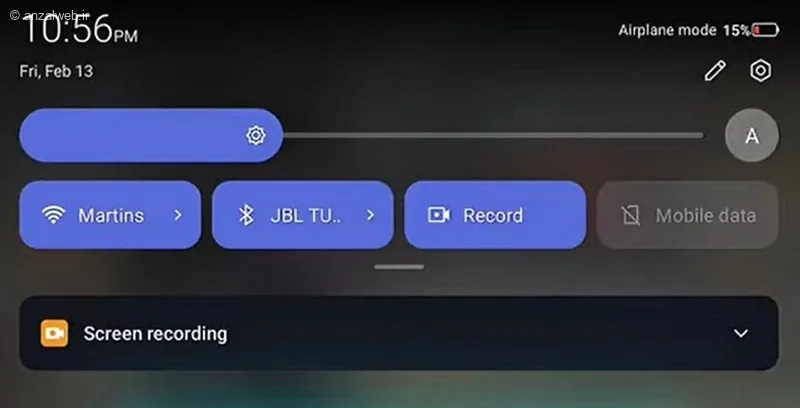
سپس در لیست روی i اسم بولوتوث هدفون یا هندزفری ضربه بزنید.
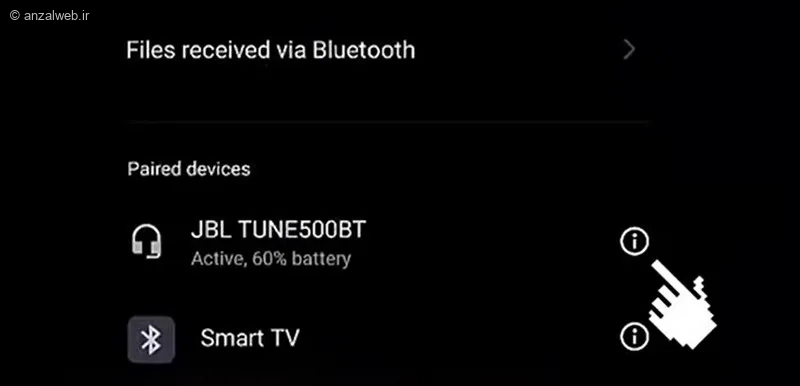
حالا گزینه Use for phone call را موقتا برای بازی خاموش کنید.
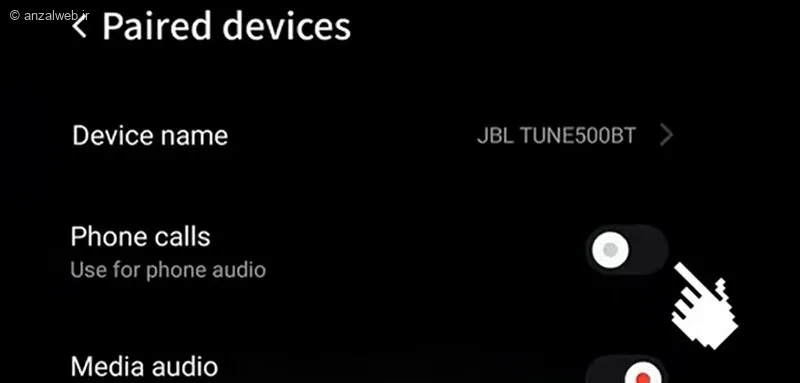
بعد از انجام بازی این گزینه را فعال کنید تا برای تماس ها مجدد بتوان از هندزفری استفاده کرد.
۵- پاک کردن کش و آپدیت بازی
اگر مشکل کالاف بعد از آپدیت بازی ایجاد شده است، نسخه فعلی را حذف و نسخه قدیمی تر را از استورهای داخلی مجدد دانلود و نصب کنید.
علاوه بر این در گوشی های اندروید روی بازی نگه دارید گزینه App info را بزنید، بخش Storage را انتخاب و روی گزینه Clear Cache بزنید (در برخی گوشی ها باید اول Clear Data انتخاب کنید).
۶- ریست چیدمان دکمه ها
در برخی موارد، آیکون مایک در تنظیمات HUD مخفی شده یا خارج از صفحه قرار گرفته است.
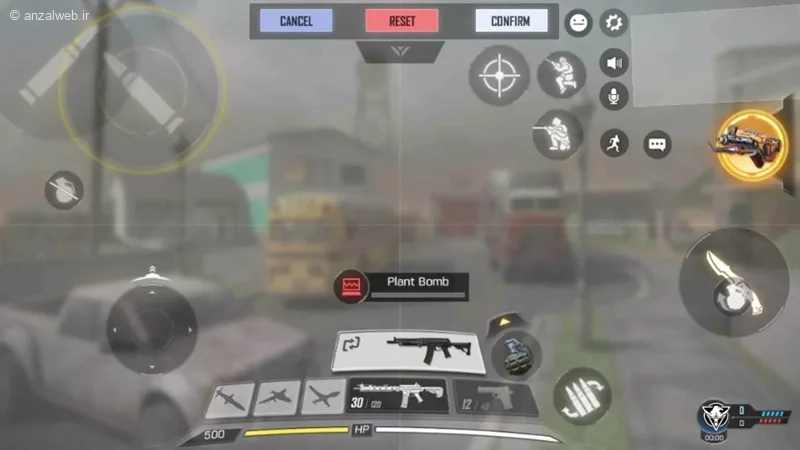
وارد تنظیمات و بخش Customize Controls شوید.
محل قرارگیری دکمه ها را بررسی کنید.
در صورت نیاز Layout را با زدن دکمه قرمز Reset، ریست کنید.
برخی کاربران ردیت عنوان کردند که مخفی شدن آیکون به تنظیمات Layout مربوط بوده است.
جمع بندی
اگر مایک در کالاف دیوتی موبایل ناپدید شده است، ابتدا مجوز میکروفون را بررسی کنید، Voice Chat را در تنظیمات بازی فعال نمایید و Layout بازی را ریست کنید. در بسیاری از موارد، ریستارت بازی یا نصب مجدد آن مشکل را برطرف میکند. اگر آیکون همچنان نمایش داده نمیشود، احتمال وجود باگ در نسخه فعلی بازی یا تداخل با هدفون بلوتوثی نیز وجود دارد.
نظر و پیشنهاد شما؟
شما با کدام روش مشکل مایک در کالاف را حل کردید؟ تنظیمات بازی شما به چه صورت بود؟ تجربه خود را در بخش نظرات با ما و دیگران به اشتراک بگذارید.