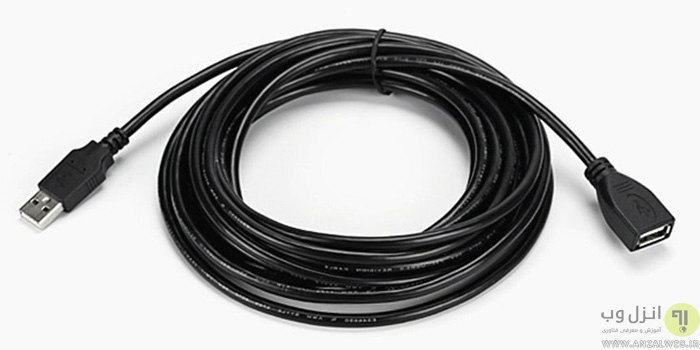
OTG یکی از کاربردی ترین لوازم جانبی برای گوشی هاست 📲 که به شما امکان میدهد فلش USB، موس، کیبورد، هارد اکسترنال و سایر دستگاه های USB را به گوشی متصل کنید.
با این حال، بسیاری از کاربران گوشی های سامسونگ با مشکلاتی مانند شناسایی نشدن فلش، کار نکردن موس یا عدم اتصال هارد اکسترنال مواجه میشوند. این مشکلات میتوانند دلایل مختلفی داشته باشند، از تنظیمات نرم افزاری گرفته تا مشکلات سخت افزاری. در این مطلب انزل وب به آموزش حل مشکل وصل نشدن و کار نکردن OTG گوشی های سامسونگ میپردازیم.
علت وصل نشدن OTG به گوشی سامسونگ و حل مشکل آن
How to Fix OTG Problems in Samsung Phones
قبل از اینکه به راه حل ها بپردازیم، بهتر است بدانیم OTG چگونه کار میکند و چه عواملی میتوانند باعث اختلال در عملکرد آن شوند. OTG یک پروتکل ارتباطی است که به گوشی اجازه میدهد به عنوان میزبان (Host) عمل کند و دستگاه های USB را شناسایی و مدیریت کند. در گوشی های سامسونگ، این قابلیت به صورت پیشفرض فعال است، اما گاهی اوقات به دلایل نرمافزاری یا سخت افزاری غیرفعال میشود یا به درستی کار نمیکند. شناخت دقیق مشکل، اولین قدم برای حل آن است.
۱- بررسی پشتیبانی گوشی از OTG و اطمینان از سالم بودن آن
اولین قدم این است که مطمئن شوید گوشی شما از OTG پشتیبانی میکند. برخی مدل های قدیمی یا اقتصادی سامسونگ این قابلیت را ندارند. برای بررسی مشخصات گوشی را در اینترنت چک کنید یا از برنامههایی مثل USB OTG Checker استفاده کنید. اگر گوشی پشتیبانی نکند، هیچ راه نرم افزاری برای فعالسازی وجود ندارد.
بسیاری از مشکلات OTG به دلیل خرابی کابل، کثیفی پورت یا اتصال ناقص رخ میدهند. کابل OTG را بررسی کنید و مطمئن شوید که هیچ پارگی یا آسیب فیزیکی در آن وجود ندارد. پورت USB-C یا میکرو USB گوشی را با یک چراغ قوه بررسی کنید و مطمئن شوید که گرد و غبار یا پرز داخل آن جمع نشده باشد. برای تمیز کردن پورت، از یک خلال دندان چوبی یا مسواک نرم استفاده کنید و به آرامی داخل پورت را تمیز کنید. همچنین مطمئن شوید که کابل OTG به درستی و تا انتها در پورت قرار گرفته باشد.
۲- چگونه OTG را فعال کنیم؟ فعال سازی قابلیت OTG در تنظیمات گوشی
در اکثر گوشی های سامسونگ، قابلیت OTG به صورت پیشفرض فعال است، اما در برخی مدل ها و نسخههای اندروید، ممکن است نیاز به فعالسازی دستی داشته باشد.
برای حل مشکل انتقال فایل به فلش در گوشی سامسونگ و بررسی این موضوع، وارد تنظیمات گوشی شوید و عبارت OTG را در نوار جستجو تایپ کنید.
اگر گزینه ای با نام USB OTG یا On-The-Go دیدید، مطمئن شوید که روشن (Enabled) است. در برخی مدل های قدیمیتر سامسونگ، این تنظیم در بخش Connections یا Accessories قرار دارد. اگر این گزینه را پیدا نکردید، به احتمال زیاد گوشی شما از OTG پشتیبانی میکند و نیازی به فعال سازی دستی نیست.
۳- Auto Blocker، علت وصل نشدن OTG
یکی از دلایل کار نکردم OTG میتواند فعال بودن قابلیت امنیتی Auto Blocker باشد، برای غیرفعال کردن موقت آن باید مسیر زیر را طی کنید.
ابتدا Settings یا تنظیمات را باز کنید.
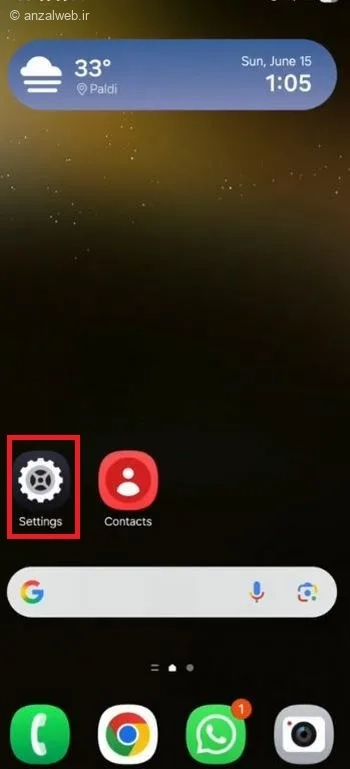
وارد بخش Security and privacy شوید.

سپس در این صفحه کمی به پایین بیایید و قابلیت Auto Blocker را غیرفعال کنید.

مجدد OTG و فلش را به گوشی وصل و تست کنید.
۴- رفع مشکل OTG با پاک کردن کش USB Settings
در برخی موارد، کش بخش سیستمی مربوط به USB میتواند باعث اختلال شود. برای پاک کردن کش، وارد Settings یا تنظیمات گوشی شوید و به بخش Apps بروید.
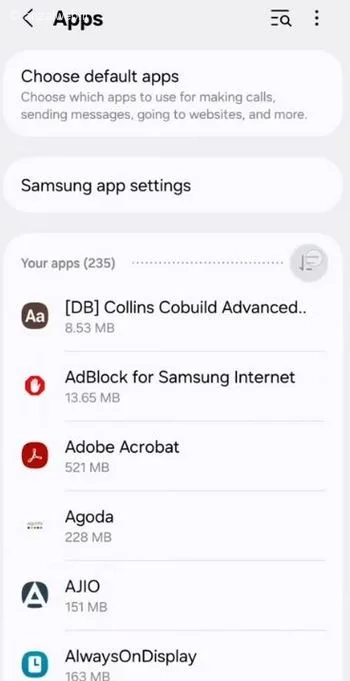
در بالای صفحه، روی سه نقطه کلیک کنید و گزینه Show system apps را فعال کنید.

حالا در نوار جستجو USB Settings را سرچ کنید.

روی آن ضربه بزنید، در صفحه وارد شده ابتدا از پایین صفحه Force stop را بزنید تا فعالیت آن متوقف شود.

سپس وارد بخش Storage شوید و گزینه Clear Cache و Clear Data را بزنید.
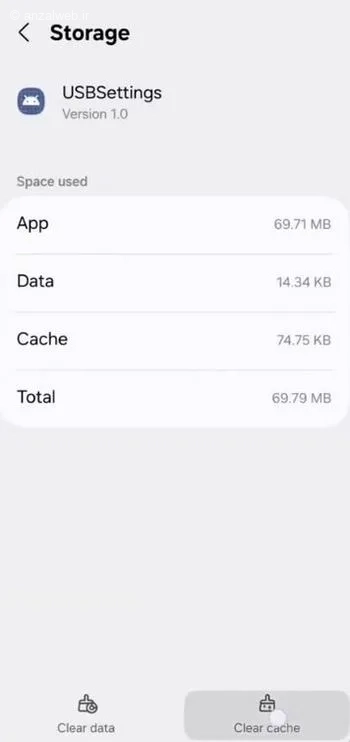
پس از انجام این کار، گوشی را ریستارت کنید و OTG را دوباره امتحان کنید.
۵- تغییر دادن حالت ورود روی انتقال فایل
در برخی اوقات ممکن است حالت پیشفرض دستگاه های ورودی گوشی روی فقط شارژ کردن باشد و گوشی نتواند یک ورودی USB را برای انتقال فایل تشخصی دهد. برای اینکه گوشی را مجبور به اینکار کنید روش زیر را استفاده نمایید.
ابتدا Developer Option اندروید را فعال کنید.
سپس در تنظیمات به Developer Option بروید و عبارت Default USB را جستجو کنید.

روی گزینه پیدا شده ضربه بزنید.
آن را روی Transferring files قرار دهید.

حالا مجدد او تی جی را به گوشی خود وصل و مشکل را تست کنید.
۶- چرا OTG به گوشی ساموسنگ وصل نمیشه؟ فرمت نامناسب فلش USB
یکی از دلایل رایج کار نکردن فلش USB، فرمت ناسازگار آن است. بسیاری از فلشها به فرمت NTFS فرمت شدهاند که گوشی های اندرویدی به طور پیشفرض از آن پشتیبانی نمیکنند. برای حل این مشکل، فلش USB را به کامپیوتر وصل کنید.
روی آیکون فلش راستکلیک کنید و گزینه Format را انتخاب کنید. در بخش File System، گزینه FAT32 را انتخاب کنید و روی Start کلیک کنید.
پس از اتمام فرمت، فلش را از کامپیوتر جدا کنید و به گوشی وصل کنید. اگر فلش شما ظرفیت بالای ۳۲ گیگابایت دارد و FAT32 پشتیبانی نمیشود، از فرمت exFAT استفاده کنید که اکثر گوشی های سامسونگ جدید از آن پشتیبانی میکنند.
۷- آپدیت سیستم عامل گوشی
سیستم عامل قدیمی یا باگ دار میتواند باعث مشکلات OTG شود. سامسونگ به طور مرتب آپدیت های اندروید منتشر میکند که بسیاری از مشکلات شناسایی دستگاه های USB را برطرف میکنند.
برای آپدیت کردن گوشی، وارد تنظیمات شوید و به بخش Software Update بروید.
روی Download and Install کلیک کنید و اگر آپدیتی موجود باشد، آن را دانلود و نصب کنید.
پس از آپدیت، گوشی را ریستارت کنید و دوباره OTG را امتحان کنید. این روش در بسیاری از موارد مشکل را حل میکند.
جمع بندی
مشکل وصل نشدن OTG به گوشیهای سامسونگ میتواند دلایل مختلفی داشته باشد، از ساده ترین مشکلات مانند کثیفی پورت تا مشکلات پیچیدهتر نرمافزاری. با انجام مراحل بالا به ترتیب، میتوانید در اکثر موارد مشکل را شناسایی و برطرف کنید. همیشه از ساده ترین روشها شروع کنید و اگر جواب نداد، به روشهای پیچیده تر مثل فرمت فلش روی بیاورید. اگر هیچکدام از روشها جواب نداد، احتمالا مشکل سخت افزاری است و یا گوشی شما از این قابلیت پشتیبانی نمیکند.
سوالات متداول
خیر، اکثر گوشی های سامسونگ از نسل Galaxy S6 به بعد از OTG پشتیبانی میکنند، اما برخی مدل های اقتصادی و قدیمی تر ممکن است این قابلیت را نداشته باشند. ممکن است گوشی پشتیبانی نکند یا کابل خراب باشد. در برخی مدل ها بله. بهترین فرمت exFAT یا FAT32 است. خیر، فقط مصرف باتری را کمی افزایش میدهد.آیا همه گوشی های سامسونگ از OTG پشتیبانی میکنند؟
چرا گوشی OTG را نمیشناسد؟
آیا نیاز به فعالسازی OTG داریم؟
بهترین فرمت فلش چیست؟
آیا OTG به باتری آسیب میزند؟
نظرات و پیشنهاد شما؟
امیدواریم مشکل اتصال فلش به گوشی سامسونگ و OTG گوشی شما حل شده باشد. اگر روش دیگری برای حل مشکل OTG میشناسید یا تجربه ای در زمینه مشکل وصل نشدن OTG دارید، آن را در بخش نظرات با دیگران به اشتراک بگذارید.