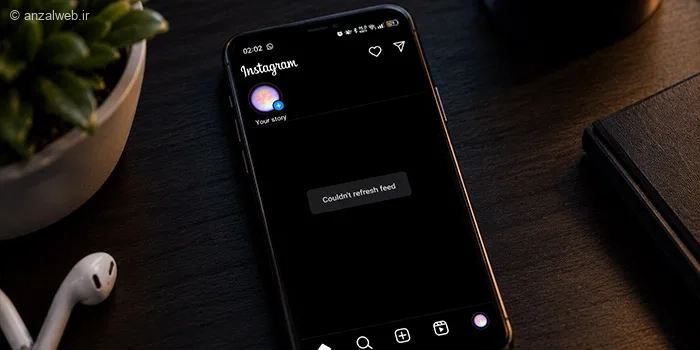
ارور Couldn’t refresh feed 🔁 یکی از پیام هایی است که هنگام باز کردن اینستاگرام یا رفرش صفحه اصلی نمایش داده میشود.
در این شرایط، پست های جدید لود نمیشوند و ممکن است استوری، ریلزها یا بخش های دیگر برنامه نیز به درستی کار نکنند. در ادامه این مطلب انزل وب به آموزش رفع مشکل ارور Couldn’t refresh feed اینستاگرام در گوشی های اندروید و آیفون میپردازیم.
آموزش رفع مشکل Couldn’t refresh feed در گوشی اندروید و آیفون
این پیغام معمولا به دلیل اتصال اینترنت و وی پی ان، اختلال موقت اینستاگرام، حافظه موقت برنامه یا وضعیت حساب کاربری مربوط است. برای رفع آن بهتر است راهکارها را از سادهترین روش شروع کنید و فقط در صورت نیاز سراغ حذف داده یا نصب مجدد برنامه بروید. قبل از شروع روش های زیر یکبار گوشی خود را ریستارت و مجدد رفرش فید را امتحان کنید با همین کار ساده ممکن است مشکل شما حل شود و نیازی به راه های زیر نداشته باشید.
۱- وضعیت اینترنت را بررسی کنید
یکی از اولین اقدام ها برای رفع خطای Couldn’t refresh feed، بررسی اتصال اینترنت است. اگر به وای فای متصل هستید، آن را خاموش کنید و اینستاگرام را با اینترنت همراه باز کنید. اگر از اینترنت همراه استفاده میکنید، به یک شبکه وای فای یا اینترنت اپراتور دیگر متصل شوید.
سپس صفحه اصلی اینستاگرام را به پایین بکشید تا دوباره رفرش شود. اگر فید با یکی از این دو اتصال باز شد، احتمال دارد مشکل از اینترنت قبلی، تنظیمات مودم یا محدودیتهای همان اتصال باشد.
۲- وی پی ان یا پروکسی خود را چک کنید
مهم ترین دلیل وصل نشدن اینستاگرام و رفرش نشدن فید قطع شدن یا عملکرد نادرست وی پی ان، DNS یا پروکسی گوشی شماست. حتما از عملکرد وی پی ان و کارکردن درست آن مطمئن شوید. از یک سرور دیگر پروکسی یا وی پی ان و ترجیحا از یک روش غیر رایگان برای اتصال به اینستاگرام استفاده کنید. بعد از تغییرات در تغییر آی پی مجدد صفحه را رفرش کنید تا ببینید مشکل Couldn’t refresh feed حل شده است یا نه.

۳- حالت هواپیما را روشن و خاموش کنید
حالت هواپیما یا Airplane Mode را گوشی را یکبار فعال کنید. حدود ۱۰ تا ۳۰ ثانیه صبر کنید و حالت هواپیما را خاموش کنید. حالا دوباره به اینترنت متصل شوید و اینستاگرام را امتحان کنید. این کار اتصال اینترنت را از نو برقرار میکند و ممکن است مشکلات موقت ارتباطی را برطرف کند.
۴- اینستاگرام را آپدیت یا حذف نصب مجدد کنید
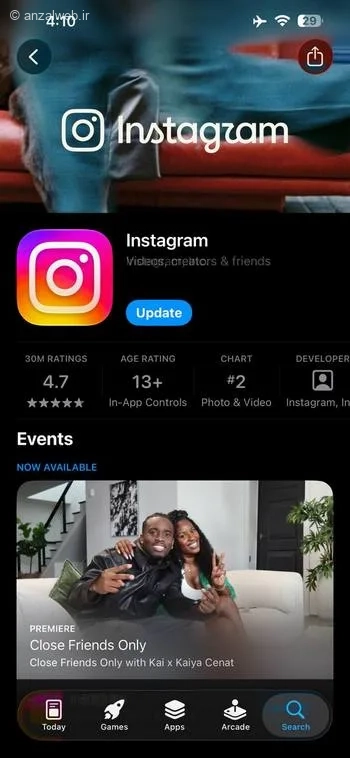
یکی از دلایل مهم این اتفاق قدیمی بودن نسخه برنامه یا مشکل دار شدن نسخه نصبی فعلی است. بهترین راه حل آپدیت کردن برنامه اینستاگرام از استورهای گوگل پلی یا اپ استور (ترجیحا از منابع رسمی استفاده کنید) یا حذف و نصب مجدد آن است.
۵- بررسی کنید آیا اینستاگرام دچار اختلال شده است
گاهی مشکل از گوشی یا اینترنت شما نیست و سرویس اینستاگرام با اختلال مواجه شده است. وارد بخش اینستاگرام سایت Downdetector شوید و ببیند که آیا اختلال جهانی برای این برنامه ثبت شده است یا نه. این مورد را از طریق خبرگزاریهای رسمی نیز میتوانید پیگیری کنید.

همچنین آدرس اینستاگرام https://www.instagram.com را در مرورگر باز کنید و ببینید که سایت آن برای شما باز میشود اگر سایت هم در دسترس نبود احتمالا اختلال منطقه ای یا جهانی است. در این وضعیت، تغییر تنظیمات گوشی کمکی نمیکند و بهتر است مدتی صبر کنید و دوباره امتحان کنید.
۶- اینستاگرام را کامل ببندید و دوباره باز کنید
گاهی خطا به دلیل گیر کردن موقت برنامه ایجاد میشود. در این حالت، بستن کامل اینستاگرام و اجرای دوباره آن میتواند مشکل را برطرف کند. در اندروید و آیفون برنامه را از لیست برنامه های فعال ببندید و مجدد باز کنید.
۷- حافظه موقت اینستاگرام را در اندروید پاک کنید
فایل های موقت اینستاگرام گاهی خراب میشوند یا باعث ارور Couldn’t refresh feed اینستاگرام میشوند. در گوشیهای اندرویدی میتوانید حافظه موقت اینستاگرام را پاک کنید.
مراحل زیر در بیشتر گوشی ها مشابه است، اما نام منوها ممکن است کمی متفاوت باشد.
روی اپ اینستاگرام انگشت خود را نگه دارید و از منو گزینه App info انتخاب کنید.

وارد بخش Storage یا Storage & cache شوید.

سپس گزینه Clear cache را انتخاب کنید.

در برخی گوشی ها تنها یک گزینه وجود دارد.
حالا اینستاگرام را دوباره اجرا کنید.
آفلود در آیفون
در آیفون هم گاهی نیاز است برای حل این مشکل، برنامه را یکبار Offload کنید.
وارد Settings شوید.
به مسیر General و iPhone Storage بروید.
Instagram را انتخاب کنید.
حالا روی Offload App بزنید.

پس از تکمیل شدن فرایند، گزینه Reinstall App را بزنید.
Offload برنامه را از دستگاه حذف میکند، اما داده های آن را نگه میدارد.
۸- تاریخ و ساعت گوشی را بررسی کنید
تنظیم نبودن تاریخ و ساعت دستگاه میتواند در برخی ارتباطات اینترنتی مشکل ایجاد کند. اگر ساعت گوشی اشتباه است، تنظیم خودکار ساعت اندروید یا آیفون را فعال کنید.
۹- محدودیت مصرف اینترنت برنامه را بررسی کنید
اگر اینستاگرام فقط با وای فای کار میکند یا هنگام استفاده از اینترنت همراه ارور میدهد، ممکن است دسترسی آن به داده همراه محدود شده باشد. در اندروید، وارد Settings شوید، بخش Apps را باز کنید و Instagram را انتخاب کنید. سپس در قسمت Mobile data & Wi-Fi یا Data usage، مطمئن شوید دسترسی به اینترنت همراه و داده های پس زمینه محدود نشده باشد.
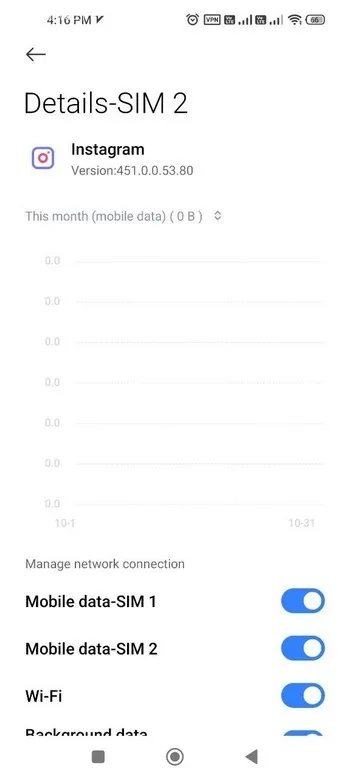
اگر Data Saver یا حالت بهینه باتری فعال است، بررسی کنید که اینستاگرام اجازه استفاده از داده را داشته باشد.
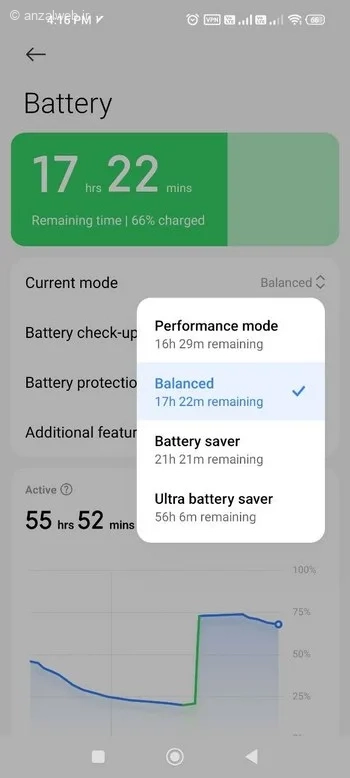
در آیفون نیز وارد Settings شوید و بخش Cellular یا Mobile Service را باز کنید. در فهرست برنامه ها، Instagram را پیدا کنید و مطمئن شوید دسترسی آن به اینترنت همراه فعال است.
اگر مشکل فقط هنگام استفاده از اینترنت همراه اتفاق می افتد، بهتر است پیش از حذف برنامه، این تنظیمات را بررسی کنید.
۱۰- از حساب خارج شوید و دوباره وارد شوید
اگر اینترنت به درستی کار میکند و سایر برنامه ها مشکلی ندارند، ممکن است اختلال به وضعیت ورود شما به حساب اینستاگرام مربوط باشد. برای بررسی این موضوع، وارد پروفایل خود شوید، منوی سه خط را باز کنید و به بخش تنظیمات حساب بروید. اگر به اطلاعات ورود دسترسی دارید، از حساب خارج شوید و دوباره با اطلاعات صحیح وارد شوید.
پیش از خروج، مطمئن شوید پسوردتان را میدانید و به ایمیل یا شماره تلفن متصل به حساب دسترسی دارید. اگر احراز هویت دو مرحلهای فعال است، امکان دریافت کد تایید را نیز بررسی کنید.
۱۱- از نسخه مرورگر اینستاگرام استفاده کنید
اگر در برنامه گوشی فقط مشکل دارید میتوانید به صورت موقت از نسخه وب در مرورگر گوشی استفاده کنید.

همچنین در تنظیمات برنامه اینستاگرام، در صورت دسترسی، بخش Account Status را باز کنید. اگر محدودیت یا محتوای ناقض قوانین گزارش شده است، توضیحات و گزینه های رسمی نمایش داده شده برای رفع مشکل را بخوانید.
۱۲- گزارش مشکل
اگر هیچکدام از یک روش های بالا کارساز نبود، گوشی را چندبار در فید تکان دهید.
حالا گزینه Report problem را بزنید، سپس Include and Contiune را بزنید.
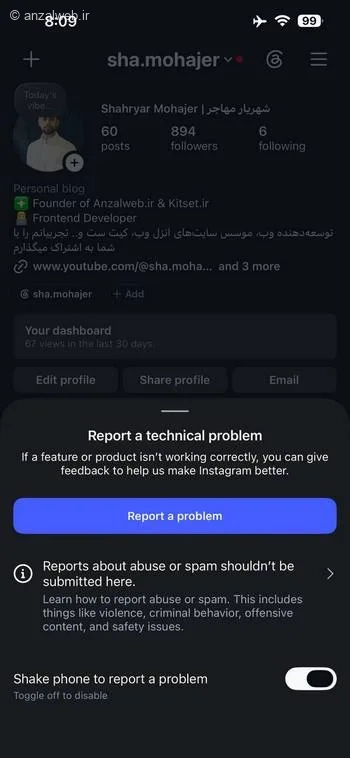
در مرحله برای اینستاگرام مشکل خود را در کادر توضیح به انگلیسی بنویسید، اگر به انگلیسی تسلط ندارید از هوش مصنوعی برای نوشتن متن کمک بگیرید.

یک نمونه متن برای گزارش مشکل:
Hello Instagram Support,
I’m experiencing an issue with my feed. The message “Couldn't refresh feed” keeps appearing, and I’m unable to see new posts. I’ve checked my internet connection, but the problem persists. Please investigate and help me resolve this issue.
Thank you.
جمع بندی
ارور Couldn’t refresh feed اینستاگرام معمولا به مشکلات اتصال اینترنت، VPN یا پروکسی، اختلال موقت اینستاگرام یا ایراد در خود برنامه مربوط میشود. برای رفع آن بهتر است ابتدا گوشی را ریستارت کنید، اینترنت و وی پی ان را بررسی کنید و اینستاگرام را ببندید و دوباره باز کنید. در ادامه، آپدیت برنامه، پاک کردن حافظه کش در اندروید، بررسی تنظیمات مصرف اینترنت و تاریخ و ساعت گوشی را امتحان کنید. اگر مشکل همچنان ادامه داشت، میتوانید از نسخه وب استفاده کنید، وضعیت اکانت خود را بررسی کنید یا از طریق گزینه Report problem مشکل را به پشتیبانی اینستاگرام گزارش دهید.
نظر و پیشنهاد شما چیست؟
آیا شما هم هنگام باز کردن اینستاگرام با خطای Couldn’t refresh feed مواجه شدهاید؟ کدام روش توانسته مشکل شما را برطرف کند؟ اگر روش دیگری برای رفع این ارور میشناسید یا پس از امتحان روش های بالا همچنان مشکل دارید، تجربه و سؤال خود را در بخش نظرات با ما و سایر کاربران به اشتراک بگذارید.
سوالات متداول
Refresh Feed در اینستاگرام یعنی تازه سازی فید، یعنی پست های صفحه را دوباره لود کنید تا محتوای جدید نمایش داده شود. ممکن است به دلیل اختلال اینترنت، VPN، باگ برنامه یا قطعی سرورهای اینستاگرام باشد. پوشش خبری بازخوانی نمیشود یعنی محتوا فید خبری اینستاگرام لود نمیشوند. معمولا به دلیل اختلال اینترنت، مشکل سرور یا خطای برنامه است. ممکن است اینترنت ضعیف باشد یا سرورهای اینستاگرام دچار اختلال شده باشند. برای حل مشکل اینترنت یا VPN را تغییر دهید، برنامه را ببندید و دوباره باز کنید.معنی Refresh Feed در اینستاگرام چیست؟
چرا سرچ اینستا کار نمیکنه؟
پوشش خبری بازخوانی نمیشود یعنی چه؟
چرا اینستاگرام در آیفون رفرش نمی شود؟