یکی از مشکلات رایجی که کاربران گوشیهای هوشمند با آن مواجه هستند، ضعف سیگنال آنتن 📶 و کاهش کیفیت تماس یا اینترنت موبایل است.
دانستن قدرت سیگنال آنتن گوشی میتواند به شما کمک کند تا مشکلات اتصال را بهتر درک کنید و در صورت نیاز، اقدامات لازم برای بهبود سیگنال انجام دهید. در ادامه به آموزش دیدن قدرت سیگنال آنتن گوشی در اندروید بدون برنامه و با آن میپردازیم.
آموزش دیدن قدرت سیگنال آنتن دهی سیم کارت گوشی اندروید
How to View Antenna Signal Strength on Android
مشاهده قدرت سیگنال آنتن در گوشی های اندرویدی بسیار ساده است و نیاز به نصب اپلیکیشن خاصی ندارید. خود سیستم عامل اندروید چندین روش برای نمایش این اطلاعات در اختیار شما قرار میدهد. در ادامه به بررسی تمامی این روش ها میپردازیم.
آموزش خواندن عدد dBm
عدد dBm یا دسی بل میلی وات مهم ترین شاخص برای اندازه گیری قدرت سیگنال است و در برنامه و خود گوشی قدرت سیگنال با این عدد نشان داده میشود. درک آن به شما کمک میکند تا کیفیت اتصال خود را بهتر ارزیابی کنید.
تفسیر اعداد
سیگنال عالی معمولا بین ۵۰- تا ۷۰- دسی بل میلی وات است و سیگنال خوب بین ۷۰- تا ۸۵- دسی بل میلی وات قرار دارد. سیگنال متوسط بین ۸۵- تا ۱۰۰- دسی بل میلی وات است. و در آخر سیگنال ضعیف زیر ۱۰۰- دسی بل میلی وات قرار میگیرد که معمولا تماس و اینترنت با مشکل مواجه میشوند.
هر چه عدد dBm به صفر نزدیک تر باشد، سیگنال قوی تر است. بنابراین ۵۰- بهتر از ۱۰۰- است. درک این نکته بسیار مهم است چون اعداد منفی ممکن است در نگاه اول گیج کننده باشند.
۱- مشاهده قدرت سیگنال از نوار وضعیت (محدود و بدون اطلاعات اضافی)
ساد هترین راه برای دیدن قدرت سیگنال، نگاه کردن به نوار وضعیت بالای صفحه گوشی است. این روش سریعترین راه برای تخمین کیفیت سیگنال است.
در نوار وضعیت گوشی، آیکون های میله ای شکلی را مشاهده میکنید که قدرت سیگنال را نشان میدهند. تعداد میله های پر شده از ۱ تا ۵ متغیر است و هر چه تعداد بیشتر باشد، سیگنال قوی تر است.

معمولا ۵ میله به معنای سیگنال عالی و ۱ میله به معنای سیگنال بسیار ضعیف است. اگر هیچ میله ای نباشد یا آیکون ضربدر داشته باشد، یعنی گوشی سیگنالی دریافت نمیکند. همچنین ممکن است حروفی مانند ۴G، ۵G، LTE یا ۳G را ببینید که نوع شبکه را نشان میهند.
نکات مهم
توجه داشته باشید که تعداد میله ها فقط یک تخمین کلی از قدرت سیگنال است و عدد دقیقی ارائه نمیدهد. گاهی اوقات با وجود ۴ یا ۵ میله، سرعت اینترنت کم است که این میتواند به دلایل دیگری مانند شلوغی شبکه و محدودیت اپراتورها باشد. برای اطلاعات دقیق تر، باید از روش های دیگر استفاده کنید که در ادامه توضیح می دیهم.
۲- مشاهده قدرت سیگنال در تنظیمات گوشی
یکی از دقیق ترین روشها برای دیدن قدرت سیگنال، مراجعه به بخش تنظیمات گوشی است. این روش اطلاعات کامل تری در اختیار شما قرار میدهد.
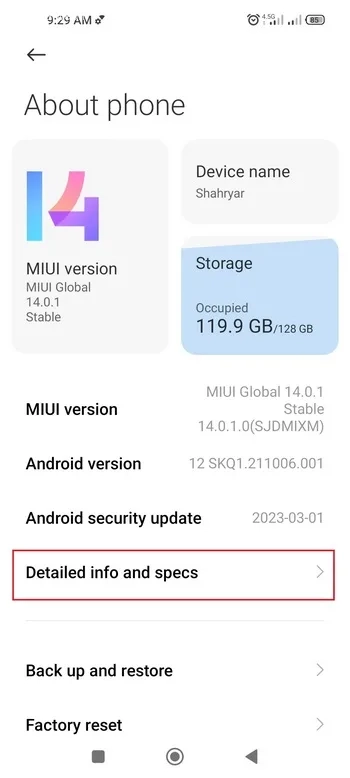
بسته به مدل گوشی شما این گزینه ها میتواند متفاوت باشد من اینجا روی گوشی شیائومی این مورد را تست کردم، شما اگر گزینه ها را پیدا نکردید از سایر روش ها استفاده کنید یا نحوه کار با مدل دقیق گوشی خود را در اینترنت جستجو کنید.
ابتدا وارد تنظیمات گوشی یا Settings شوید.
در گوشی شیائومی بر روی About phone بزنید، سپس گزینه Detailed info را بزنید.
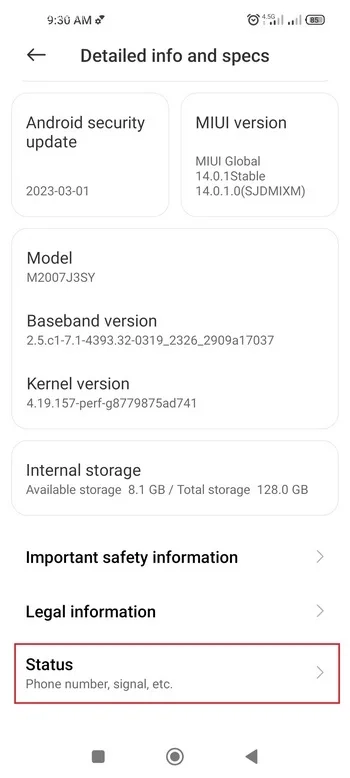
حالا روی Status ضربه بزنید.
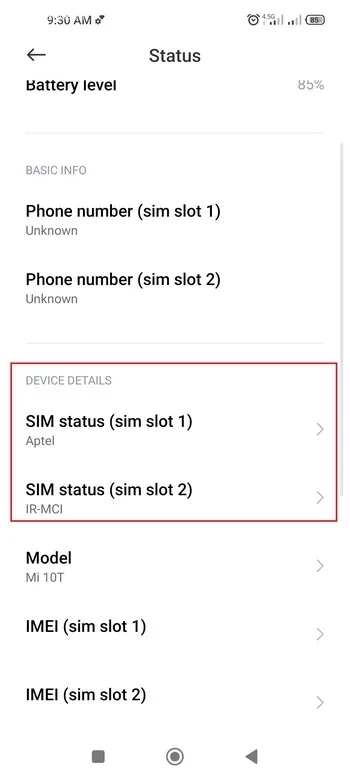
سپس در بخش Device Detail روی سیم کارتی که میخواهید قدرت سیگنال آن را ببینید بزنید.
سپس در بخش Signal Strength میتوانید قدرت سیگنال را به عدد با واحد dBm (که هرچه به صفر نزدیک تر باشد بهتر است) ببینید.
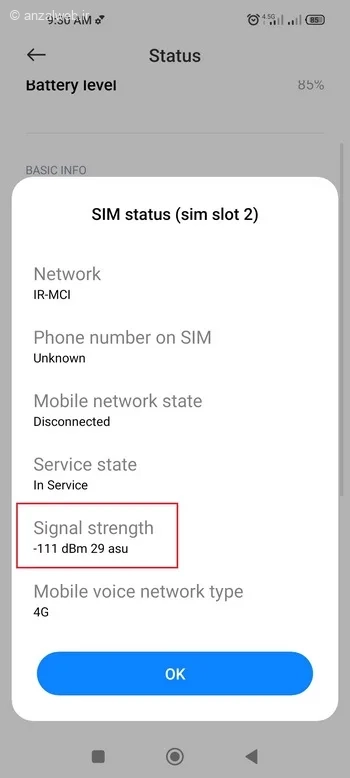
در گوشی های سامسونگ یا هواوی به بخش Network & Internet یا Connections بروید. روی Mobile Network یا Cellular Networks ضربه بزنید. در این بخش میتوانید اطلاعاتی مانند قدرت سیگنال، نوع شبکه و اپراتور را مشاهده کنید. گزینه ای به نام Signal Strength یا Network Type نیز ممکن است وجود داشته باشد که اطلاعات دقیق تری نشان میدهد.
۳- استفاده از کد USSD برای مشاهده سیگنال
یکی دیگر از روش های سریع و کاربردی برای دیدن قدرت سیگنال، استفاده از کدهای USSD مخفی در گوشی های اندرویدی است.
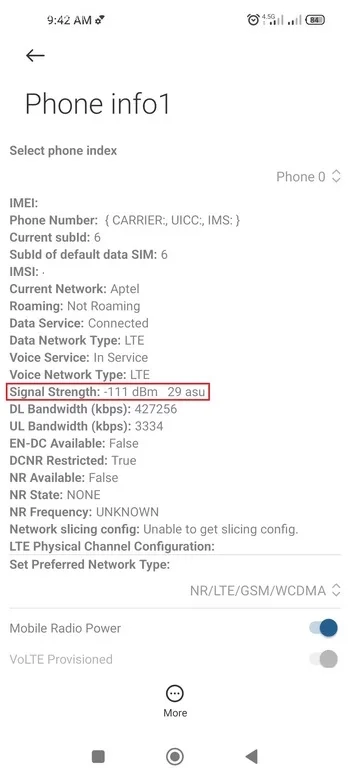
ابتدا کد *#*#۴۶۳۶#*#* در گوشی اندروید یا در گوشی سامسونگ کد *#۰۰۱۱# را شماره گیری کنید.
منوی تنظیمات مخفی باز میشود.
اگر گوشی دو سیم کارته باشد دو گزینه Phone information را خواهید دید، سیم کارت اول یا دوم را انتخاب کنید.

سپس در منو بعد در بخش Signal Strength اطلاعات فنی دقیق شبکه شامل dbm را نمایش میدهند.
۴- استفاده از برنامه های اندازه گیری قدرت سیگنال سیم کارت
اگر به اطلاعات دقیق تر و جامع تری نیاز دارید، میتوانید از برنامه های رایگان Network Signal Info (نسخه کامل در سرور داخلی) یا Signal Strength Finder (برنامه سیگنال یاب گوشی) گوگل پلی استفاده کنید.
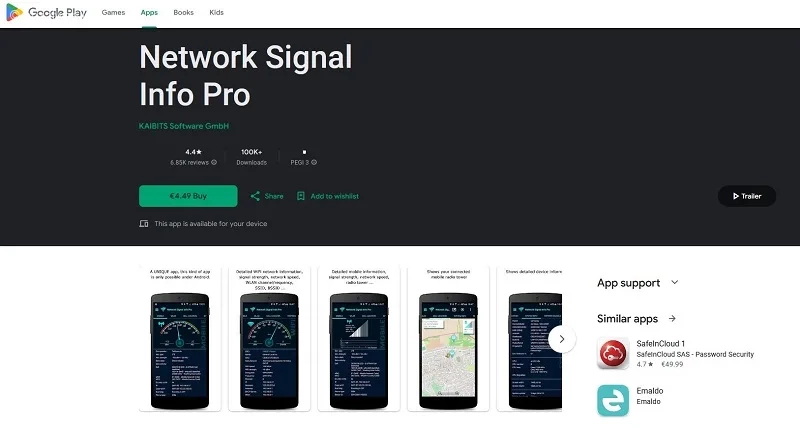
Network Signal Info یکی از بهترین برنامه های رایگان برای نمایش قدرت سیگنال است.

بعد از نصب و اجرا برنامه، اطلاعات کاملی درباره شبکه های موبایل و وای فای متصل شده به گوشی به شما نشان میشود.
گزینه خوب دیگری است که قدرت سیگنال را به صورت عددی و گرافیکی نمایش میدهد.

این برنامه ها معمولا قدرت سیگنال را به صورت عدد dBm نشان میدهند که دقیق تر از میله های نوار وضعیت است. همچنین میتوانید تاریخچه تغییرات سیگنال را مشاهده کنید. برخی از آنها نقشه پوشش شبکه را نیز نشان میدهند که برای تشخیص مناطق با سیگنال قوی تر مفید است.
جمع بندی
مشاهده قدرت سیگنال آنتن گوشی در اندروید کار بسیار ساده ای است و نیاز به تخصص خاصی ندارد. شما میتوانید از روش های مختلفی مانند نوار وضعیت، تنظیمات گوشی، کدهای USSD یا برنامه های اندازه گیری استفاده کنید. هر روش مزایای خاص خود را دارد. نوار وضعیت سریع ترین راه است، تنظیمات گوشی اطلاعات دقیق تری ارائه میدهد و برنامه های تخصصی مثل Network Signal امکانات بیشتری دارند.
سوالات متداول
این مشکل معمولا به دلیل شلوغی شبکه یا کیفیت پایین شبکه اپراتور رخ میدهد. تعداد میله ها فقط قدرت سیگنال را نشان میدهد و کیفیت واقعی اتصال را تضمین نمیکند. همچنین ممکن است به دلیل استفاده همزمان تعداد زیادی کاربر از یک دکل، سرعت کاهش یابد. بله، روشهای مختلفی برای بهبود سیگنال وجود دارد. از جمله این روش ها میتوان به تغییر مکان، روشن و خاموش کردن حالت هواپیما، بروزرسانی نرمافزار و استفاده از تقویت کننده سیگنال اشاره کرد. گاهی تعویض حالت LTE یا 5G به 3G اپراتور نیز میتواند کمک کننده باشد.چرا گاهی با وجود میله های کامل سیگنال، اینترنت کند است؟
آیا میتوان سیگنال گوشی را تقویت کرد؟
نظرات و پیشنهاد شما؟
امیدواریم دیدن اطلاعات و میزان قدرت سیگنال خط اپراتورتان برای شما کاربردی بوده باشد. اگر سوالی در این زمینه دارید یا تجربه ای در مورد مشکلات سیگنال گوشی خود دارید، خوشحال میشویم آن را در بخش نظرات با ما و دیگران در میان بگذارید.