اگر دوربین گوشی اندروید شما دیگر بارکد یا QR Code را شناسایی نمیکند، 🔎 احتمالا با یک مشکل نرمافزاری یا تنظیماتی مواجه شدید.
این مشکل میتواند باعث شود نتوانید از قابلیت های سادهای مثل اسکن کیو آر کد برای پرداخت، ورود به سایت ها یا اتصال به وای فای استفاده کنید. در این آموزش انزل وب به حل مشکل کار نکردن بارکد خوان و QR Code دوربین گوشی اندروید میپردازیم.
آموزش حل مشکل نخواندن کیو آر کد و بارکد در دوربین گوشی اندروید
How to Fix QR Code and Barcode Scanner Not Working on Android Camera
در بسیاری از گوشی های اندرویدی، اسکن QR Code بهصورت پیشفرض داخل اپ دوربین قرار دارد. اما گاهی به دلیل غیرفعال بودن تنظیمات، باگ نرمافزاری یا حتی مشکلات سختافزاری، این قابلیت از کار میافتد. خوشبختانه در بیشتر موارد با چند تنظیم ساده میتوان مشکل را حل کرد. در ادامه به توضیح روش های حل مشکل میپردازیم.
دقت کنید که موارد زیر را ما در گوشی شیائومی آموزش میدهیم اما در گوشی های سامسونگ یا هواوی نیز مراحل تقریبا مشابه هستند. همچنین قبل از انجام مراحل زیر مطمئن شوید بارکدی که میخواهید اسکن کنید درست است و آن در گوشی دیگر کار میکند.
بررسی فعال بودن قابلیت QR Code در تنظیمات دوربین
در قدم اول وارد برنامه دوربین گوشی شوید.
سپس روی منو همبرگری بزنید (یا صفحه دوربین را به پایین یا بالا بکشید) و به تنظیمات یا Settings با آیکن چرخدنده بروید. در گوشی ساموسونگ از نوار پایین روی منو سه خطی و سپس گزینه چرخدنده را بزنید.
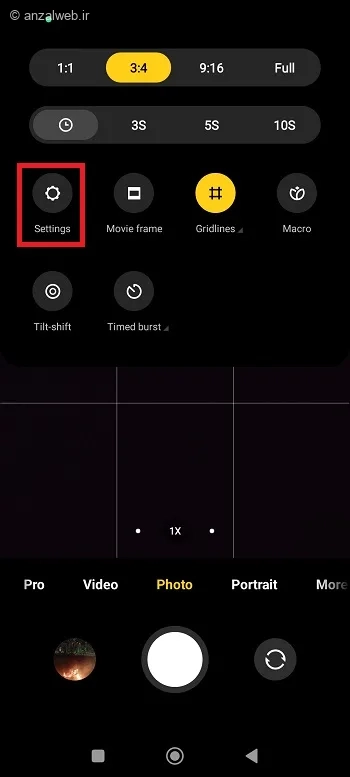
در این بخش به دنبال گزینه ای مانند Scan QR Codes یا Barcode Scanner بگردید. در گوشی های شیائومی این بخش در قسمت Smart Suggestion قرار دارد.
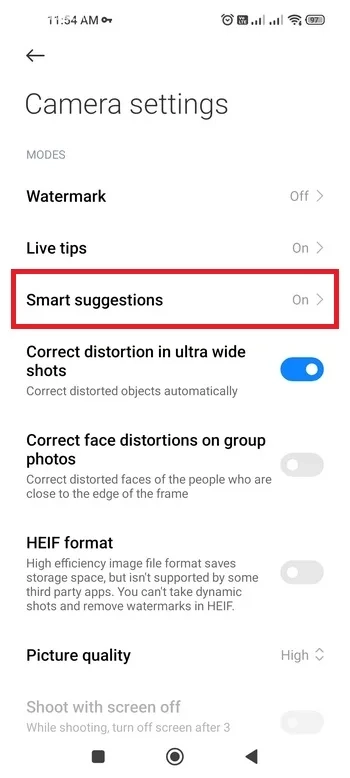
سپس گزینه Scan Qr Codes را فعال کنید.

بعد از فعال سازی، دوربین را به یک QR Code بگیرید و بررسی کنید که آیا مشکل حل شده است یا خیر.
پاک کردن کش و داده های برنامه دوربین
گاهی اوقات مشکل به دلیل باگ موقت در برنامه دوربین ایجاد میشود. در این حالت پاک کردن کش برنامه دوربین یکی از سریعترین راه ها است.
برنامه Camera یا دوربین را پیدا کنید، روی آن نگه دارید و گزینه App Info را بزنید.

حالا وارد بخش Storage شوید.
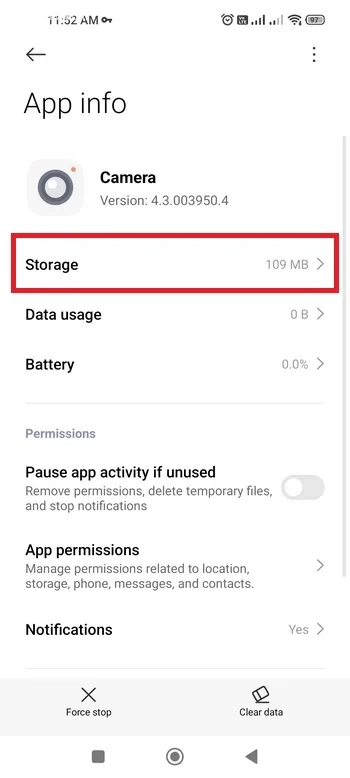
در پایین گزینه Clear Data و سپس گزینه Clear Cache را بزنید.
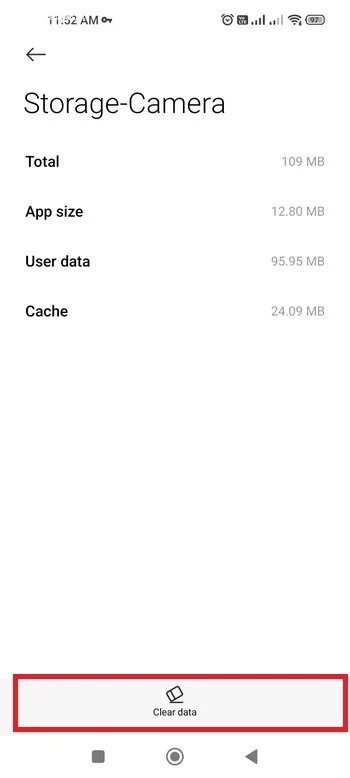
دقت کنید که Clear Data تنظیمات دوربین ریست میکند.
این روش در بسیاری از موارد باعث برطرف شدن مشکل اسکن QR Code با گوشی سامسونگ، شیائومی و.. میشود.
ریست کردن تنظیمات دوربین
اگر خیلی به تنظیمات دوربین گوشی خود آشنا نیستید و یا حوصله پیدا کردن منبع مشکل را ندارید یکی از ساده ترین راه ها، بازگشت کارخانه تنظیمات در برنامه دوربین گوشی است.
این گزینه تمام تنظیمات انجام شده دوربین را به حالت اول برمیگرداند و احتمالا مشکل شما را حل میکند.
وارد برنامه دوربین شوید، منو همبرگری بزنید و به تنظیمات بروید.
حالا در انتها لیست به دنبال گزینه ای به نام Restore default settings یا بازنشانی تنظیمات پیشفرض بگردید، آن را بزنید و پنجره باز شده را برای ریست تنظیمات OK کنید.

استفاده از برنامه های بارکد و کیو آر کد خوان جایگزین
اگر دوربین گوشی شما از QR Code پشتیبانی نمیکند یا همچنان مشکل دارد، میتوانید از برنامه های جداگانه اینکاز نیز استفاده کنید. برنامههایی مثل Google Lens یا QR Code Reader (لینک داخلی) عملکرد بسیار خوبی دارند و معمولا سریع تر و دقیق تر کدها را اسکن میکنند. کافی است یکی از این برنامه ها را نصب کرده و دوربین را از داخل آن اجرا کنید تا کد مورد نظر شناسایی و باز شود.

جمع بندی
در بیشتر موارد، مشکل کار نکردن بارکدخوان و QR Code دوربین اندروید به تنظیمات یا باگ های نرمافزاری مربوط میشود و با چند مرحله ساده قابل حل است. بررسی فعال بودن قابلیت اسکن، پاک کردن کش برنامه و استفاده از برنامه های جایگزین از بهترین راهکارها هستند. اگر هیچکدام از این روش ها جواب نداد، ممکن است مشکل سخت افزاری باشد دوربین و نیاز به بررسی تخصصی داشته باشد.
سوالات متداول
خیر، برخی مدل های قدیمی این قابلیت را در دوربین پیشفرض ندارند و باید برنامه نصب کنید. بله، اگر دوربین آسیب دیده باشد یا فوکوس درست کار نکند، ممکن است اسکن انجام نشود.آیا همه گوشیهای اندروید QR Code را پشتیبانی میکنند؟
آیا مشکل بارکدخوان میتواند سختافزاری باشد؟
نظرات و پیشنهاد شما؟
این مشکل اغلب با تکنیک های نرم افزاری حل میشود و خیلی رفع آن خیلی وقت گیر نیست. کدام یک از روش های بالا برای شما کار کرد؟ اگر از روش یا برنامه دیگری استفاده کردید حتما آن را در بخش نظرات پست با ما و دیگران به اشتراک بگذارید.