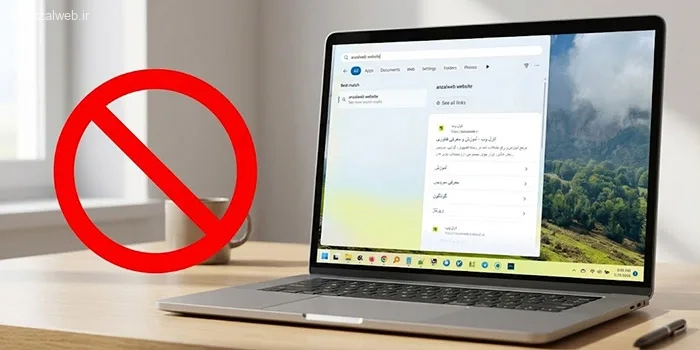
وقتی که که در منوی Start ویندوز ۱۱ نام یک برنامه یا عبارت خاص را جست و جو 🔎 میکنید، ممکن است علاوه بر برنامه ها و فایل های کامپیوتر، نتایج اینترنتی، لینک های وب و پیشنهادهای بینگ نیز نمایش داده شوند.
اگر میخواهید نتایج وب در این لیست نباشند در ادامه این مطلب انزل به آموزش غیرفعال کردن نمایش نتایج جستجو وب در منو استارت ویندوز ۱۱ میپردازیم.
آموزش حذف نتایج جستجو وب در منو استارت ویندوز ۱۱
اگر میخواهید جست و جوی ویندوز فقط روی برنامه، فایل و تنظیمات سیستم متمرکز باشد، میتوانید نمایش نتایج آنلاین را با استفاده از رجیستری غیرفعال کنید. این روش برای نسخه های Home و Pro ویندوز ۱۱ قابل استفاده است.

غیرفعال کردن نتایج وب از طریق رجیستری
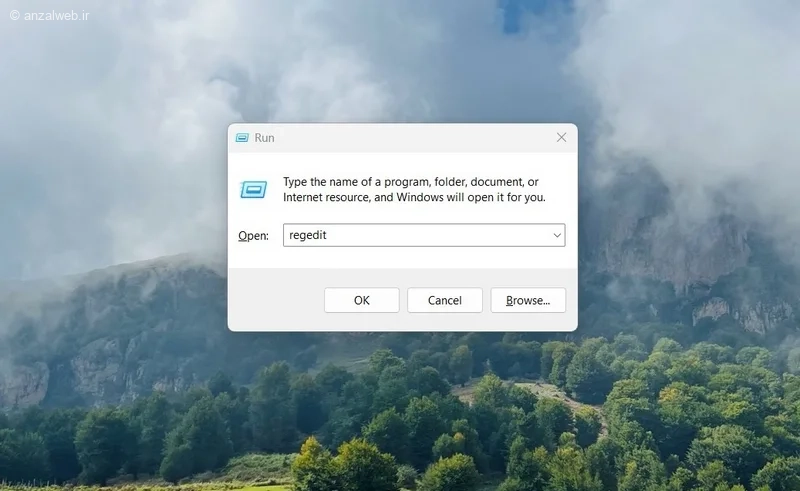
کلیدهای Win + R را همزمان فشار دهید.
عبارت regedit را در کادر Run وارد کنید و کلید Enter را فشار دهید.
اگر اولین بار است این کار را میکنید احتمال دار پنجره تایید دسترسی یا User Account Control نمایش داده شود، روی Yes کلیک کنید.
در پنجره Registry Editor، نوار آدرس بالای صفحه را انتخاب کنید و مسیر زیر را در آن وارد کنید و اینتر کنید.
HKEY_CURRENT_USER\SOFTWARE\Policies\Microsoft\Windows
در پنل سمت چپ، روی پوشه Windows کلیک کنید.
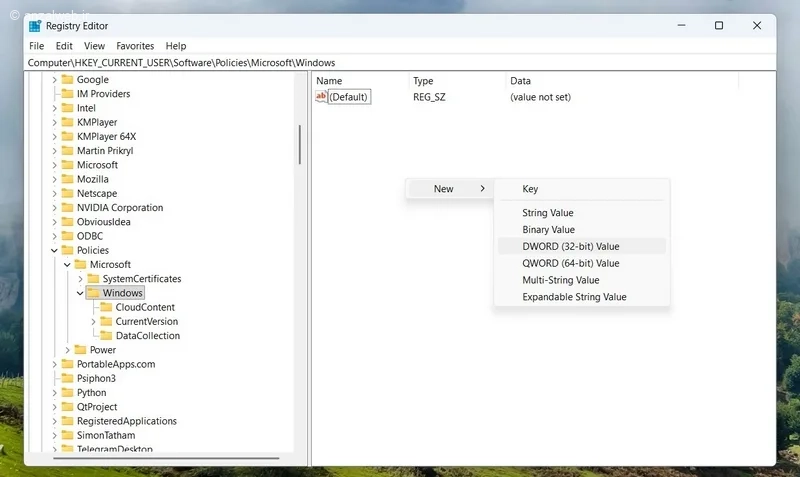
حالا در فضای سمت راست کلیک راست کنید و از منو New گزینه DWORD (32-bit) انتخاب کنید.
اسم فایل را دقیقا DisableSearchBoxSuggestions بگذارید.
روی آن کلیک کنید و از پنجره باز شده مقدار Value data را عدد ۱ بگذارید.
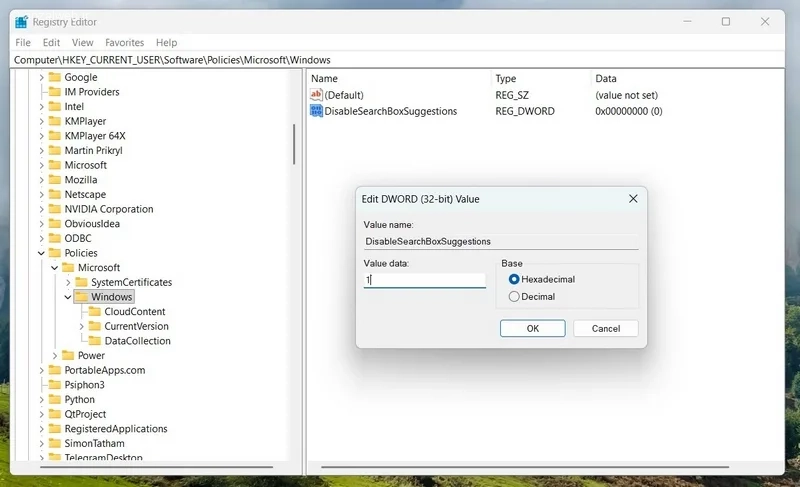
حالا روی OK پنجره کلیک کنید.
کار تمام شد برای دیدن نتیجه تغییرات بهتر است یکبار سیستم را ریستارت کنید.
الان اگر متنی را در منو استارت بنویسید فقط به صورت محلی در بین فایل، پوشه، تنظیمات و.. ویندوز ۱۱ آن را جستجو میکند و خبری از نمایش نتایج جستجو گاها بی ربط نیست.
تجربه شما چیست؟
موفق به غیرفعال کردن این قابلیت نه چندان کاربردی ویندوز ۱۱شدید؟ الان سریعتر موارد مدنظر خود در ویندوز را از طریق منو استارت پیدا میکنید؟ تجربه خود را در بخش نظرات با ما و دیگران به اشتراک بگذارید.