
در دنیای دیجیتال امروز، موقعیت مکانی شما (Location) 📍 یکی از ارزشمند ترین داده های شخصی است که شرکت ها و اپ ها برای ارائه خدمات شخصی سازی شده، تبلیغات هدفمند و تحلیل رفتار کاربران جمع آوری میکنند.
ویندوز ۱۱ کنترل های دقیقی را برای مدیریت دسترسی به موقعیت مکانی در اختیار کاربران قرار میدهد. در ادامه این مطلب انزل وب به آموزش مدیریت دسترسی به لوکیشن در ویندوز ۱۱ میپردازیم.
آموزش مدیریت دسترسی به لوکیشن در ویندوز ۱۱
How to Manage Location Privacy in Windows 11
فعال بودن سرویس موقعیت مکانی در ویندوز ۱۱ به برنامه هایی مانند نقشه ها، آب و هوا، و نرم افزارهای مسیریابی کمک میکند تا اطلاعات دقیق تری ارائه دهند. با این حال، دسترسی نامحدود به لوکیشن میتواند منجر به ردیابی فعالیت های شما، ارسال تبلیغات و نقض حریم خصوصی شود. ادامه نحوه مدیریت این مساله را بررسی میکنیم.
چگونه به صورت کامل سرویس لوکیشین ویندوز ۱۱ را خاموش کنیم؟
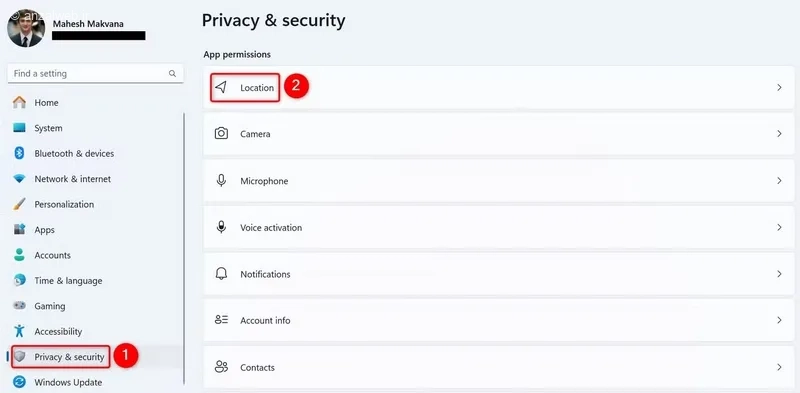
برای غیر فعال کردن سرویس های Location برای همه برنامه ها و ویژگی های ویندوز ۱۱، تنظیمات را با فشار دادن Windows+I اجرا کنید. از نوار کناری سمت چپ، Privacy & Security را انتخاب کنید. در قسمت سمت راست، در بخش مجوزهای برنامه، Location را انتخاب کنید.
در قسمت Location services، کلید تغییر وضعیت را روی گزینه Off بگذازید.
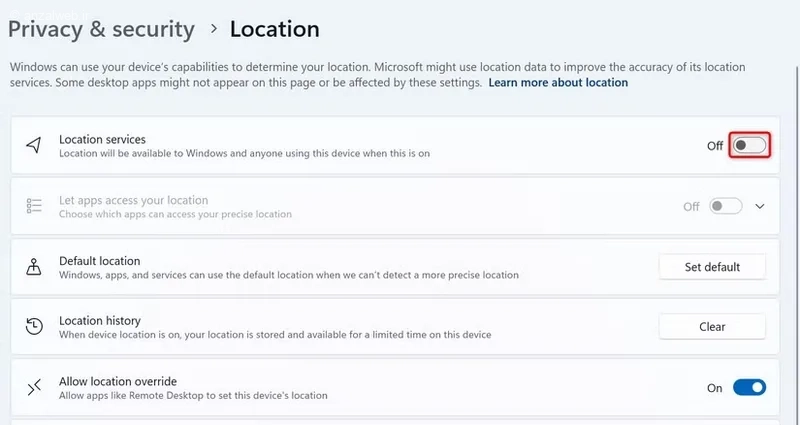
با اینکار تمام دسترسی ها مسدود میشوند و همه گزینه های دیگر روی صفحه خاکستری میشوند که نشان میدهد نمیتوانید آنها را فعال یا غیرفعال کنید. در آینده، برای فعال کردن مجدد خدمات مکان، کافی است کلید Location services را روشن کنید.
نحوه غیر فعال کردن سرویس لوکیشین برای برنامه های خاص
اگر میخواهید از ردیابی مکان خود توسط برنامه های خاصی جلوگیری کنید، میتوانید سرویسهای مکان را برای آن برنامه ها غیرفعال کنید. برای انجام این کار، تنظیمات را با استفاده از Windows+I باز کنید. از نوار کناری سمت چپ، Privacy & Security را انتخاب کنید. Location را انتخاب کنید.
در همان صفحه Location در تنظیمات، به پایین اسکرول کنید تا به بخش Let apps access your location برسید. این گزینه را On کنید.
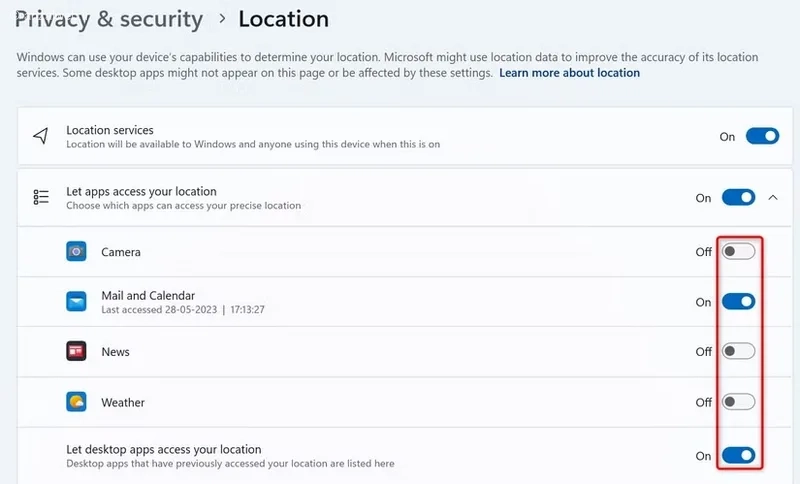
حالا در اینجا لیستی از تمام برنامه های نصب شده که قابلیت دسترسی به لوکیشن را دارند، مشاهده میکنید.
برای هر برنامه، میتوانید کلید وضعیت را تغییر دهید.
- On: برنامه میتواند به موقعیت مکانی شما دسترسی پیدا کند.
- Off: برنامه از دسترسی به لوکیشن محروم میشود.
برنامه هایی که نیازی به لوکیشن ندارند (مانند ماشین حساب، ویرایشگر متن یا بازی های آفلاین)، حتما دسترسی را Off کنید. نرم افزار هایی مانند مرورگر کروم یا فایرفاکس، میتوانید دسترسی را On بگذارید، اما توجه داشته باشید که خود مرورگر نیز تنظیمات داخلی برای مدیریت لوکیشن دارد.
چگوننه خیلی سریع Location Services را خاموش کنیم؟
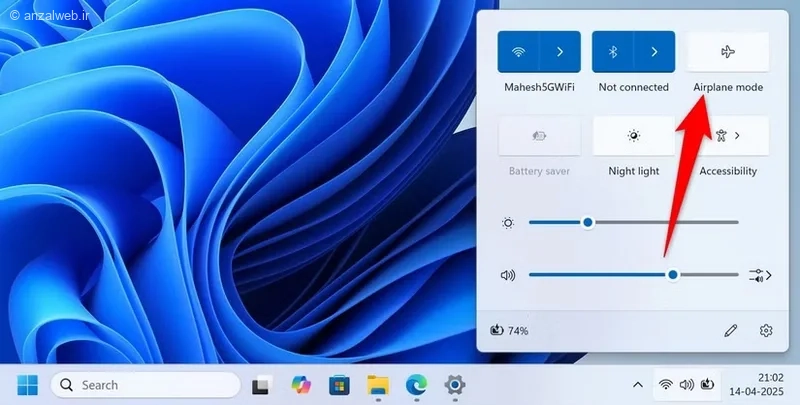
اگر میخواهید به طور موقت و سریع لوکیشن ویندوز ۱۱ را خاموش کنید، حالت هواپیمای ویندوز ۱۱ را فعال کنید. این حالت Location Services ، Wi-Fi و بلوتوث را در سیستم شما خاموش میکند. سپس می توانید این ویژگی ها را با یک کلیک دوباره فعال کنید.
برای انجام این کار، Action Center را با فشار دادن Windows+A باز کنید. در پنل باز، گزینه Airplane Mode را کلیک کنید. حالت اکنون فعال است.
چگونه تاریخچه موقعیت مکانی خود را در ویندوز ۱۱ پاک کنیم؟
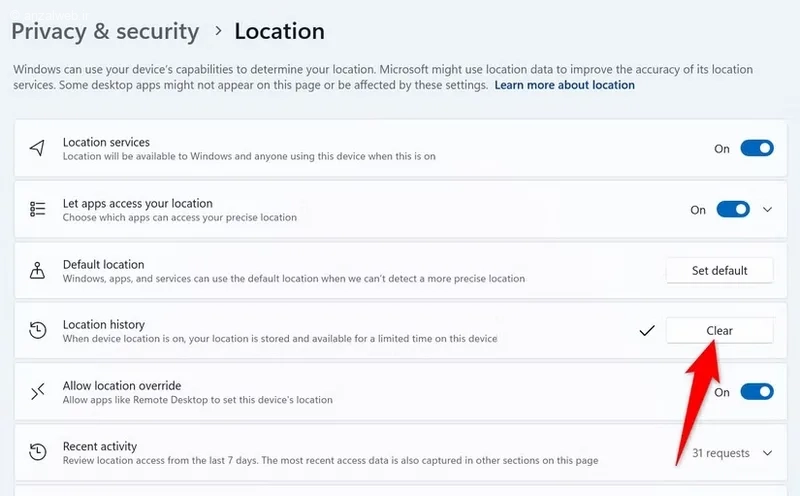
اگر قبلا لوکیشن سرویس را فعال کرده بودید، احتمالا ویندوز ۱۱ داده های موقعیت مکانی شما را ذخیره کرده است. میتوانید این سابقه موقعیت مکانی را پاک کنید تا مطمئن شوید هیچ اثری از موقعیت مکانی شما باقی نمانده است. برای انجام این کار، تنظیمات را با استفاده از Windows+I باز کنید. از نوار کناری سمت چپ، Privacy & Security را انتخاب کنید. در قسمت سمت راست Location را انتخاب کنید. در بخش Location History، روی Clear کلیک کنید.
چگونه از ردیابی موقعیت مکانی در اج، کروم و فایرفاکس جلوگیری کنیم؟
مرورگرهای وب دارای امکان مدیریت لوکیشن هستند. تی اگر ویندوز به مرورگر دسترسی داده باشد، خود مرورگر میتواند دسترسی را برای هر سایت جداگانه مسدود یا مجاز کند.
مایکروسافت اج
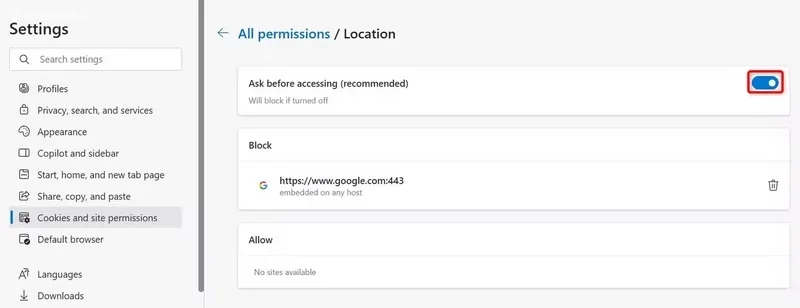
Edge را اجرا کنید، سه نقطه را در گوشه سمت راست بالا انتخاب کنید و Settings را انتخاب کنید. از نوار کناری سمت چپ، Cookies and Site Permissions را انتخاب کنید. در قسمت سمت راست، All Permissions > Location را انتخاب کنید.
در صفحه باز، کلید Ask Before Accessing (Recommended) را خاموش کنید. این کار همه درخواست های ردیابی موقعیت مکانی توسط سایت های موجود در Edge را مسدود میکند.
گوگل کروم
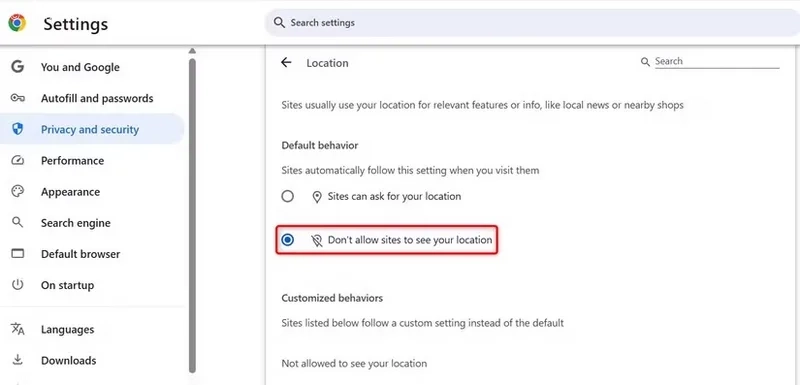
کروم را باز کنید، سه نقطه را در گوشه سمت راست بالا انتخاب کنید و Settings را انتخاب کنید. از نوار کناری سمت چپ، Privacy and Security را انتخاب کنید. در قسمت سمت راست، Site Settings > Location را انتخاب کنید.
گزینه Don’t Allow Sites to See Your Location را فعال کنید.
اگر میخواهید دسترسی به لوکیشین را برای سایت های خاصی غیرفعال کنید، از بخش Customized Behaviors در همان صفحه استفاده کنید.
فایرفاکس
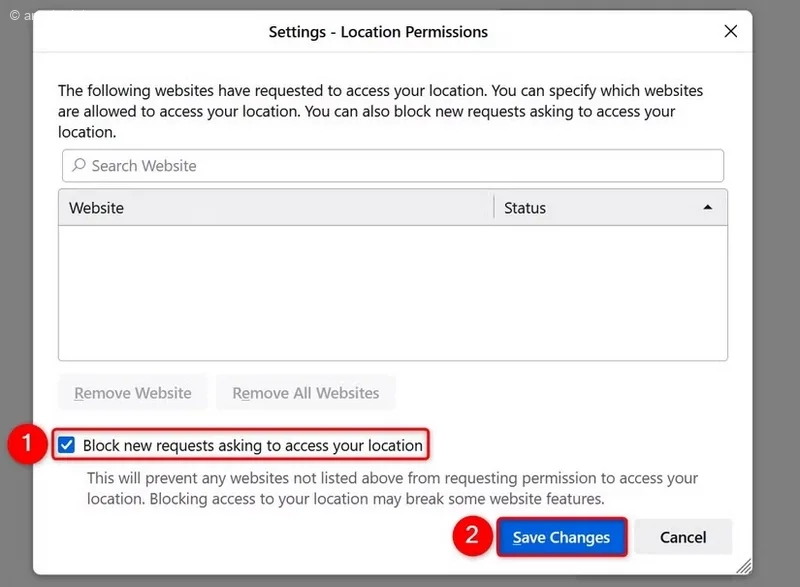
فایرفاکس را باز کنید از منوی همبرگر (سه خط افقی) را در گوشه سمت راست بالا انتخاب کنید و Settings را انتخاب کنید. از نوار کناری سمت چپ، Privacy & Security را انتخاب کنید. در قسمت سمت راست، به قسمت Permissions بروید. کنار Location، روی Settings کلیک کنید.
در پنجره باز، در پایین، Block New Requests Asking to Access Your Location را روشن کنید. سپس روی Save Changes کلیک کنید و تمام!
جمع بندی
مدیریت دسترسی به موقعیت مکانی در ویندوز ۱۱ یک فرآیند چند لایه است که شامل تنظیمات سیستمی، برنامه های دسکتاپ، برنامه های استور و مرورگرهای وب میشود. با رعایت نکات زیر میتوانید تعادل مناسبی بین راحتی استفاده از خدمات مبتنی بر مکان و حفظ حریم خصوصی خود ایجاد کنید. این کار نه تنها حریم خصوصی شما را حفظ میکند، بلکه به کاهش ردیابی و افزایش امنیت داده های شما نیز کمک بسیاری میکند.
سوالات متداول
در ویندوز 11، وقتی یک برنامه به لوکیشن دسترسی پیدا میکند، معمولا یک نوتیفیکیشن کوچک در گوشه صفحه ظاهر میشود. همچنین میتوانید در صفحه Location Settings، در بخش Recent activity (اگر فعال باشد)، لیست آخرین دسترسی ها را مشاهده کنید. خیر فقط فقط بعضی قابلیت ها محدود میشوند.چگونه بفهمم کدام برنامه در حال ردیابی لوکیشن من است؟
خاموش کردن Location باعث مشکل میشود؟
نظرات و پیشنهاد شما؟
آیا شما از تنظیمات خاصی برای مدیریت لوکیشن استفاده میکنید؟ تجربه شما در برابر ردیابی های تبلیغاتی و سرویس های مثل سرویس چت بله، روبیکا و.. در ویندوز چگونه بوده است؟ لطفا نظرات و سوالات خود را در بخش دیدگاه ها با ما در میان بگذارید.
