
اگر از اینترنت حجمی یا هات اسپات موبایل با محدودیت مصرف استفاده میکنید، فعال کردن Metered Connection در ویندوز ۱۱ 🌐 میتواند مصرف اینترنت را به شکل محسوسی کاهش دهد.
با فعال شدن این قابلیت، ویندوز دانلود بسیاری از بروزرسانی های پس زمینه، همگام سازی برخی برنامه ها و دانلودهای خودکار را محدود میکند تا حجم اینترنت شما کمتر مصرف شود. در ادامه این مطلب انزل وب به آموزش فعال کردن گزینه Metered Connection ویندوز ۱۱ میپردازیم.
Metered Connection ویندوز ۱۱چیست و چگونه آن را فعال کنیم؟
Metered Connection قابلیتی در ویندوز ۱۱ است که به سیستم اعلام میکند اینترنت فعلی محدود یا حجمی است. در این حالت ویندوز و برخی برنامه ها مصرف داده را کاهش میدهد تا از اتمام سریع حجم اینترنت جلوگیری شود.
۱- نحوه فعال کردن Metered Connection برای شبکه وای فای
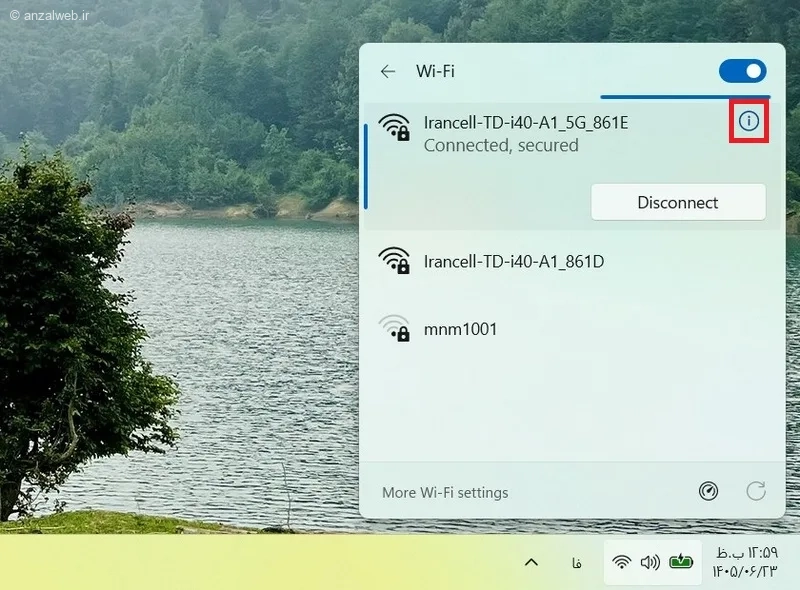
برای شروع روی آیکن وای فای تسکبار بزنید، سپس روی فلش شبکه وای فای که به آن متصل هستید بزنید.

مجدد روی i کنار شبکه وای فای بزنید.
یا کلیدهای Windows + I را فشار دهید تا تنظیمات باز شود. وارد بخش Network & Internet شوید.
سپس روی Wi-Fi کلیک کنید و نام شبکه وای فای متصل شده را انتخاب کنید.
حالا گزینه Metered Connection را On کنید.

از این لحظه ویندوز این شبکه را به عنوان اینترنت حجمی شناسایی میکند.
۲- فعال کردن Metered Connection برای کابل شبکه کابلی Ethernet
کلیدهای Windows + I را بزنید و وارد تنظیمات شوید و سپس Network & Internet انتخاب کنید.
حالا گزینه Ethernet را انتخاب نمایید.
شبکه فعال را باز کنید.
سپس سوییچ گزینه Metered Connection را فعال کنید.

۳- فعال کردن محدودیت مصرف اینترنت
علاوه بر Metered Connection میتوانید برای مصرف اینترنت شبکه وای فای مدنظر نیز سقف مشخص تعیین کنید.
برای اینکار در همان قسمت که Metered Connection را فعال کردید روی لینک Set a data Limit پایین آن بزنید.

در این صفحه میزان حجم مصرفی هر بخش و برنامه سیستم عامل شما مشخص میشود.
روی دکمه Enter Limit بالا صفحه بزنید.
حالا در پنجره باز شده محدودیت حجم مصرف برای این شبکه وای فای را بر اساس ماهانه، هفتگی، روزانه و.. در بخش اول و در قسمت Data limit سقف حجم را نیز تعیین کنید، قسمت Reset هم برای تعیین تعداد دفعات ریست شدن میزان حجم مصرفی در ماه است.

در نهایت برای اعمال روی گزینه Save بزنید و کار تمام میشود.
برای غیرفعال کردن این قابلیت Data limit را مجدد روی ۰ تنظیم و روی Save بزنید.
Metered Connection چه تاثیری روی ویندوز دارد؟
پس از فعال شدن این قابلیت، بسیاری از آپدیت های غیرضروری ویندوز به صورت خودکار دانلود نمیشوند و بروزرسانی برخی برنامه های نصب شده از طریق استور مایکروسافت نیز محدود خواهد شد. همچنین همگام سازی فایل و پوشه ها در وان درایو ممکن است کاهش پیدا کند یا تا زمان اتصال به یک شبکه عادی به تعویق بیفتد.
علاوه بر این، فعالیت های اینترنتی بسیاری از برنامه و سرویس های پس زمینه محدود میشود تا حجم کمتری از اینترنت شما مصرف شود.
چرا گزینه Metered Connection من غیرفعال است؟
در برخی موارد، گزینه Metered Connection در تنظیمات ویندوز به صورت خاکسترین و غیرفعال مایش داده یشود و امکان فعال یا غیرفعال کردن آن وجود ندارد. این مشکل میتواند به دلایل مختلفی از جمله محدودیت های دسترسی، تنظیمات شبکه یا سیاست های سازمانی در سیستم های شرکتی و.. ایجاد شده باشد.
برای رفع این مشکل، ابتدا مطمئن شوید که با یک حساب دارای دسترسی Administrator وارد ویندوز شدید، چراکه برخی تنظیمات شبکه برای کاربران عادی قابل تغییر نیستند. همچنین اگر قبلا برای اتصال اینترنت خود Data Limit تعریف کردید، حذف یا ریست آن میتواند مشکل را برطرف کند.
در سیستم های سازمانی یا شرکتی، ممکن است تنظیمات شبکه توسط مدیر سیستم کنترل شود و کاربران اجازه تغییر این گزینه را نداشته باشند. در چنین شرایطی باید با مدیر شبکه یا بخش فناوری اطلاعات سازمان تماس بگیرید. علاوه بر این، نصب آخرین آپدیت های ویندوز نیز میتواند برخی مشکلات مربوط به تنظیمات شبکه را برطرف کند.
تجربه و پیشنهاد شما چیست؟
با فعال کردن گزینه Metered Connection سرعت و میزان حجم مصرف شما تغییری کرد؟ از چه روش های دیگری برای کاهش مصرف حجم اینترنت روی ویندوز ۱۱ استفاده میکنید؟ تجربه خود را با ما به اشتراک بگذارید.



