متاسفانه به صورت پیشفرض لینک های عمومی ساخته شده یا بکاپ های چت سرویس چت جی پی تی 💬 در سرویس های دیگر هوش مصنوعی مثل جیمینی، گراک یا کلاود قابل استفاده نیستند و شرکت OpenAI جلوی اینکار را گرفته است.
بنابراین برای انتقال دانش و اطلاعات چت ها به هوش مصنوعی جدید ما از یک ترفند کاربردی استفاده میکنیم. در ادامه این مطلب انزل وب به آموزش انتقال اطلاعات چت های چت جی پی تی به سایر ابزارهای هوش مصنوعی میپردازیم.
آموزش انتقال و استفاده از داده های چت های چت جی پی تی در ابزار هوش مصنوعی دیگر
اگر قصد دارید چت های ChatGPT را به ابزارهایی مانند Claude، Gemini، Grok، DeepSeek یا سایر پلتفرم های هوش مصنوعی منتقل کنید، ابتدا باید چت های خود را از ChatGPT خروجی بگیرید. روش سنتی کپی پیست گرفتن وقت گیر است و اگر چت های شما زیاد باشد باید مداوم به بالا اسکرول کنید تا بخشی از چت لود شود. همچنین ابزار رسمی بکاپ چت جی پی تی نیز همه چت های شما بکاپ میگیرد و وقت گیر است.
علاوه بر این اگر لینک چتی را برای چت بات دیگر بفرستید میبیند که جلوی دسترسی آن به اطلاعات گرفته شده است.

برای انجام حرفه ای اینکار افزونه های مختلفی وجود دارند که امکان ذخیره گفتگوها در فرمت هایی مانند Markdown، PDF، HTML و JSON را فراهم میکنند. در این آموزش با سه ابزار محبوب برای خروجی گرفتن از چت های ChatGPT و انتقال آنها به سایر سرویس های هوش مصنوعی آشنا میشویم.
برای اینکار شما باید از نسخه وب چت جی پی تی در مرورگر استفاده کنید. در ادامه نحوه کار در دو مرورگر فایرفاکس و کروم را آموزش میدهم.
۱- آموزش خروجی گرفتن از چت های ChatGPT در فایرفاکس
در مرورگر فایرفاکس میتوانید افزونه ChatGPT Export استفاده کنید.
بعد از نصب افزونه آن را به تولبار خود اضافه کنید.
حالا به صفحه چت مورد نظر با ChatGPT بروید و روی آیکن دانلود افزونه بزنید.

بسته به انتخاب خود میتوانید فرمت فایل HTML یا Markdown (فرمت قابل فهم تر برای مدل های هوش مصنوعی) را از منو Export format انتخاب کنید.
اگر تیک Include images بزنید عکس ها نیز ذخیره میشوند که حجم و زمان بسیار افزایش پیدا میکند.

اگر خیلی به این گزینه ها آشنایی ندارید دست به چیزی نزیند و فقط روی دکمه Export Conversation کلیک کنید.
در پنجره بعد محل ذخیره سازی را تعیین کنید.

کار تمام شد!
این فایل بکاپ گفتوگو شماست که اگر آن را باز کنید تمام مکالمات خود را میبیند. میتوانید آن را در تلگرام و.. نیز برای خود ذخیره کنید تا اگر از نسخه اپ روی گوشی استفاده میکنید. آن را با گوشی دانلود و سپس مراحل زیر را انجام دهید.
حالا برای مثال وارد گراک میشوید و روی گزینه + میزنیم و فایل مدنظر اضافه میکنیم.
در اینجا من پرامپت “این فایل گفت و گو من با چت جی پی تی است آن را بخوان و در حافظه خود نگه دار یا آن را تحلیل کن” استفاده کردم.

ابزار هوش مصنوعی شما فایل را براحتی میخواند و تمام اطلاعات صحبت های شما با چت جی پی تی را حالا میداند.

۲- بکاپ گرفتن از اطلاعات چت جی پی تی درمرورگر کروم
در مرورگر کروم هم شیوه کار تقریبا مشابه فایرفاکس است.
شما میتوانید از طریق افزونه های ChatGPT Exporter یا ExportGPT از چت های خود در فرمت PDF، Markdown، HTML، TXT، CSV یا JSON خروجی بگیرید.
این افزونه ها امکان ایجاد فایل بکاپ با حفظ کامل قالب بندی متن، کدها و جداول و.. دارند.
به طور مثال ابتدا افزونه ChatGPT Exporter را روی مرورگر خود نصب و به نوار اصلی اضافه کنید.
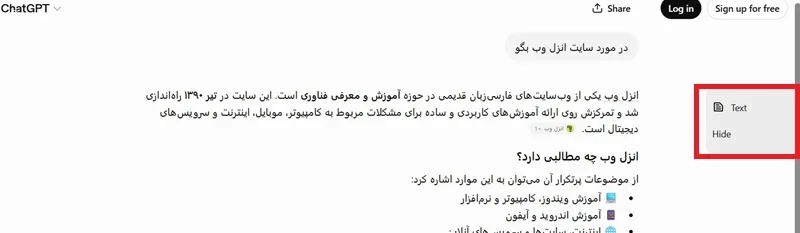
حالا اگر یکبار صفحه چت خود را رفرش کنید گزینه Text را میبیند.
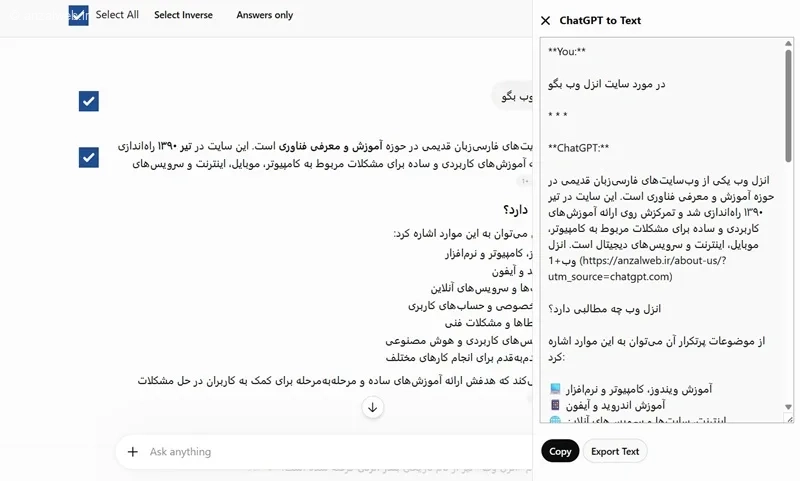
اگر روی آن بزنید تمام متن ها بسته به حجم چت ها و سرعت اینترنت شما در کادر باز شده لود میشوند، که میتوانید آنها را با دکمه Copy کپی کنید با با دکمه Export text خروجی بگرید.
علاوه بر این اگر بر روی آیکن افزونه نیز بزنید، تنظیمات بسیار خوب و حرفه ای برای خروجی در اختیار شما قرار میگیرد، روی دکمه Export بالا را بزنید.

در مرحله بعد میتوانید تمام چت ها یا برخی از چت و جواب ها را به انتخاب خود انتخاب و از طریق منو پایین فرمت خروجی را نیز انتخاب و در نهایت روی سیستم خود ذخیره کنید.
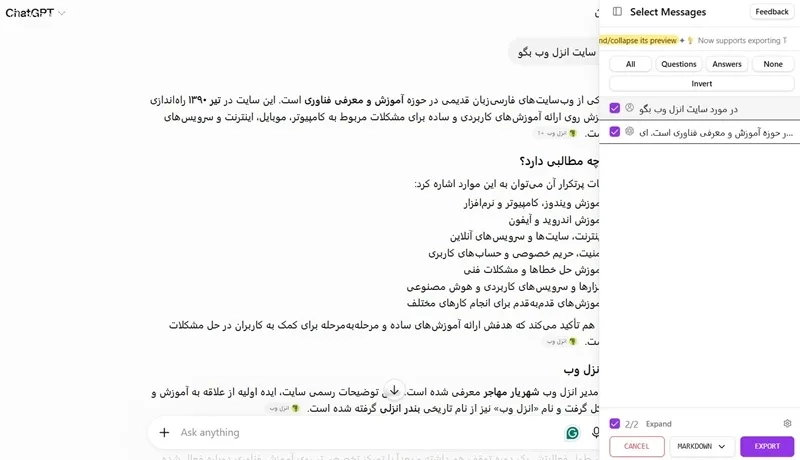
امکانات این افزونه نسبت به افزونه فایرفاکس بسیار حرفه ای تر است.
جمع بندی
برای انتقال گفتگوهای ChatGPT به سایر ابزارهای هوش مصنوعی ابتدا باید از چت های خود خروجی بگیرید. افزونه های ChatGPT Exporter، ExportGPT و ChatGPT Export این کار را به سادگی انجام میدهند. پس از دریافت فایل در فرمت هایی مثل Markdown یا HTML میتوانید محتوا را در Gemini، Claude، Grok، DeepSeek و سایر ابزارهای هوش مصنوعی وارد کرده و ادامه گفتگو را در آن پلتفرم ها دنبال کنید.
نظرات و پیشنهاد شما؟
موفق به گرفتن خروجی شدید؟ شما برای بکاپ گرفتن از چت های خود در جی پی تی یا انتقال چت های آن به Gemini، Claude یا سایر ابزارهای هوش مصنوعی از چه روشی استفاده میکنید؟ تجربه خود را با دیگر کاربران به اشتراک بگذارید.
سوالات متداول
فرمت Markdown یا TXT معمولا بهترین سازگاری را با Gemini دارد. بله، ChatGPT Exporter و ExportGPT امکان انتخاب پیام های خاص را ذارند. برخی افزونه ها مثل ChatGPT Export پردازش را کاملا محلی انجام میدهند و داده ها را به جایی ارسال نمیکنند. قبل از نصب، سیاست حریم خصوصی افزونه را حتما خودتان نیز بررسی کنید.بهترین فرمت برای انتقال چت های ChatGPT به جمینی چیست؟
آیا میتوان فقط بخشی از یک گفتگو را خروجی گرفت؟
آیا افزونه های خروجی گرفتن اطلاعات را روی سرور ذخیره میکنند؟