
کروم به صورت پیش فرض فایل های دانلود شده در پوشه Downloads 📂 درایو سیستم عامل که اکثر درایو C است ذخیره میکند.
اگر میخواهید فایل هایی که در مرورگر دانلود میکنید در یک پوشه مشخص ذخیره شوند یا هر بار قبل از دانلود از شما مسیر ذخیره پرسیده شود، این تنظیمات به راحتی قابل انجام است. در ادامه این مطلب انزل وب به آموزش تغییر مسیر دانلود کروم کامپیوتر و فعال سازی پرسش مسیر ذخیره میپردازیم.
آموزش تغییر مسیر دانلود در گوگل کروم کامپیوتر
How to Change Download Location and Ask Path For Save in Chrome
همانطور که در مطلب فعال سازی مسیر ذخیره فایل فایرفاکس گفتیم اینکار باعث مدیریت بهتر فضا هارد و جلوگیری از پر شدن فضای درایو C میکند. در ادامه نحوه کار را به صورت ساده و سریع آموزش میدهیم.
دقت کنید که تنظیمات جدید فقط روی فایل های آینده تاثیر میگذارد و فایل های قدیمی باید دستی به پوشه جدید منتقل شوند.
تغییر مسیر دانلود پیش فرض از طریق تنظیمات
مرورگر کروم را باز کنید.
در گوشه بالا سمت راست، روی آیکون سه نقطه عمودی (منو) کلیک کنید و از منوی باز شده، گزینه Settings را انتخاب کنید.
در منوی سمت چپ، روی گزینه Downloads کلیک کنید.
یا میتوانید آدرس chrome://settings/downloads در آدرس بار وارد و اینتر کنید.
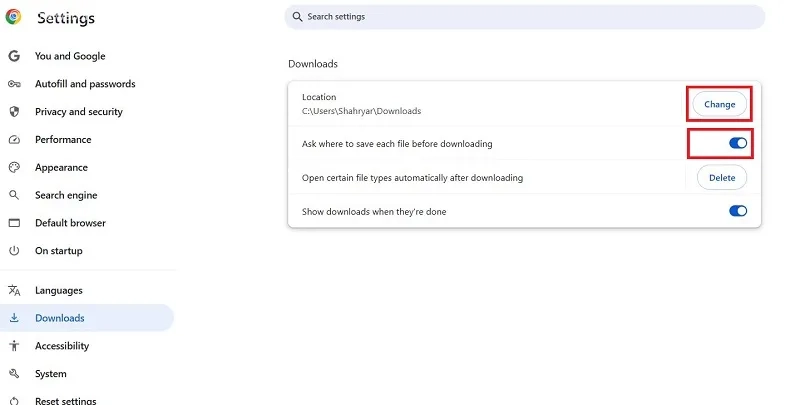
در بخش Location میتوانید مسیر فعلی (مثلا C:\Users\YourName\Downloads) را مشاهده کنید.
روی دکمه Change کلیک کنید، پنجرهای باز میشود.
به درایو یا فولدری که میخواهید فایل ها در آنجا ذخیره شوند بروید (مثلا D:\Downloads).
روی دکمه Select Folder برای انتخاب فولدر کلیک کنید.
از این پس، هر فایلی را دانلود کنید، مستقیم به این پوشه منتقل میشود و نیازی به انتخاب مسیر نیست.
فعال سازی پرسش قبل از ذخیره
در همان صفحه Downloads اگر گزینه Ask where to save each file before downloading را فعال کنید، هر زمان که لینک دانلودی را کلیک کنید، یک پنجره کوچک در صفحه مرورگر ظاهر میشود و از شما مسیر ذخیره سازی را میپرسد.
جمع بندی
در کروم میتوانید مسیر دانلود را به یک فولدر دلخواه تغییر دهید یا گزینه ای را فعال کنید که قبل از هر دانلود از شما مسیر ذخیره را بپرسد. اگر نظم و مدیریت فایلها برایتان مهم است، تنظیم مسیر ثابت بهتر است، اما اگر میخواهید کنترل بیشتری روی هر فایل و فضا درایو داشته باشید، گزینه پرسش مسیر را فعال کنید.
نظرات و پیشنهاد شما؟
آیا شما هم با مشکل پر شدن درایو C به دلیل دانلودهای متعدد مواجه شدید؟ از کدام روش برای مدیریت بهتر فایل های دانلودی در کروم استفاده میکنید؟ تجربه خود را در بخش نظرات با ما و دیگراندر میان بگذارید.



