اگر عکسی را از آیفون حذف کردید اما میخواهید برای همیشه پاک شود، ❌ باید علاوه بر گالری، پوشه سطل آشغال آیفون را نیز بررسی کنید.
عکس های حذف شده به طور معمول تا ۳۰ روز در این پوشه باقی میمانند و در این مدت امکان ریکاوری آنها وجود دارد. در ادامه این مطلب انزل وب به آموزش حذف کامل عکس از آیفون و پاک کردن دائمی تصاویر میپردازیم.
آموزش حذف کامل عکس از سطل آشغال آیفون
دقت کنید با حذف عکس از بخش Recently Deleted یا همان سطل زباله گالری آیفون امکان ریکاوری عکس ها دیگر وجود نخواهد داشت یا بسیار پایین است، پس حتما قبل از حذف از کار خود مطمئن باشید. همچنین برای حذف کامل عکس اگر اکانت شما به آیکلود وصل است باید آن را هم بررسی وگرنه ممکن است عکس در گوشی شما پاک شود، اما به دلیل سنک نشدن و.. همچنان در آیکلود باقی بماند.
۱- آموزش حذف عکس از گالری آیفون
برای حذف یک عکس برنامه Photos را در آیفون باز کنید.
عکس یا ویدیوی موردنظر را پیدا کرده و باز کنید.
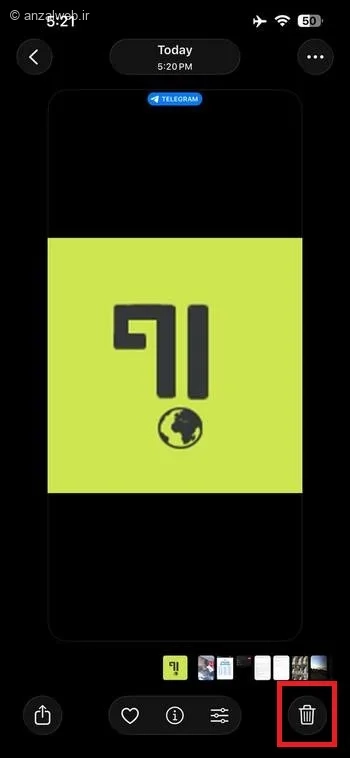
روی آیکون سطل زباله بزنید.
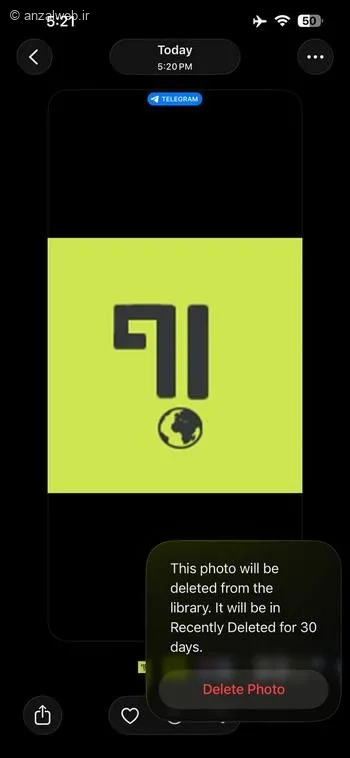
گزینه Delete Photo یا Delete Video را انتخاب کنید.
برای حذف همزمان چند عکس نیز وارد تب Library شوید، گزینه Select را بزنید، تصاویر موردنظر را انتخاب کنید و در نهایت آیکون سطل زباله بالا را بزنید.
با این کار عکس هنوز به طور دائمی حذف نشده است و به پوشه Recently Deleted انتقال پیدا میکند.
۲- عکس های پاک شده در آیفون کجا میروند؟ در پوشه Recently Deleted
برای اینکه عکس دیگر از طریق برنامه Photos قابل ریکاوری نباشد، باید آن را از پوشه Recently Deleted نیز حذف کنید.
مجدد وارد برنامه Photos شوید.
از پایین تب Collections را انتخاب کنید.
به گایین صفحه بروید تا قسمت Utilities را ببینید.
حالا گزینه Recently Deleted این بخش را انتخاب کنید.
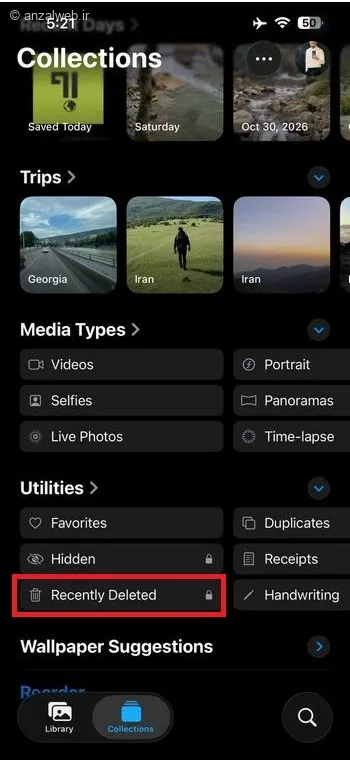
سپس با فیس آیدی، تاچ آیدی یا رمز گوشی قفل پوشه را باز کنید.

برای انتخاب چند مورد بزنید گزینه Select را بزنید و عکس یا عکس هایی را که میخواهید برای همیشه پاک شوند، علامت بزنید. سپس روی منوی سه نقطه بالا و گزینه Delete بزنید.
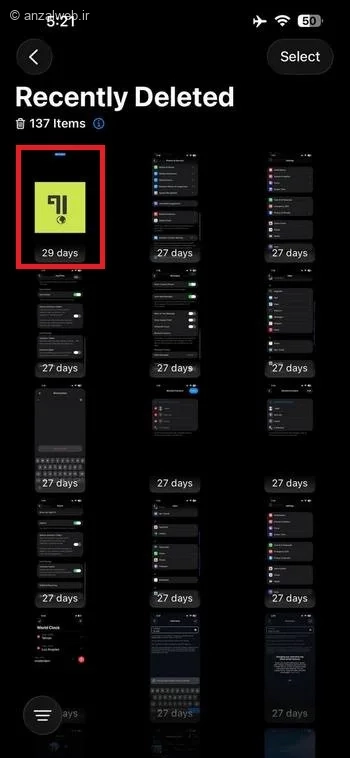
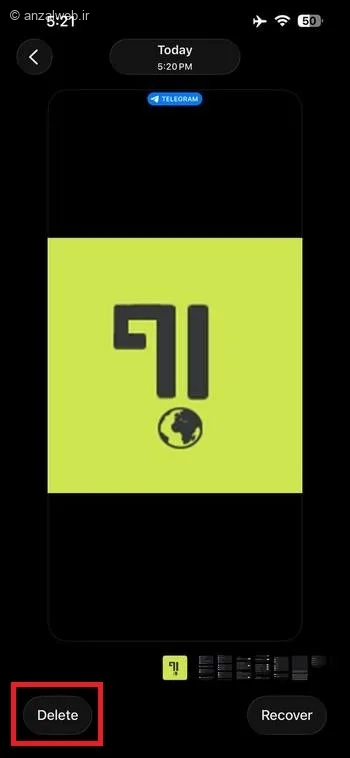
من در اینجا فقط میخواهم عکس اول را کاملا پاک کنم پس روی آن میزنم.
در اینجا گزینه Delete را برای حذف دائمی میزنم.
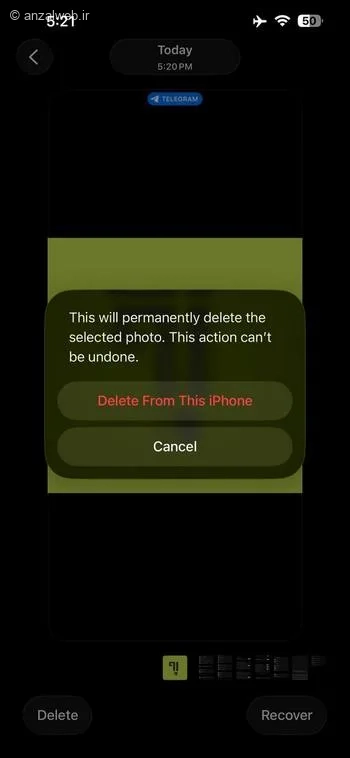
با زدن گزینه Delete from This iPhone حذف دائمی را تایید کنید تا عکس برای همیشه پاک شود.
اگر قصد دارید تمام عکس های این پوشه را پاک کنید، میتوانید با زدن گزینه Select، سپس سه نقطه و زدن گزینه Delete All اینکار را انجام دهید.
۳- حذف کامل عکس از آیفون با iCloud
اگر قابلیت iCloud Photos را فعال کرده باشید، حذف عکس از آیفون روی سایر دستگاه هایی که با همان اپل آیدی وارد شدند و همگام سازی عکس در آنها فعال است نیز اعمال میشود. اما بهتر است ابتدا سینک کردن عکس ها با آیکلود را کلا غیرفعال کنید و سپس خودتان هم یکبار آیکلود را چک کنید تا مطمئن شوید عکس کامل از آنجا هم حذف شده است.
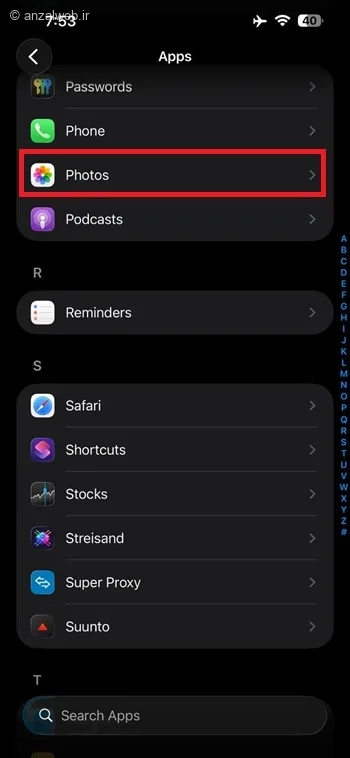
برای غیرفعال کردن آن ابتدا وارد Settings و سپس بخش Apps شوید.
از لیست برنامه ها گزینه Photos را انتخاب کنید.
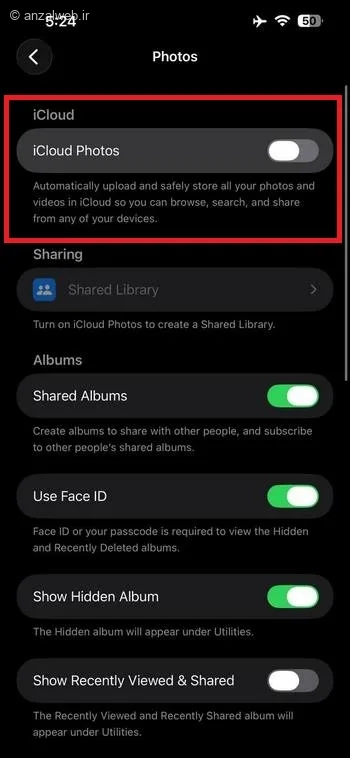
حالا در اینجا گزینه iCloud Photos را خاموش کنید.
اگر این گزینه قبل از حذف روشن بوده باشد و اینترنت شما دچار اختلال شده باشد احتمال دارد یک نسخه از عکس هنوز در آیکلود شما موجود است که باید آن را هم حذف کنید.
در مرورگر خود وارد iCloud Photos شوید.
حالا با اپل آیدی خود وارد سرویس شوید.
در اینجا ابتدا عکس مدنظر را پیدا کنید و روی آن بزنید، سپس با زدن دکمه سطلع آشغال و تایید عملیات حذف، عکس را پاک کنید.

پس از حذف عکس از آیکلود در اینجا هم مجدد عکس شما احتمالا دارد به پوشه Recently Deleted منتقل شود، از منو سمت چپ روی آن بزنید، و با پسورد یا پین آن را باز کنید.
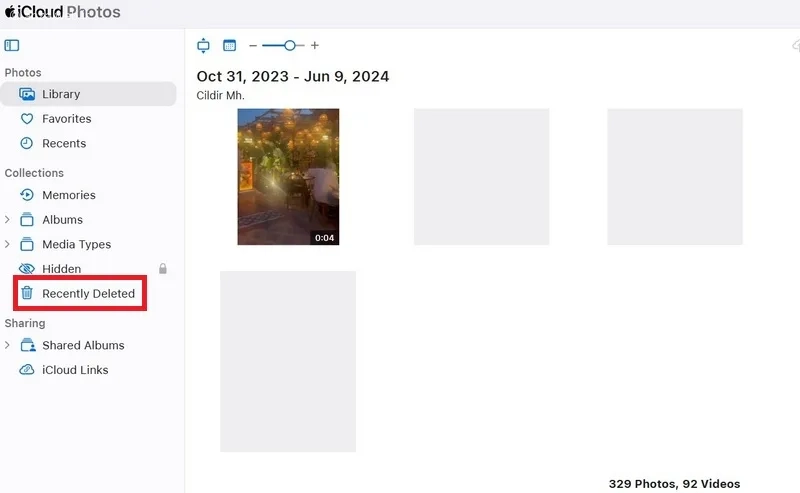
حالا برای حذف دائمی مجدد در بخش Recently Deleted روند حذف عکس که دقیقا مشابه آیفون است را از این پوشه هم انجام دهید.
جمع بندی
برای حذف کامل عکس از آیفون، ابتدا آن را از برنامه Photos پاک کنید و سپس وارد پوشه Recently Deleted شوید و گزینه Delete یا Delete All را انتخاب کنید. اگر سینک کردن با آیکلود فعال باشد، حذف دائمی روی سایر دستگاه های همگام شده نیز اعمال میشود اما برخی اوقا بهتر است خودتان هم دستی این مورد را چک کنید.
نظر و پیشنهاد شما چیست؟
آیا به حال برای حذف دائمی عکس از آیفون با مشکل مواجه شدید؟ موفق شدید عکس را طوری پاک کنید که قابل ریکاوری کردن نباشد؟ تجربه و پیشنهاد خود را در بخش نظرات با ما و دیگر کاربران به اشتراک بگذارید.