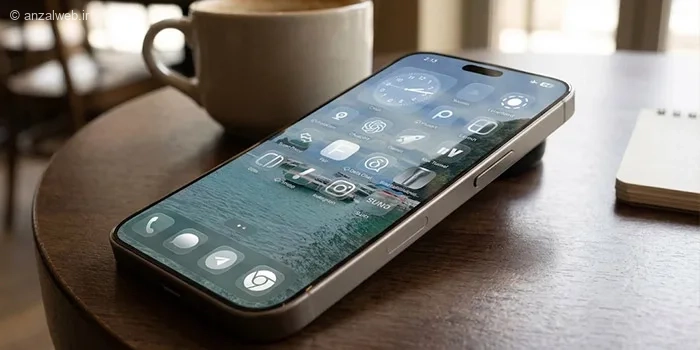
یکی از قابلیت های جذاب آیفون، امکان تغییر ظاهر آیکون برنامه ها در صفحه اصلی است.
با استفاده از این ویژگی میتوانید آیکون ها را به حالت تاریک، شیشهای و شفاف 🧊 یا رنگی تغییر دهید و ظاهر صفحه اصلی گوشی را با سلیقه خود هماهنگ کنید. علاوه بر این شما میتوانید رنگ آیکون ها را با تصویر پس زمینه هماهنگ کنید. در ادامه این مطلب انزل وب به آموزش عوض کردن حالت آیکون برنامه های آیفون میپردازیم.
آموزش تغییر دادن آیکون برنامه های آیفون به شیشه ای، تاریک، مات و رنگی
این قابلیت در iOS 26 کامل تر شده و گزینه هایی مانند Clear برای ظاهر شیشهای و Tinted برای رنگی کردن آیکون ها را در اختیار کاربران قرار میدهد. در ادامه به آموزش تغییر حالت آیکون ها میپردازیم.
تغییر آیکن های iOS از تنظیمات صفحه اصلی
برای تغییر ظاهر آیکون ها نیازی به نصب برنامه جانبی ندارید و میتوانید از تنظیمات خود صفحه اصلی آیفون استفاده کنید.
وارد صفحه اصلی آیفون یا Home Screen شوید.
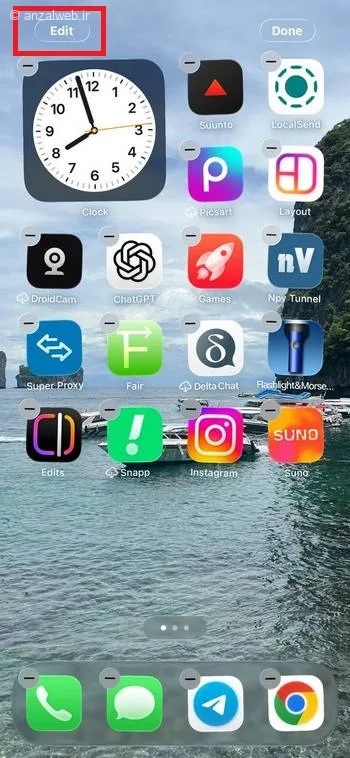
انگشت خود را روی قسمت خالی صفحه نگه دارید تا آیکون برنامه ها شروع به لرزیدن کنند.
از بالای صفحه روی گزینه Edit بزنید.
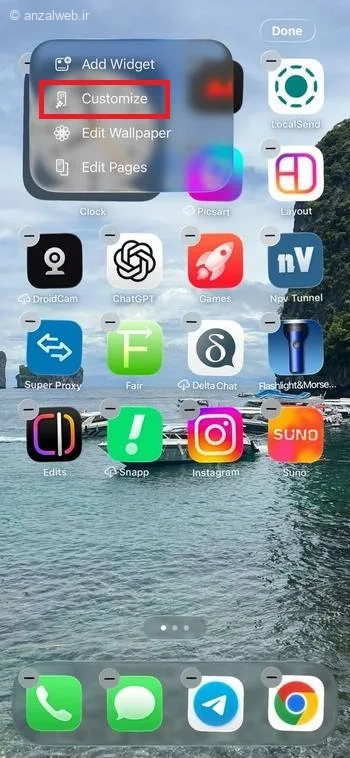
گزینه Customize را انتخاب کنید.
در پنل باز شده، حالت ظاهری مورد نظر خود را انتخاب کنید.
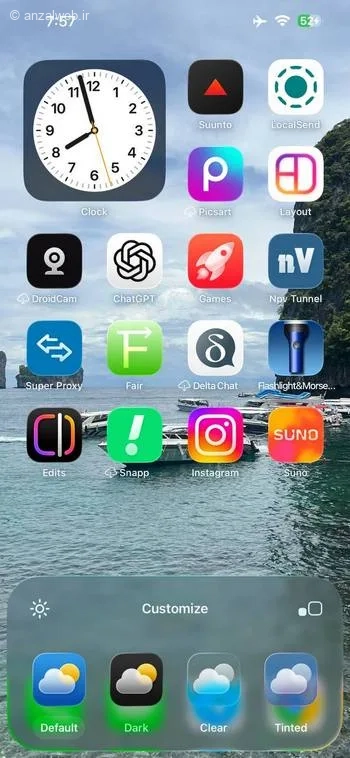
در این قسمت میتوانید آیکون ها را از حالت پیشفرض به تاریک، شیشهای یا رنگی تغییر دهید. تغییرات بلافاصله روی صفحه اصلی اعمال میشوند.
معرفی حالت های مختلف آیکن ها
حالت Default یا ظاهر پیشفرض که از اسمش مشخص است برای بازگشت به حالت اولیه است.
اگر به ظاهر تیره علاقه دارید، میتوانید آیکون برنامه ها حالت Dark را انتخاب کنید. در این حالت آیکون های پشتیبانی شده و ویجت ها با ظاهر تیره نمایش داده میشوند.
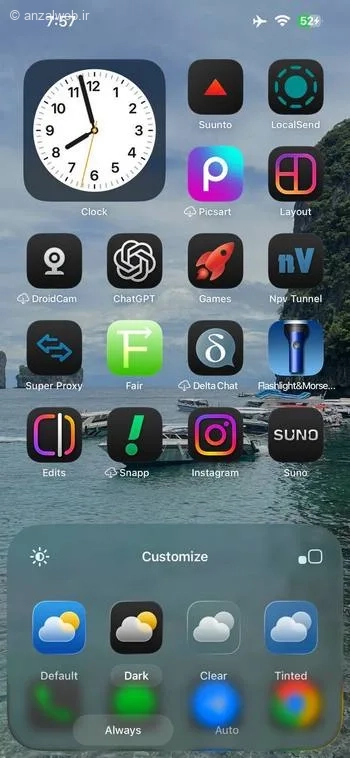
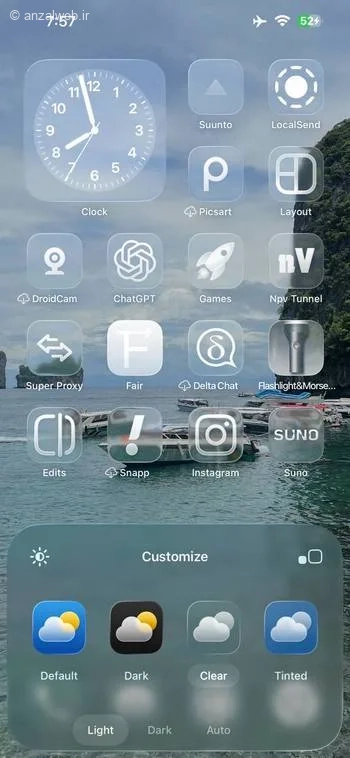
در صورتی که میخواهید آیکون برنامهها ظاهری شفاف و شیشهای (لیکویید گلس) داشته باشند، گزینه Clear را انتخاب کنید. این حالت با طراحی Liquid Glass در iOS 26 هماهنگ است و باعث میشود آیکون ها ظاهری نیمه شفاف و شیشه مانند پیدا کنند.
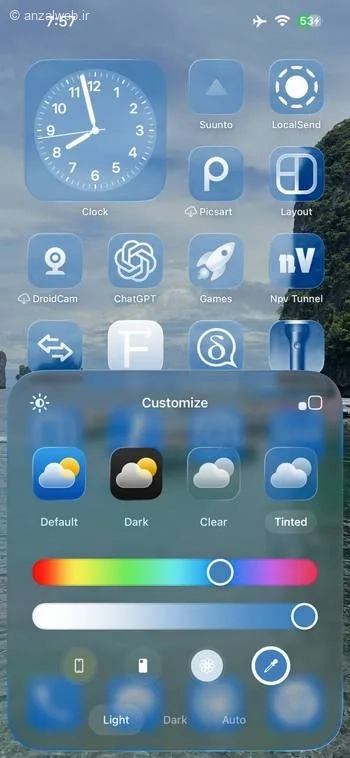
در حالت Tinted امکان انتخاب یک رنگ مشخص برای آیکون برنامه ها و ویجت ها است. با این روش میتوانید ظاهر صفحه اصلی را با رنگ تصویر پس زمینه هماهنگ کنید. این حالت نیز امکان انتخاب Light، Dark و Auto وجود دارد. به این ترتیب میتوانید مشخص کنید رنگ انتخابی در حالت روشن، تاریک یا به صورت خودکار نمایش داده شود. همچنینی با ابزار قطره چکان میتوانید یک رنگ را مستقیم از والپیپر انتخاب کنید تا آیکون ها با آن هماهنگ شوند.
در تمامی این بخش ها میتوانید تب Auto را انتخاب کنید تا ظاهر آیکون ها متناسب با حالت روشن یا تاریک سیستم تغییر کند.
بعد از انجام تنظیمات فقط برای اعمال روی صفحه اصلی مجدد بزنید.
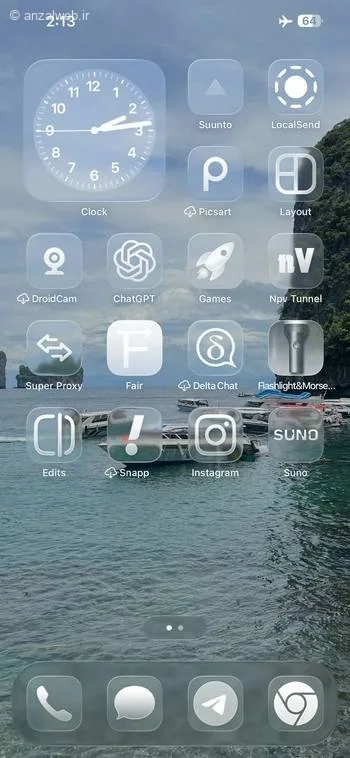
آیکون تغییر داده شده
دقت کنید که قابلیت Clear و Tinted از iOS 26 به بعد اضافه شده است و اگر از نسخه قدیمی تر استفاده میکنید، ممکن است این گزینه را نداشته باشید.
جمع بندی
برای تغییر حالت آیکون برنامه های آیفون کافی است روی فضای خالی صفحه اصلی انگشت خود را نگه دارید و از مسیر Edit و Customize وارد بخش شخصی سازی شوید. در این قسمت میتوانید از حالت Clear برای ظاهر شیشهای، Dark برای آیکون های تیره تر ، Tinted برای رنگی کردن آیکون ها و Default برای بازگشت به ظاهر اصلی استفاده کنید. همچنین امکان بزرگ کردن آیکون ها و حذف نام برنامه ها نیز در بخش شخصی سازی وجود دارد.
نظر و پیشنهاد شما چیست؟
شما کدام حالت را برای آیکون برنامه های آیفون ترجیح میدهید؟ ظاهر شیشهای و شفاف، حالت تاریک یا آیکون های رنگی؟ تجربه و نظر خود را در بخش دیدگاه ها با ما و دیگر کاربران به اشتراک بگذارید.