ویندوز ۱۱ از قابلیت ریموت دسکتاپ 🕹️ را به طور کامل پشتیبانی میکند و به شما اجازه میدهد تا از طریق اینترنت، به کامپیوتر خانگی یا محل کار خود متصل شوید و تمام کارهای تان را انجام دهید.
بسیاری از کاربران ویندوز ۱۱ هنوز نمیدانند که چطور این قابلیت را فعال کنند یا با مشکلات مربوط به اتصال مواجه میشوند. در ادامه این مطلب انزل وب آموزش فعال سازی Remote Desktop در ویندوز ۱۱ میپردازیم.
چگونه ریموت دسکتاپ ویندوز ۱۱ را فعال کنیم؟
Remote Desktop به شما اجازه میدهد از یک کامپیوتر، گوشی یا تبلت به ویندوز ۱۱ خود از راه دور متصل شوید و آن را کنترل کنید. وقتی از راه دور به کامپیوتر خود متصل میشوید، صفحه دسکتاپ آن را به طور کامل روی صفحه نمایش خود میبینید و میتوانید از ماوس و کیبورد برای کار با آن استفاده کنید.
پیش نیازهای فعال سازی ریموت دسکتاپ
قبل از شروع فعال سازی، باید مطمئن شوید که چند پیش نیاز اساسی را دارید. اول اینکه نسخه ویندوز ۱۱ شما باید Professional، Enterprise یا Education باشد. متاسفانه نسخه Home از ریموت دسکتاپ پشتیبانی نمیکند و اگر از این نسخه استفاده میکنید، باید ابتدا ویندوز خود را به نسخه Pro ارتقا دهید. دوم اینکه هر دو کامپیوتر مبدا و مقصد باید به اینترنت متصل باشند و کامپیوتر مبدا باید روشن و از حالت Sleep خارج باشد. سوم اینکه باید نام کامپیوتر یا آدرس IP آن را بدانید تا بتوانید از راه دور به آن متصل شوید.
آموزش فعال کردن Remote Desktop
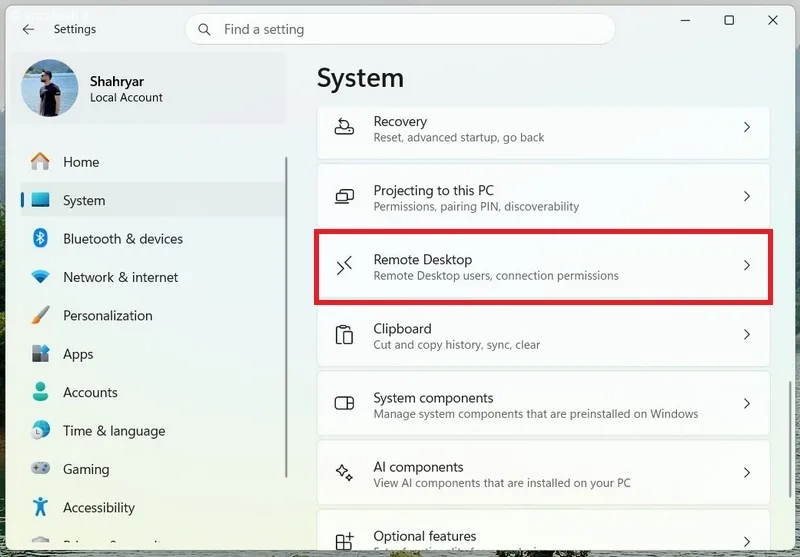
دکمه های Windows + I را فشار دهید.
وارد System شوید.
روی گزینه Remote Desktop کلیک کنید.
حالا سوییچ گزینه Remote Desktop را روی On قرار دهید.
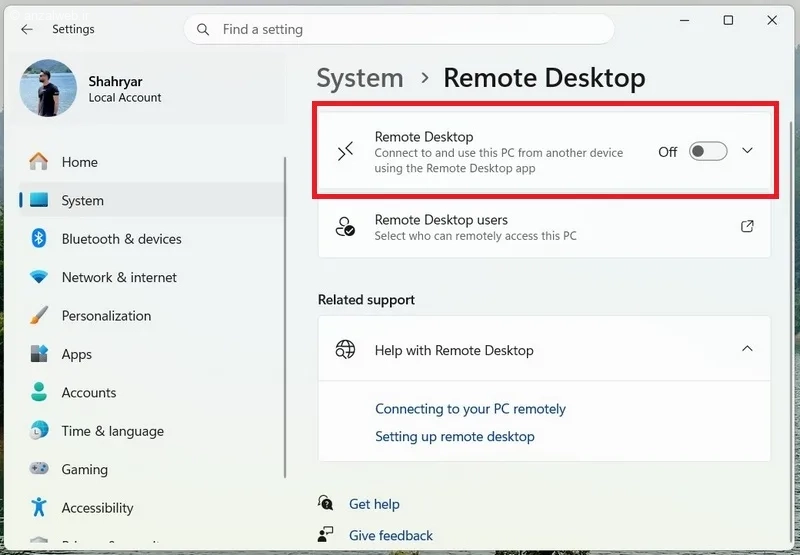
در پنجره تایید، روی Confirm بزنید.
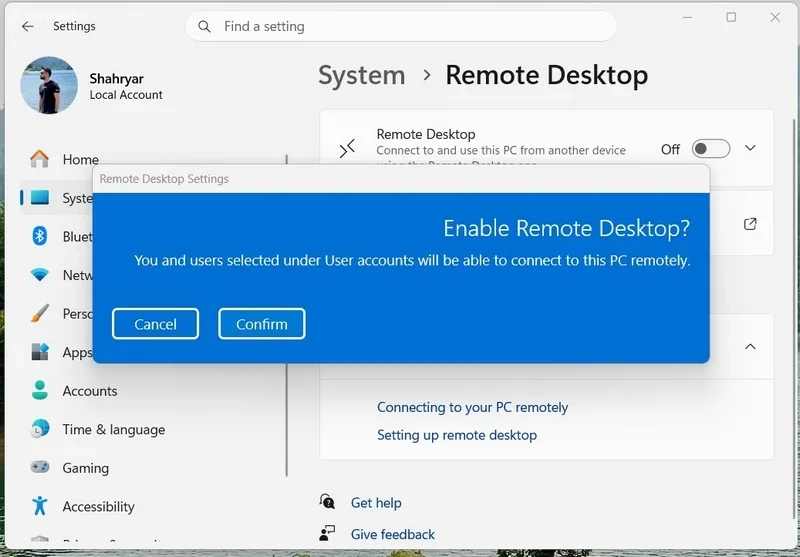
تبریک میگویم ریموت دسکتاپ فعال شده است.
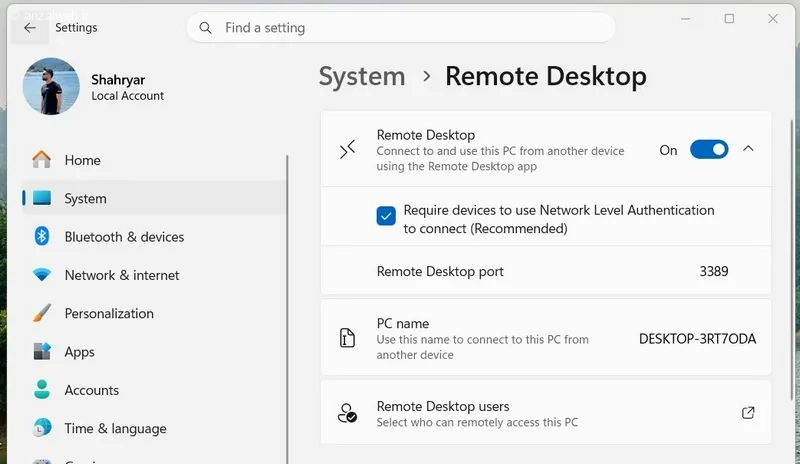
اگر روی فلش کنار آن بزنید شماره پورت فعال شده که معمولا ۳۳۸۹ است را میتوانید مشاهده کنید.
همچنین اگر تیک گزینه Require را بزنید ریموت دسکتاپ از قابلیت احراز هویت شبکه یا NLA برای افزایش امنیت کانکشن شما استفاده میکند.
آموزش اضافه و تعیین کردن کاربران
اگر میخواهید حساب های دیگری نیز بتوانند به سیستم متصل شوند در همان صفحه Remote Desktop روی گزینه Remote Desktop Users یا Select users that can remotely access this PC کلیک کنید.
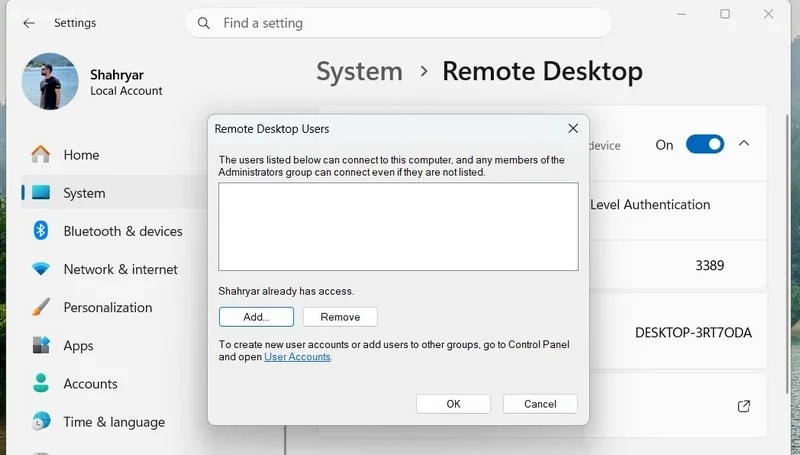
حالا گزینه Add را بزنید.
سپس نام کاربری موردنظر را وارد کرده و تایید کنید.
نحوه اتصال با ریموت دسکتاپ از یک کامپیوتر دیگر
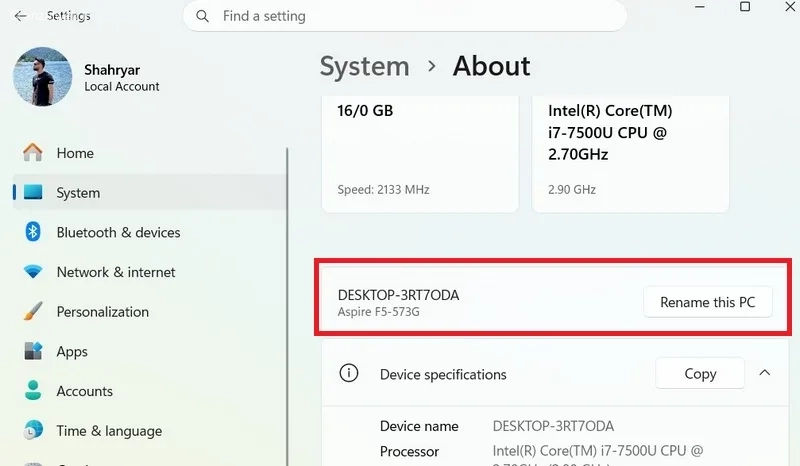
برای اتصال از دستگاه دیگر به نام دستگاه یا آی پی آدرس IP سیستم نیاز دارید، برای بدست آوردن آن، ابتدا وارد Settings ویندوز (با دکمه های Windows + I) شوید.
سپس System و در انتها وارد About شوید.
حالا مقدار Device Name یا PC Name را یادداشت کنید.
در دستگاه دوم کلید Windows + R را بزنید.
سپس عبارت mstsc را وارد کنید.
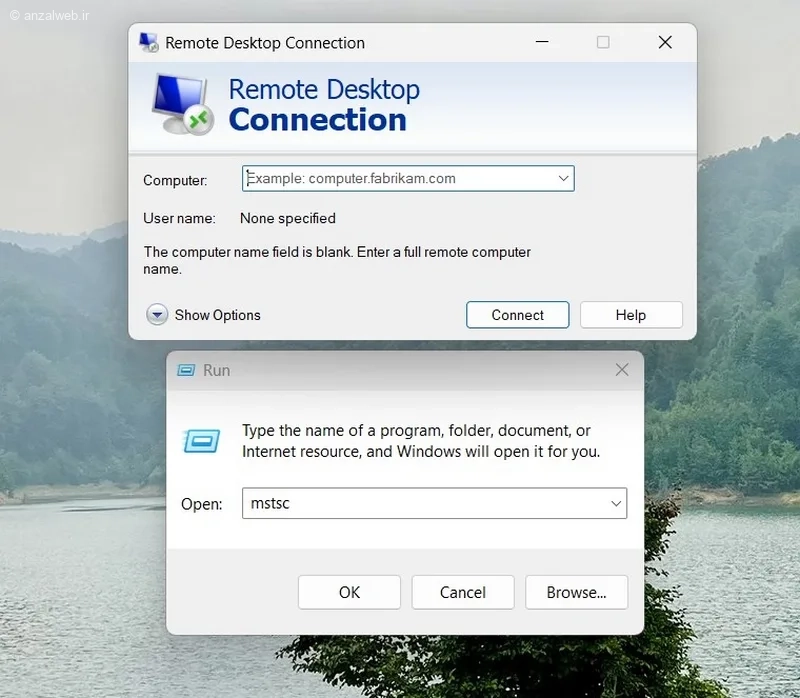
نام کامپیوتر یا آی پی آدرس آن را وارد کنید.
روی Connect بزنید.
در نهایت برای ورود نام کاربری و پسورد ویندوز را وارد کنید.
جمع بندی
قابلیت Remote Desktop در ویندوز ۱۱ یکی از بهترین ابزارها برای دسترسی و مدیریت کامپیوتر از راه دور است و میتواند برای کارهای اداری، پشتیبانی فنی، دسترسی به فایل ها و مدیریت سیستم استفاده شود. با فعال کردن این ویژگی و تنظیم صحیح دسترسی کاربران، میتوانید از هر مکان به کامپیوتر خود متصل شوید. البته برای حفظ امنیت، توصیه میشود از رمز عبور قوی، احراز هویت شبکه (NLA) و آپدیت های منظم ویندوز استفاده کنید تا احتمال دسترسی غیرمجاز به حداقل برسد.
نظر و پیشنهاد شما چیست؟
آیا تاکنون از قابلیت Remote Desktop ویندوز ۱۱ استفاده کردهاید؟ برای چه کاری از آن بهره می برید و آیا هنگام اتصال یا راهاندازی با مشکل خاصی مواجه شدید؟ تجربه، سوالات و پیشنهادهای خود را در بخش نظرات با ما و سایر کاربران به اشتراک بگذارید.
سوالات متداول
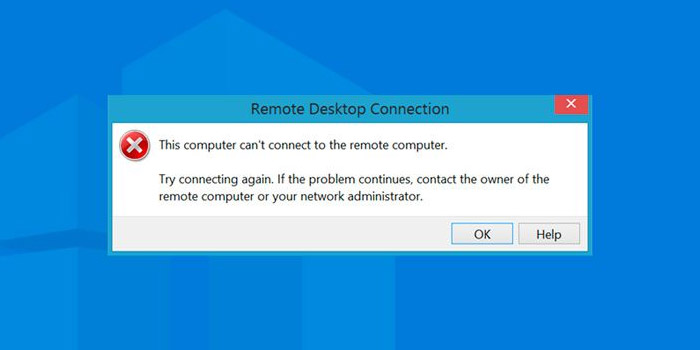
این مشکل معمولا به سه دلیل اصلی رخ میدهد. اول اینکه فایروال یا آنتی ویروس شما مانع اتصال میشود که باید تنظیمات آن را بررسی کنید. دوم اینکه ممکن است آدرس IP یا نام کامپیوتر را اشتباه وارد کنید. برای اطمینان از صحت آدرس، در کامپیوتر مبدا دستور ipconfig را در Command Prompt اجرا کنید و آدرس IPv4 را یادداشت کنید. سوم اینکه ممکن است روتر یا مودم شما قابلیت Port Forwarding را بلاک کرده باشد. در این صورت باید در تنظیمات مودم، پورت ۳۳۸۹ را برای آدرس IP کامپیوتر خود باز کنید. بله، این امکان وجود دارد. برای اتصال از گوشی اندرویدی، اپلیکیشن Microsoft Remote Desktop را از گوگل پلی دانلود کنید و برای آیفون، آن را از اپ استور نصب کنید. بعد از نصب، اپلیکیشن را باز کنید، روی علامت مثبت بزنید و گزینه Desktop را انتخاب کنید. در این بخش باید نام کامپیوتر یا آدرس IP آن را وارد کنید و یک نام دلخواه برای اتصال تعیین کنید. بعد از ذخیره، روی اتصال مورد نظر بزنید و نام کاربری و رمز عبور ویندوز خود را وارد کنید. بعد از چند ثانیه، صفحه دسکتاپ کامپیوتر شما روی گوشی نمایش داده میشود. نسخه استاندارد ریموت دسکتاپ در ویندوز ۱۱ فقط اجازه یک اتصال همزمان را میدهد. یعنی وقتی یک کاربر از راه دور متصل است، کاربر دیگری نمیتواند همزمان به همان کامپیوتر متصل شود. اگر به اتصال همزمان چند کاربر نیاز دارید، باید از نرم افزارهای دیگر مثل AnyDesk، TeamViewer یا نصب Windows Server استفاده کنید. در ویندوز سرور، قابلیت Remote Desktop Services چندین اتصال همزمان را پشتیبانی میکند ولی در نسخه های عادی ویندوز ۱۱ این امکان وجود ندارد.
چرا بعد از فعال سازی، نمیتوانم از راه دور به کامپیوترم متصل شوم؟
آیا میتوانم از گوشی موبایل به کامپیوترم متصل شوم؟
آیا میتوان چند کاربر به طور همزمان به یک کامپیوتر متصل شوند؟