
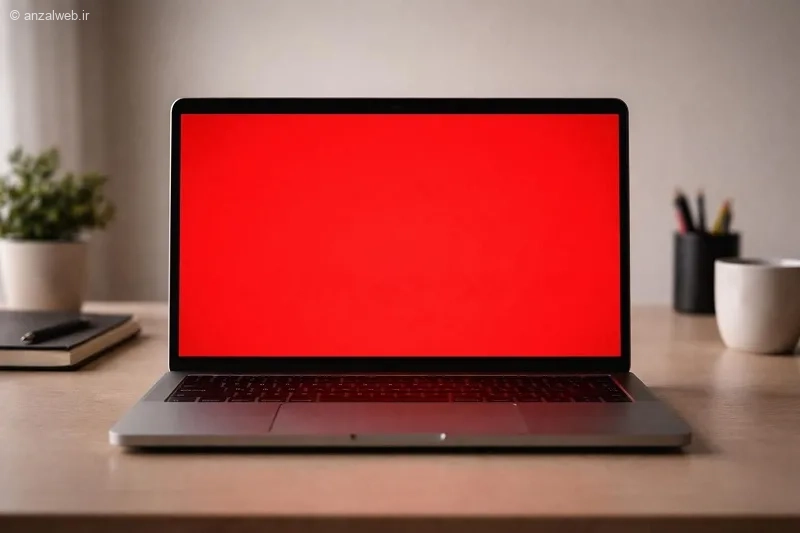
دیدن صفحه نمایش لپ تاپ با رنگ های قرمز، نارنجی یا صورتی 💻 میتواند بسیار آزاردهنده باشد و کار با لپ تاپ را تقریبا غیرممکن کند.
این مشکل که به تمایز رنگ یا تغییر رنگ معروف است، معمولا به دو دلیل تنظیمات نرمافزاری ویندوز و یا مشکل سخت افزار (کابل یا کارت گرافیک) برمگیردد. در ادامه این مطلب انزل وب به آموزش حل مشکل قرمز شدن صفحه لپ تاپ میپردازیم.
علت صورتی و قرمز شدن صفحه لپ تاپ
How to Fix Red or Pink Screen in Laptop Display
گاهی هنگام این مشکل فقط رنگ تصویر کمی مایل به قرمز میشود و گاهی کل صفحه قرمز یا صورتی دیده میشود. در ادامه رایج ترین علت ها و روش های حل مشکل را بررسی میکنیم.
۱- غیرفعال کردن Night Light ویندوز
اگر ناگهان رنگ های صفحه زرد یا قرمز شدند، به احتمال زیاد حالت نور شب فعال شده است. برای غیرفعال کردن آن در ویندوز منوی Start را باز کنید و روی آیکون Action Center (کنار ساعت) کلیک کنید.
روی گزینه Night light کلیک کنید تا خاموش شود.
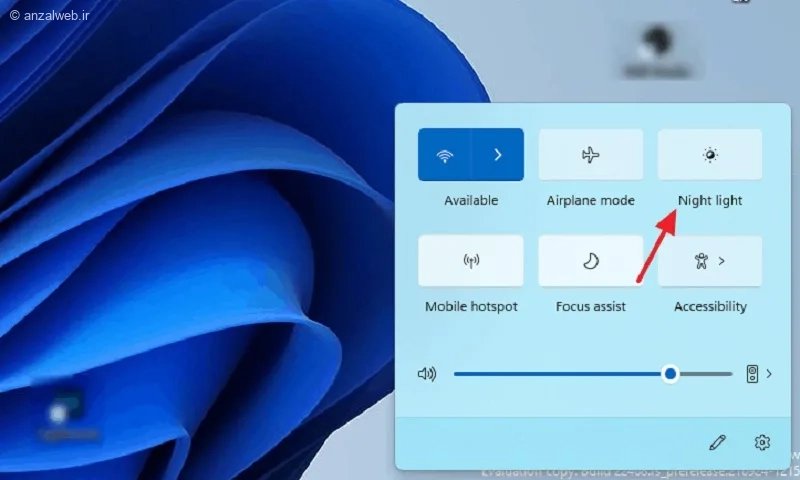
در ویندوز ۱۰ نیز به مسیر Settings > System > Display رفته و گزینه Night light را غیرفعال نمایید.
اگر این گزینه غیرفعال بود، به مسیر Settings > System> Display بروید و چک کنید که غیر فعال باشد.
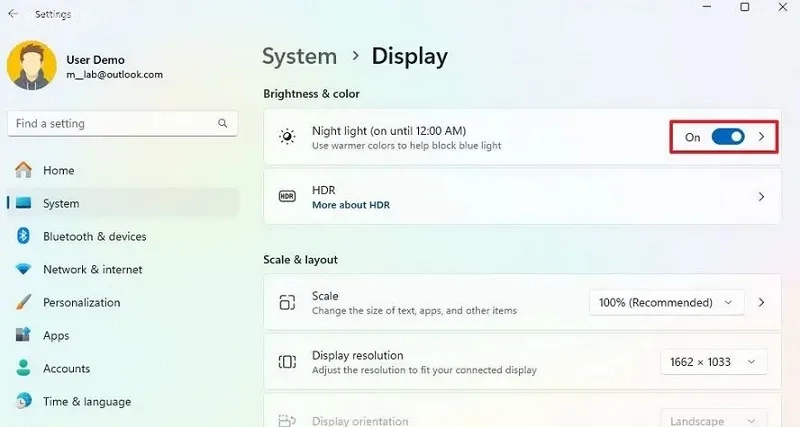
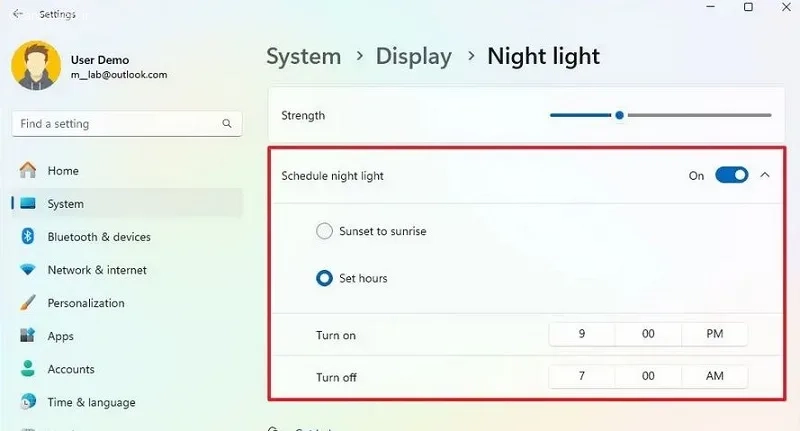
در همین بخش و روی Night light settings کلیک کنید و تیک Schedule Night light را بردارید تا در آینده به صورت خودکار فعال نشود.
۲- بررسی کابل فلت تصویر لپ تاپ
اگر روش بالا جواب نداد، ممکن است کابل داخلی صفحه نمایش شل شده باشد. انجام یک ریست سخت افزاری میتواند مشکل را حل کند.
ابتدا لپ تاپ را خاموش کنید و کابل شارژر را جدا کنید.
اگر باتری لپ تاپ جدا میشود، آن را خارج کنید. (اگر باتری داخلی است، این مرحله را رد کنید).
دکمه پاور (روشن و خاموش) را به مدت ۳۰ تا ۶۰ ثانیه نگه دارید. این کار الکتریسیته ساکن را تخلیه میکند.
باتری و شارژر را وصل کنید و لپ تاپ را روشن کنید.
اگر مشکل حل نشد، ممکن است کابل فلت یا فلکس نیاز به باز کردن لپ تاپ و اتصال مجدد آن داشته باشد (که نیاز به تخصص دارد).
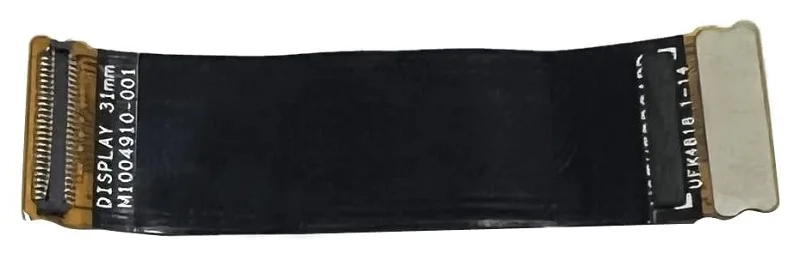
یک نمونه کابل فلت تصویر لپ تاپ لنوو
۳- بررسی تنظیمات کارت گرافیک
گاهی اوقات تنظیمات رنگ در نرم افزار کارت گرافیک تغییر میکند.
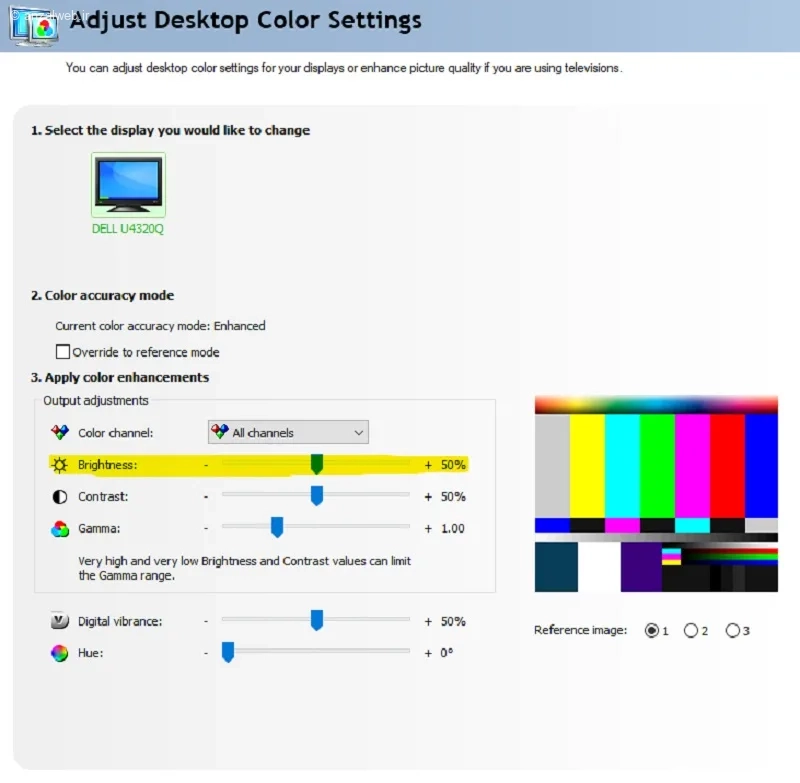
برای کارت گرافیک NVIDIA روی دسکتاپ کلیک راست کرده و NVIDIA Control Panel را باز کنید.
به بخش Display > Adjust desktop color settings بروید.
مطمئن شوید که گزینه Use NVIDIA settings انتخاب شده است.
در تب Color Settings، اسلایدرهای Tint (رنگ) و Saturation (غلظت رنگ) را روی حالت پیشفرض (معمولا ۰ یا ۱۰۰٪) قرار دهید.
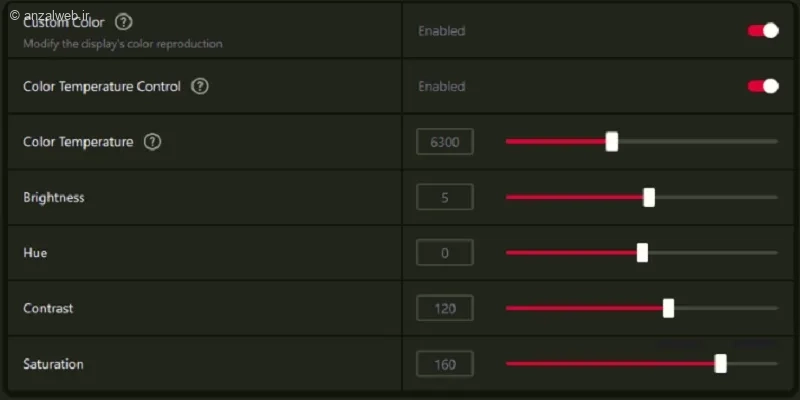
برای کارت گرافیک AMD برنامه AMD Radeon را باز کنید. به بخش Display > Color بروید.
گزینه Custom Color را غیرفعال کرده و به حالت Default برگردانید.
۴- تست با مانیتور خارجی (تشخیص سخت افزار)
برای اینکه بفهمید مشکل از صفحه لپ تاپ است یا کارت گرافیک، لپتاپ را با کابل HDMI یا VGA به یک تلویزیون یا مانیتور خارجی متصل کنید.
اگر تصویر روی مانیتور خارجی سالم و بدون رنگ قرمز بود مشکل از صفحه نمایش لپ تاپ یا کابل فلت آن است.
در این صورت تعویض صفحه نمایش یا تعویض کابل فلj توسط تعمیرکار تنها راه حل است.
اگر تصویر روی مانیتور خارجی هم قرمز بود، مشکل از کارت گرافیک یا درایورها است که آپدیت یا نصب مجدد درایور گرافیک، یا تعمیر کارت گرافیک مشکل را حل میکند.
۵- آپدیت یا نصب مجدد درایور گرافیک
اگر مشکل سخت افزاری نیست، ممکن است درایور کارت گرافیک دچار مشکل شده باشد. در این صورت آپدیت کارت گرافیک یا حذف و نصب مجدد آن توسط سیستم عامل بهترین راه است.
برای حذف و نصب مجدد، روی منوی استارت کلیک راست کرده و Device Manager را انتخاب کنید.
گزینه Display adapters را باز کنید.
طروی نام کارت گرافیک خود کلیک راست کرده و Uninstall device را بزنید.
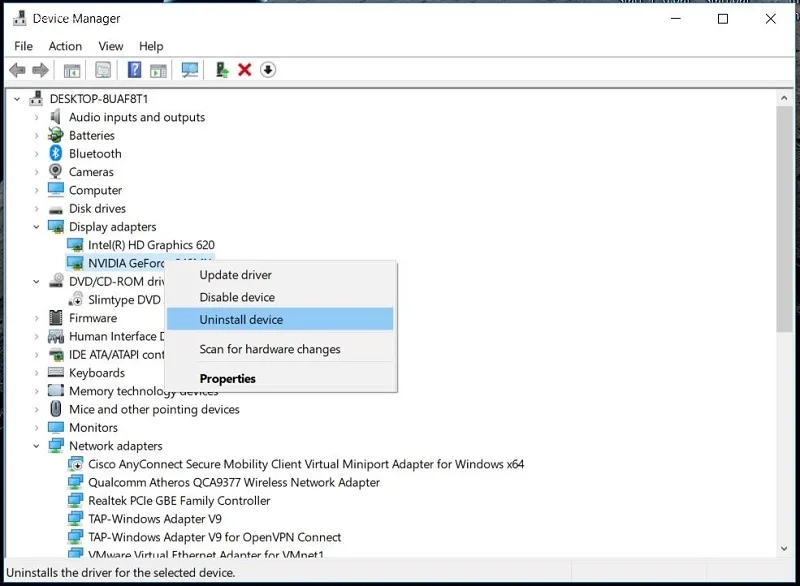
لپ تاپ را ریستارت کنید. ویندوز به صورت خودکار درایور سالم را نصب میکند.
اگر مشکل حل نشد، به سایت سازنده لپ تاپ یا سایت سازنده گرافیک (NVIDIA/AMD/Intel) بروید و آخرین درایور را دانلود و نصب کنید یا از برنامه نصب خودکار داریور گرافیک استفاده کنید.
جمع بندی
مشکل قرمز شدن صفحه لپ تاپ در اکثر موارد به دلیل فعال شدن تصادفی قابلیت Night Light یا شل شدن کابل فلکس است. ابتدا تنظیمات ویندوز را چک کنید، سپس با تست مانیتور خارجی نوع مشکل (نرمافزاری یا سخت افزاری) را مشخص کنید. اگر مشکل سخت افزاری بود، تعویض کابل فلکس هزینه کمی دارد، اما تعویض صفحه نمایش هزینه بالایی خواهد داشت. همیشه قبل از باز کردن لپ تاپ، ریست سخت افزاری و آپدیت درایورها را امتحان کنید.
سوالات متدوال
لزوما خیر. اگر فقط رنگ ها تغییر کرده باشند اما تصویر واضح باشد، بیشتر احتمال به درایور یا تنظیمات رنگ مربوط است. اما اگر خطوط رنگی یا کرش کردن سیستم هم دیده شود، احتمال خرابی سخت افزاری کارت گرافیک بالاست. اگر با تغییر زاویه صفحه نمایش (بالا و پایین بردن درب لپ تاپ)، رنگ ها تغییر میکنند یا تصویر برای لحظهای قطع و وصل میشود، قطعاًکابل فلکس مشکل دارد یا شل شده است. خیر، فیلتر نور آبی (Night Light) برای سلامت چشم مفید است و از خستگی چشم و اختلال در خواب ناشی از نور آبی صفحه نمایش جلوگیری میکند. استفاده از آن توصیه میشود.آیا قرمز شدن صفحه نشان دهنده خرابی جدی کارت گرافیک است؟
چگونه میتوانم تشخیص دهم کابل فلت خراب شده است؟
آیا استفاده از فیلتر نور آبی به چشم ضرر دارد؟
نظرات و پیشنهاد شما؟
پیشنهاد میکنیم اگر لپ تاپ شما قدیمی است، مراقب باشید که آن را به شدت باز و بسته نکنید تا از خراب شدن بیشتر کابل فلت جلوگیری شود. اگر شما نیز تجربه رفع مشکل قرمز شدن صفحه لپ تاپ را داشته اید، میتوانید علت و راه حل آن را در بخش نظرات با ما و دیگران به اشتراک بگذارید.
