اگر خاموش شدن ویندوز ۱۱ 🔴 روی سیستم شما بیشتر از حد معمول طول میکشد، یکی از دلایل احتمالی میتواند زمانی باشد که ویندوز برای متوقف کردن سرویس های پس زمینه در نظر میگیرد.
ویندوز هنگام خاموش شدن به سرویس ها فرصت میدهد به شکل عادی متوقف شوند و اگر این زمان تمام شود، سرویس های باقی مانده را متوقف میکند. در ادامه این مطلب دو ترفند ساده رجیستری برای سریعتر خاموش شدن ویندوز ۱۱ آموزش میدهم.
آموزش افزایش سرعت خاموش شدن ویندوز ۱۱
خاموش کردن لپ تاپ یا کامپیوتر ویندوز ۱۱ به معنای بستن دستی هر برنامه است، آخرین کاری که هر کاربر میخواهد بعد از یک روز کاری طولانی انجام دهد. متاسفانه، ویندوز ۱۱ تا زمانی که هر برنامه به تنهایی بسته نشود، خاموش نمیشود، که این امر کل فرآیند را متوقف میکند. خوشبختانه، میتوانید این مشکل آزاردهنده را با تنظیم دو کلید رجیستری که خیلی سریع این برنامه ها را میبندد برطرف کنید. در ادامه نحوه کار را به شما آموزش میدهم.
قبل از هر تغییری در رجیستری ویندوز بهتر است از آن یک بکاپ بگیرید و در هارد خود ذخیره کنید.
۱- اجبار بستن برنامه ها با اضافه کردن AutoEndTasks
با کلید رجیستری AutoEndTasks و هر زمان که کامپیوترتان را خاموش کنید یا از حساب کاربری خود خارج شوید، برنامه هایتان را به طور خودکار بسته میشود.
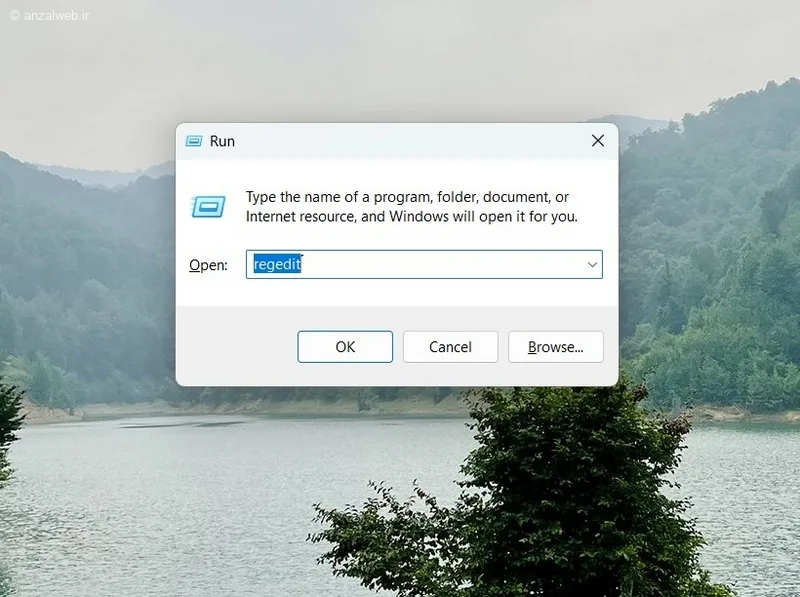
برای شروع دکمه های Win+ R را نگه دارید.
در کادر باز شده Run عبارت regedit را بنویسید و اینتر را بزنید.
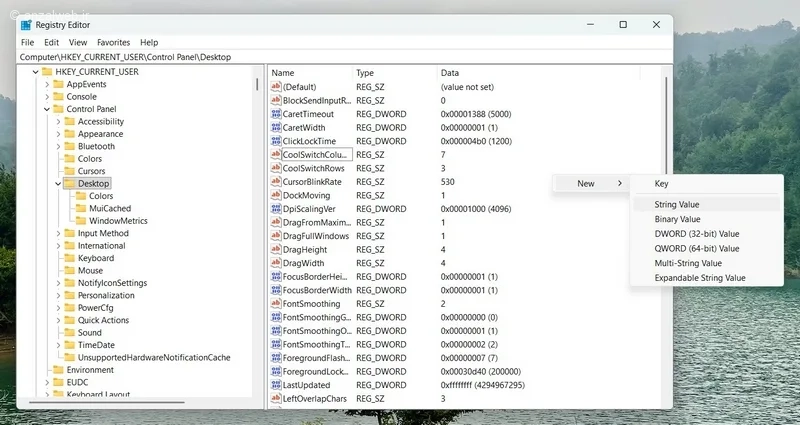
آدرس زیر را در آدرس بار کپی و اینتر بزنید یا به همین مسیر به صورت دستی بروید (تک تک پوشه ها را باز کنید).
HKEY_CURRENT_USER\Control Panel\Desktop
به دنبال گزینه AutoEndTasks بگردید، اگر نبود ابتدا باید آن را ایجاد کنیم، اگر بود روی آن دبل کلیک کنید و مقدارش را ۱ بگذارید.
در صورت نبودن برای ایجادش کلیک راست کنید و از منو New گزینه String value را انتخاب کنید.
اسم فایل ایجاد شده را دقیقا AutoEndTasks بزارید.
دوباره روی آن کلیک کنید و مقدار آن را روی ۱ قرار دهید.
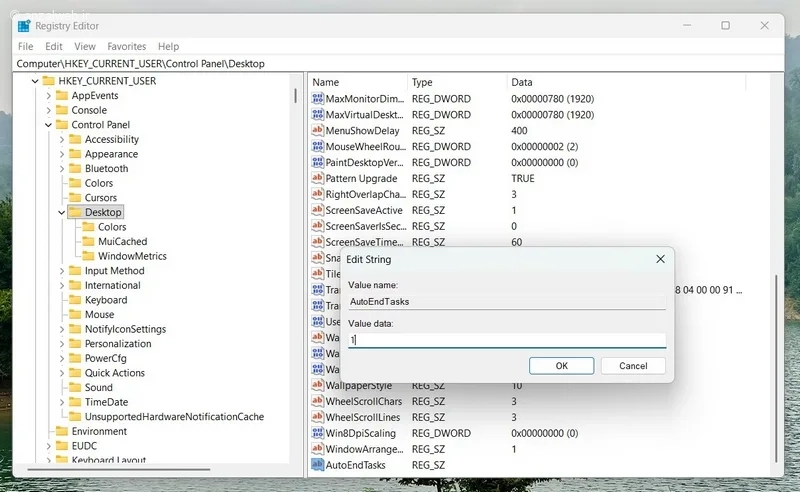
در نهایت برای اعمال تغییرات کامپیوتر را یکبار ریستارت کنید.
۲- کاهش مقدار زمان انتظار با کلید WaitToKillServiceTimeout
در حالی که AutoEndTasks برنامه ها را مدیریت میکند، ویندوز هنوز باید قبل از خاموش شدن، فرآیندها و سرویس های در حال اجرا خود را پایان دهد، که میتواند مدت زمان خاموش شدن را نیز افزایش دهد. کلید رجیستری برای این منظور WaitToKillServiceTimeout نام دارد و به شکلی همتای سرویس AutoEndTasks است. معمولا WaitToKillServiceTimeout برای از بین بردن تمام سرویس ها روی ۵ ثانیه (به صورت ۵۰۰۰ میلی ثانیه) تنظیم میشود، اما زمان معمولا افزایش پیدا میکند.
اگر شما همیشه زمانی که تمام کارهایتان را انجام و ذخیره کرده اید، کامپیوتر را خاموش میکنید، میتوانید این زمان را به ۰ یا ۲ ثانیه کاهش دهید تا به سرویس ها زمان خاموش شدن کمتری بدهید. برای انجام این کار، مراحل را انجام دهید.
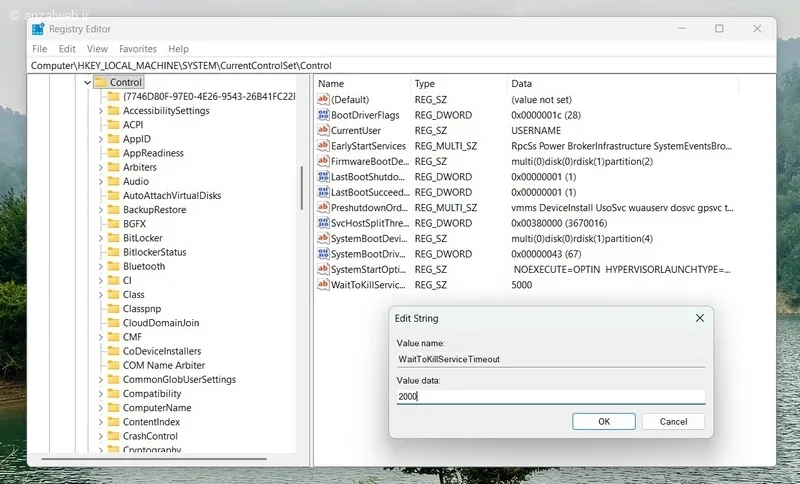
در همان ویرایشگر رجستری که باز است به آدرس زیر بروید. (اگر باز نیست مثل روش اول از طریق Win+R مجدد اجرایش کنید.)
HKEY_LOCAL_MACHINE\SYSTEM\CurrentControlSet\Control
حالا روی فایل WaitToKillServiceTimeout دابل کلیک کنید تا پنجره تنظیمات آن باز شود.
در اینجا برای ۲ ثانیه مقدار ۲۰۰۰ یا ۰ را وارد کنید و پنجره را OK و سیستم را ریستارت کنید.
جمع بندی
اگر ویندوز ۱۱ هنگام خاموش شدن زمان زیادی صرف بستن برنامه ها و سرویس های پس زمینه میکند، میتوانید با تغییر دو کلید رجیستری AutoEndTasks و WaitToKillServiceTimeout این فرآیند را سریعتر کنید. فعال کردن AutoEndTasks باعث میشود برنامه های باز به صورت خودکار بسته شوند و کاهش مقدار WaitToKillServiceTimeout نیز زمان انتظار ویندوز برای متوقف کردن سرویسها را کمتر میکند. البته قبل از اعمال هر تغییری در رجیستری، حتما از آن نسخه پشتیبان تهیه کنید و توجه داشته باشید که مقادیر بسیار پایین ممکن است در برخی شرایط باعث بسته شدن اجباری برنامه ها قبل از ذخیره کامل اطلاعات شوند.
پیشنهاد و تجربه شما چیست؟
با تغییر WaitToKillServiceTimeout سرعت خاموش شدن ویندوز ۱۱ شما بهتر شد؟ از چه روش های دیگری برای افزایش سرعت خاموش شدن سیستم استفاده کردید؟ اگر تجربهای در زمینه تغییر تنظیمات رجیستری یا راهکارهای دیگری برای بهبود عملکرد ویندوز دارید، آن را در بخش نظرات با ما و دیگران به اشتراک بگذارید.