ویندوز ۱۱ با طراحی مدرن و زیبا خود، تجربه بصری جذابی را برای کاربران فراهم کرده است.
اما این زیبایی های بصری، به ویژه افکت های شفافیت یا Transparency و انیمیشن های حرکتی یا Animations، ✨ بار اضافی ای بر روی CPU و کارت گرافیک یا GPU وارد میکنند. در سیستم های قدیمی تر یا لپ تاپ هایی با سخت افزار ضعیف، این ویژگی ها میتوانند باعث کندی، لگ در باز و بسته شدن پنجره ها و کاهش سرعت کلی سیستم شوند. در ادامه این مطلب انزل وب به آموزش غیر فعال کردن Transparency و Animations در ویندوز ۱۱ میپردازیم.
آموزش حذف شفافیت و انیمیشن های ویندوز ۱۱
How to Disable Animations and Transparency Windows 11
قبل از آموزش غیر فعال کردن این افکت ها در ویندوز ۱۱ دلایل اینکار و بهبودی که ایجاد میشود را توضیح میدهیم.
چرا غیرفعال سازی Transparency و Animations باعث اجرا روان تر میشوند؟
افکت شفافیت ویندوز مثل Mica و Acrylic نیاز به پردازش مداوم گرافیک دارد تا پس زمینه را محو کند. با غیر فعال کردن آن، بار روی کارت گرافیک کاهش مییابد. همچنین انیمیشن های باز و بسته شدن پنجره ها، منوها و نوار وظیفه، که در سیستم های قوی چند میلی ثانیه زمان میبرند، در سیستم های ضعیف، این زمان خیلی بیشتر میشود و حس کند شدن را القا میکند. با حذف آنها، تغییرات سرعت چشمگیر خواهد بود.
به طور کلی پردازش کمتر گرافیکی به معنای مصرف انرژی کمتر است که میتواند عمر باتری لپ تاپ را افزایش دهد.
آموزش غیر فعال کردن افکت شفافیت
این افکت باعث میشود پنجره ها، نوار وظیفه و منوی استارت کمی شفاف باشند و پس زمینه را از پشت نشان دهند. با غیرفعال این قابلیت این شفافیت از بین خواهد رفت.
منوی Start را باز کرده و روی آیکون چرخدنده Settings کلیک کنید.
از منوی سمت چپ، گزینه Personalization را انتخاب کنید.
در سمت راست، روی گزینه Colours یا Color کلیک کنید.
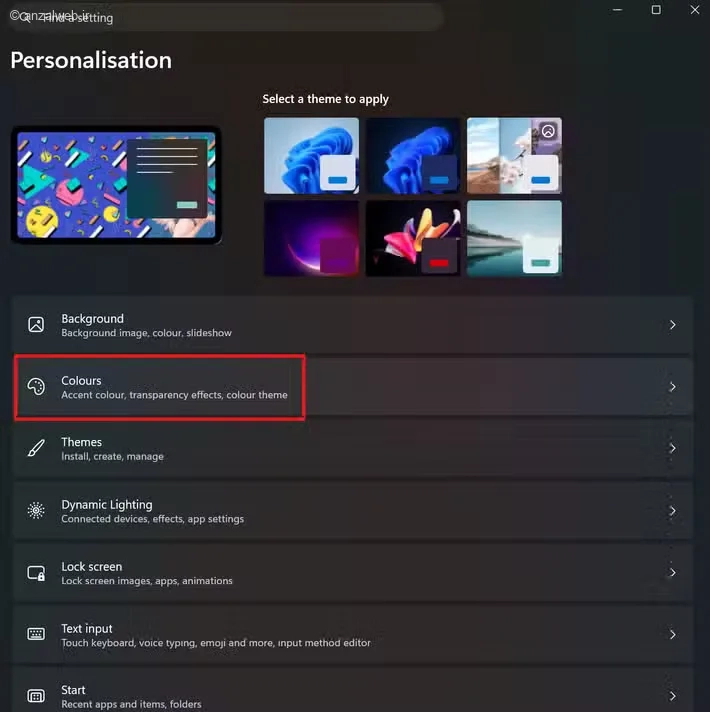
به پایین اسکرول کنید تا گزینه Transparency effects را ببینید.
دکمه رادیویی مقابل آن را روی حالت Off قرار دهید.
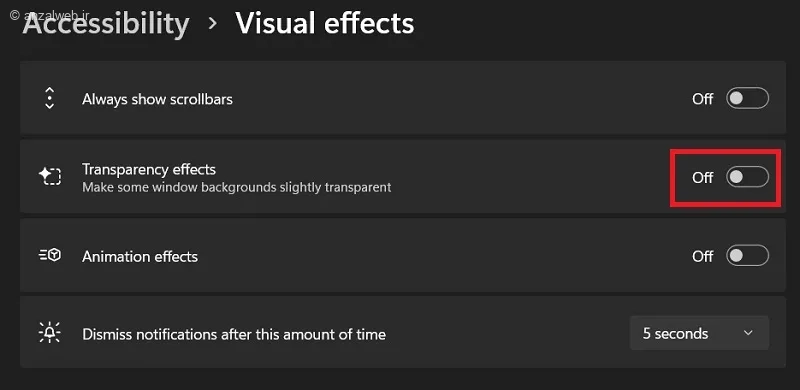
با انجام این کار، نوار وظیفه، منوی استارت و پنجره ها کاملا مات و یکدست میشوند که باعث میشود سیستم سریعتر شود. این تغییر در ظهار خیلی چشمگیر نیست و بعد از چند دقیقه به آن عادت خواهید کرد.
غیر فعال کردن انیمیشن ها و حرکات در ویندوز ۱۱
با اینکار انیمیشن های نرم جابجایی پنجره ها و نمایش منو ها حذف میشود.
در همان پنجره Settings، از منوی سمت چپ گزینه Accessibility را انتخاب کنید.
در سمت راست، روی گزینه Visual effects کلیک کنید.
گزینه Animation effects انیمیشن های باز و بسته شدن پنجره ها را کنترل میکند. آن را روی Off قرار دهید.
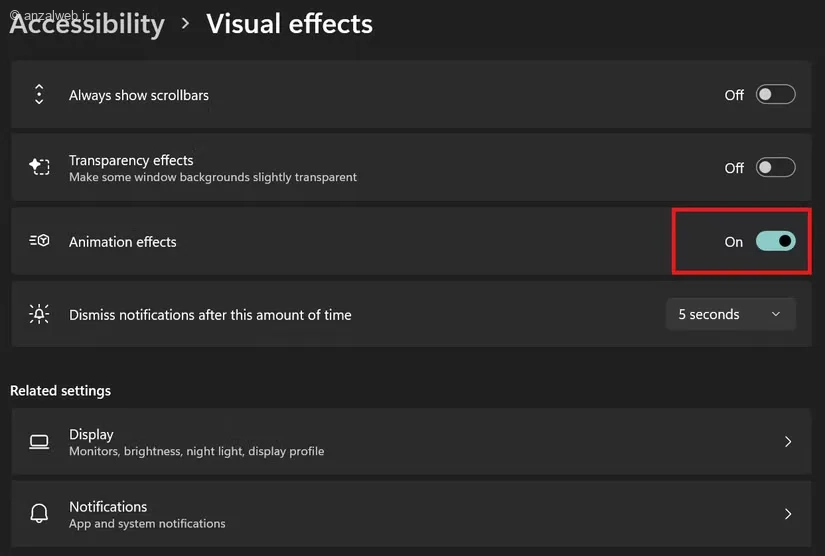
تنظیمات پیشرفته انمیشین برای عملکرد بهتر ویندوز (اختیاری)
برخی تنظیمات قدیمی تر ویندوز هنوز هم روی عملکرد تاثیر دارند. برای دسترسی به آن مسیر زیر را طی کنید.
کلیدهای Win + R را فشار دهید تا پنجره Run باز شود.
عبارت sysdm.cpl را تایپ کرده و اینتر بزنید.
به تب Advanced بروید.
در بخش Performance، روی دکمه Settings کلیک کنید.
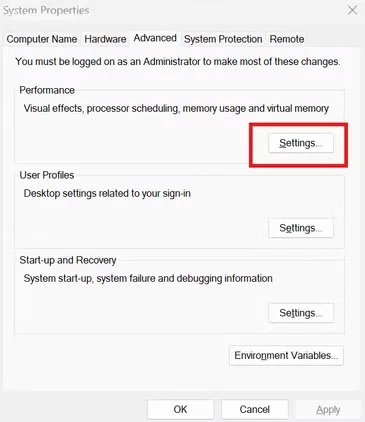
میان لیست گزینه ها، تیک گزینه های زیر را بردارید (یا گزینه Adjust for best performance را انتخاب کنید):
- Animate windows when minimizing and maximizing
- Fade or slide menus into view
- Fade or slide ToolTips into view
- Show shadows under windows
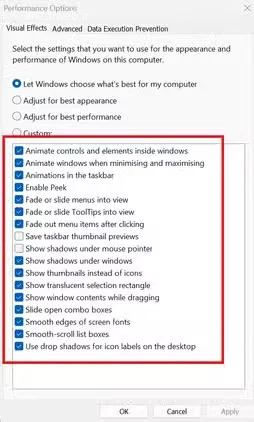
در نهایت روی Apply و سپس OK کلیک کنید.
جمع بندی
غیرفعال کردن افکت های شفافیت و انیمیشنها در ویندوز ۱۱، یکی از ساده ترین و موثرترین راه ها برای افزایش سرعت و روانی سیستم است، به ویژه در لپ تاپ ها و کامپیوتر های با مشخصات متوسط یا پایین. با انجام مراحل گفته شده، شما بار پردازشی اضافی را از روی دوش سخت افزار خود بر میدارید و تجربهای سریع و واکنش پذیرتر خواهید داشت. اگرچه زیبایی کمی کاهش می یابد، اما سرعت و کارایی سیستم به طرز قابل توجهی بهبود می یابد.
سوالات متدوال
برای بازی های سنگین، تاثیر مستقیمی ندارد زیرا بازی ها از درایورهای گرافیکی مستقل استفاده میکنند، اما برای بازی های سبک یا سبک های رقابتی که فریم ریت بالا نیاز دارند، کاهش بار سیستم میتواند کمک کننده باشد. غیرفعال کردن سایه ها کمی بار گرافیکی را کاهش میدهد اما ظاهر ویندوز را کمی تخت و قدیمی میکند. اگر سیستم شما بسیار ضعیف است، میتوانید آن را خاموش کنید.آیا این کار روی بازی ها تاثیر دارد؟
آیا غیرفعال کردن سایه پنجرهها پیشنهاد میشود؟
نظرات و پیشنهاد شما؟
با انجام اینکار تغییری در سرعت ویندوز شما ایجاد شد؟ اگر ترفند دیگری برای سبک و سریع تر شدن ویندوز ۱۱ میشناسید، میتوانید آن را در بخش نظرات با دیگران به اشتراک بگذارید.